Manual do Portal do Cliente
Como acessar sua conta, acompanhar seus pedidos e falar com a equipe direto pelo portal — sem precisar de e-mail ou telefone.
01Primeiro acesso
Sua conta é criada pela equipe — você recebe um e-mail e uma senha temporária por WhatsApp ou e-mail.
- Acesse o link do portal que você recebeu (termina em
/portal/login). - Entre com o e-mail e a senha recebidos.
- Recomendamos trocar a senha e ativar a verificação em duas etapas logo no primeiro acesso.
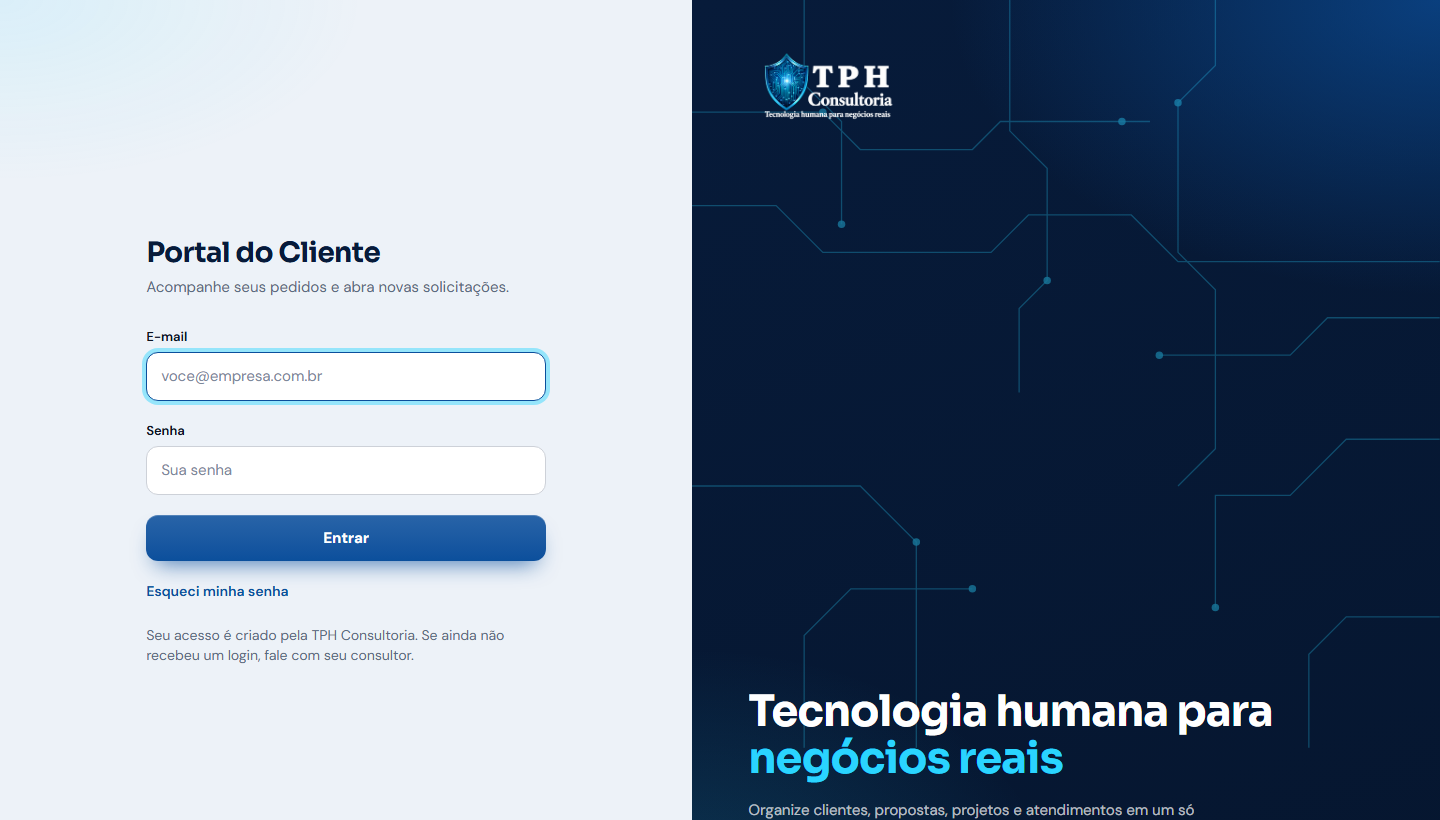
Esqueceu a senha? Clique em Esqueci minha senha, na tela de login do portal, e informe seu e-mail — você recebe um link para escolher uma senha nova sozinho, sem precisar pedir pra equipe. (Confira também a caixa de spam, o link pode cair lá.)
02Verificação em duas etapas
Uma camada extra de segurança: além da senha, um código de 6 dígitos do seu celular.
- No portal, clique em Segurança.
- Clique em Ativar autenticação de dois fatores e escaneie o QR code com um app autenticador (Google Authenticator, Authy, ou similar — geralmente gratuito na loja de aplicativos do seu celular).
- Digite o código de 6 dígitos mostrado no app para confirmar.
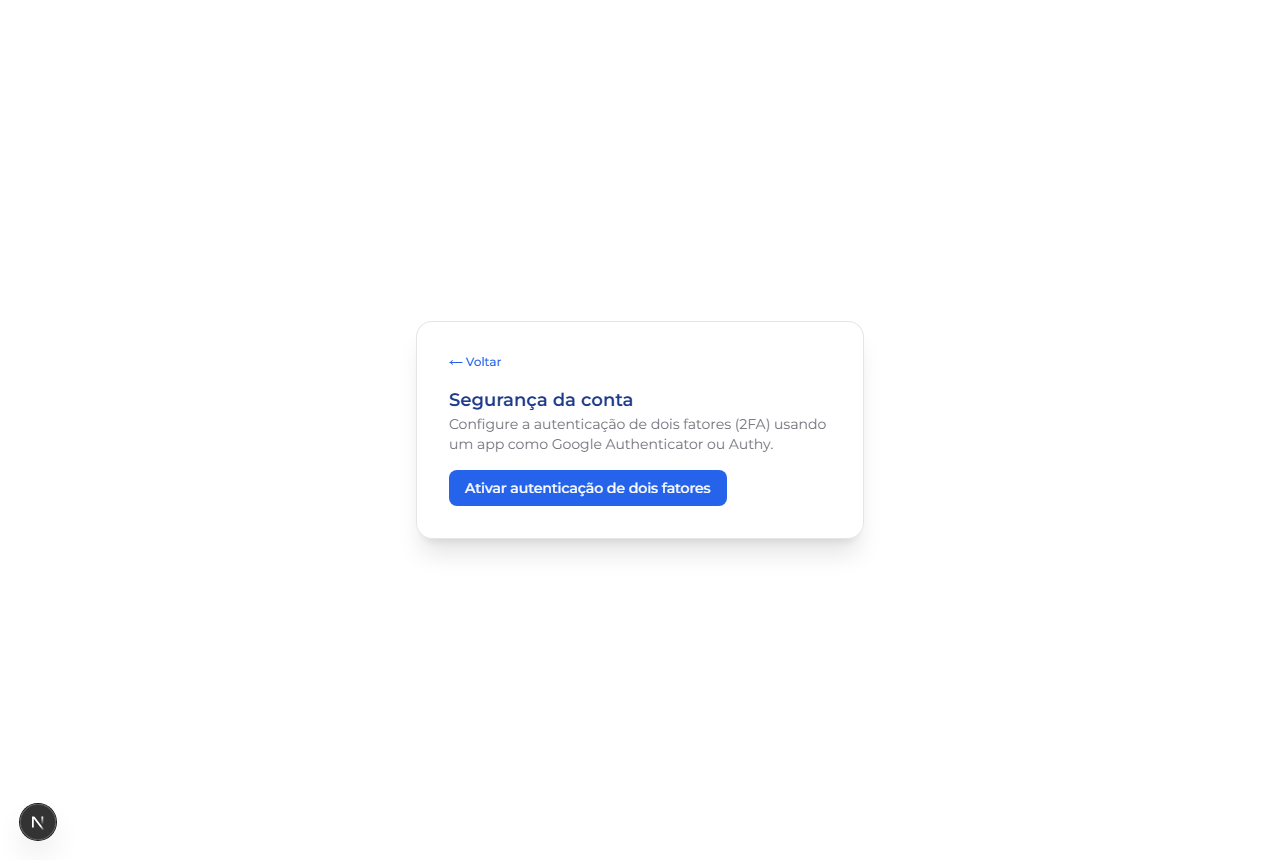
A partir daí, todo login vai pedir esse código junto da senha. (Esse código é diferente do link de "esqueci minha senha" — veja o capítulo Primeiro acesso.)
03Seus pedidos
A tela inicial do portal (Meus pedidos) lista todos os tickets que você já abriu, com o status atual de cada um.
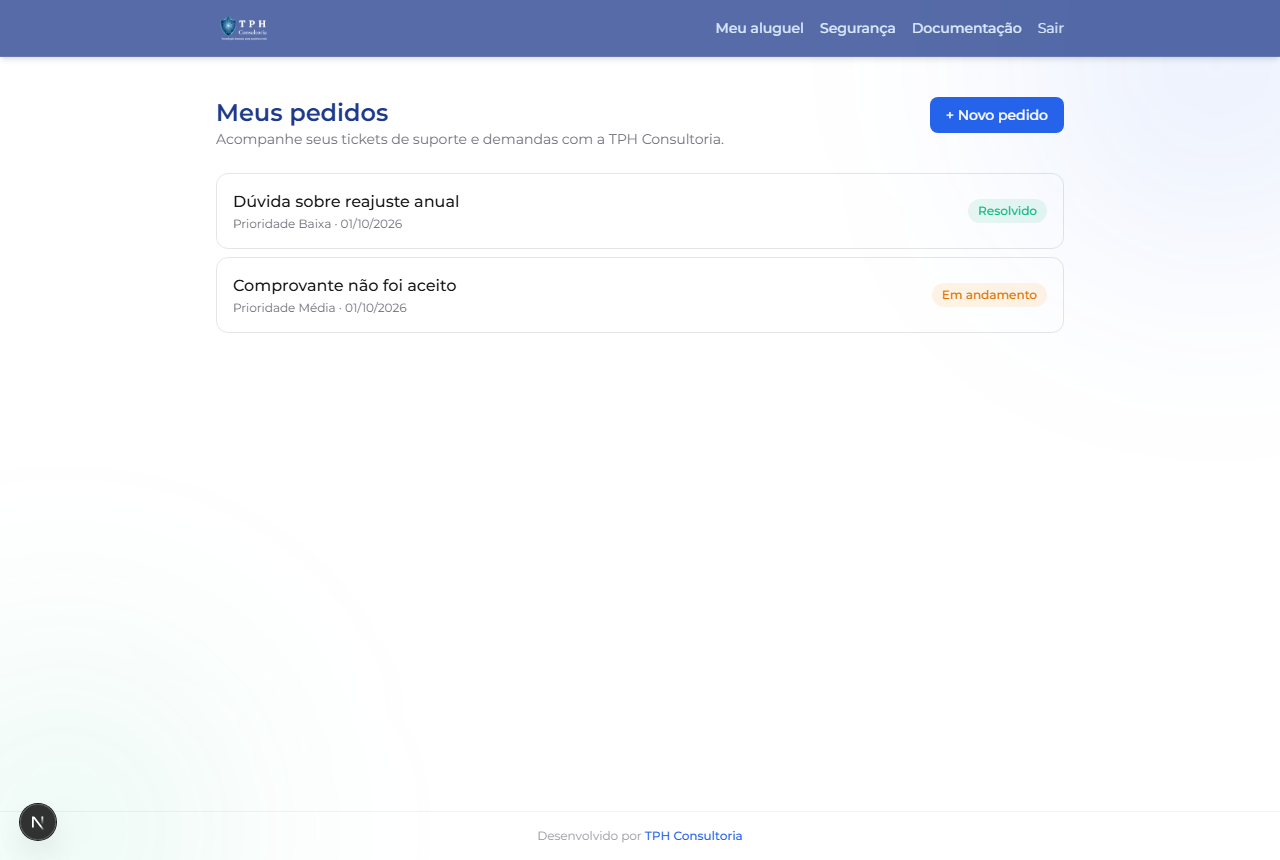
Clique em qualquer pedido da lista para ver o histórico completo da conversa e continuar de onde parou.
04Abrindo um pedido
Precisa de suporte ou quer pedir algo novo? Clique em + Novo pedido.
Assunto
Um resumo curto do que você precisa.
Categoria
Suporte técnico, nova demanda, dúvida, financeiro ou outro.
Prioridade
Baixa, média ou alta — o quão urgente é para você.
Anexo (opcional)
Envie um arquivo junto, se ajudar a explicar o pedido.
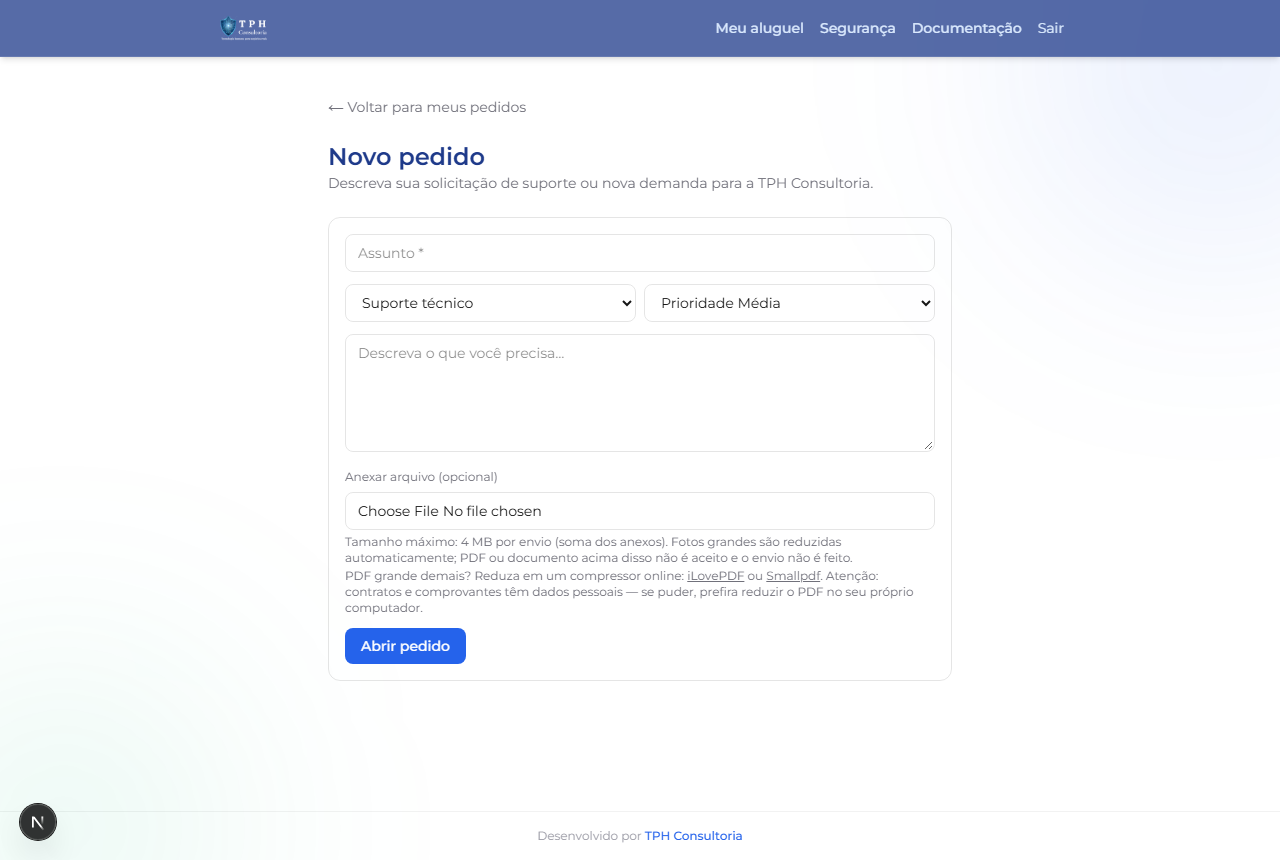
Escreva a descrição do que você precisa e clique em Abrir pedido — a equipe é avisada e o ticket já aparece na sua lista.
05Conversando no ticket
Cada pedido tem uma conversa própria — como um chat — entre você e a equipe.
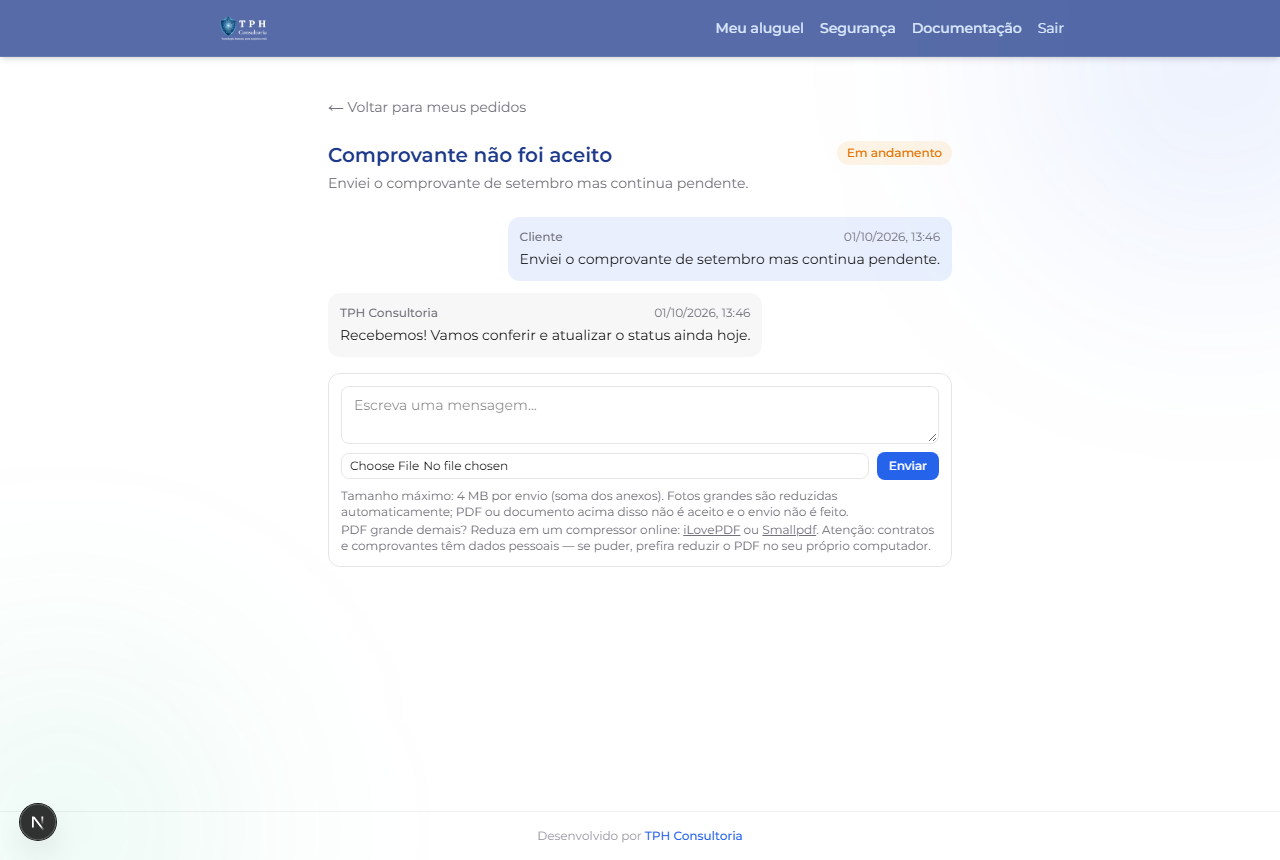
Escreva sua mensagem no campo abaixo da conversa e, se precisar, anexe um arquivo antes de enviar.
06Meu aluguel
Se você é inquilino de um imóvel administrado por quem te atende, o menu Meu aluguel aparece pra você acompanhar os pagamentos e enviar comprovante todo mês.
No topo da tela ficam os dados do seu contrato: endereço do imóvel, valor do aluguel e o dia de vencimento.
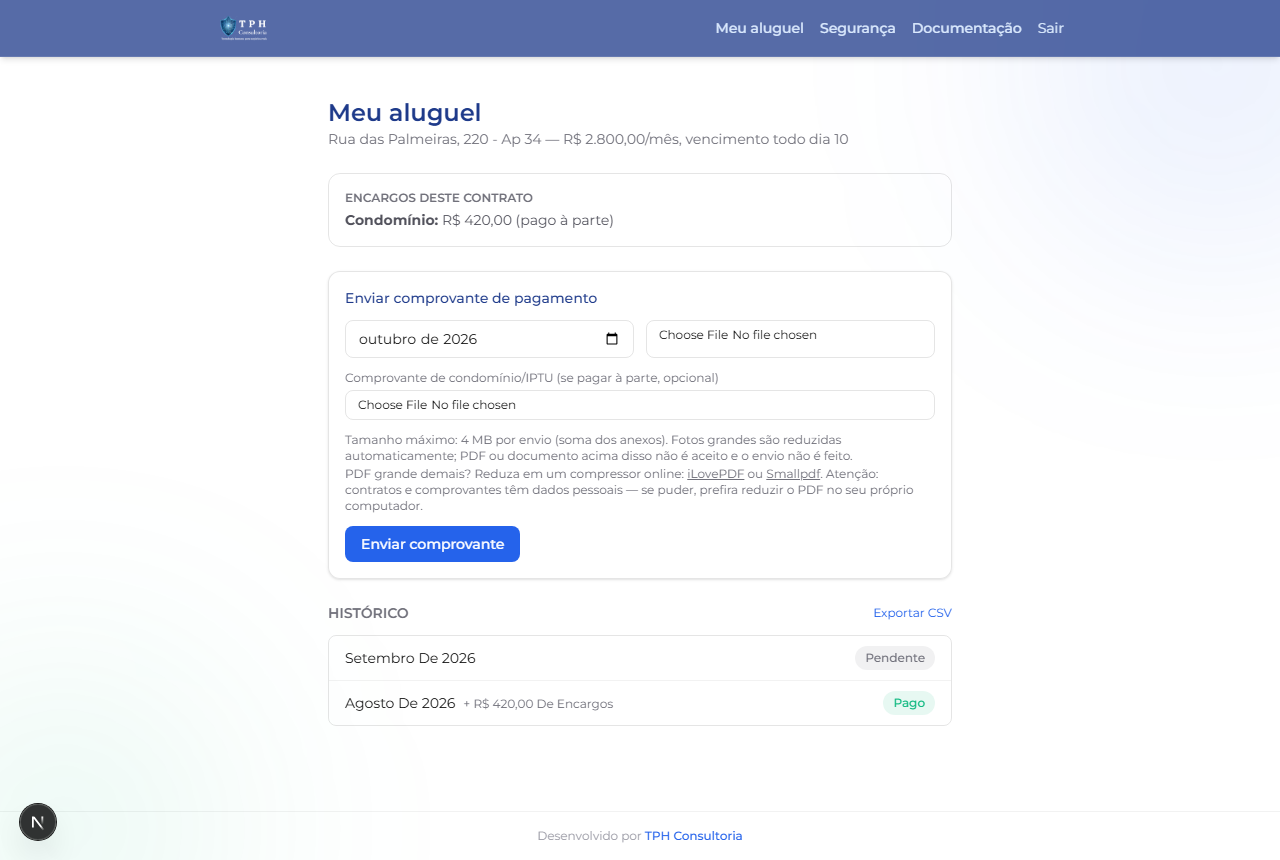
Enviando o comprovante do mês
- Escolha o mês de referência.
- Anexe o comprovante — imagem ou PDF.
- Clique em Enviar comprovante.
Depois de enviado, a equipe confere o comprovante e atualiza o status do seu pagamento — você não precisa fazer mais nada.
Seu histórico
Logo abaixo, a lista de todos os meses com o status de cada um:
Use Exportar CSV, no topo do histórico, pra baixar todo o seu extrato de pagamentos quando precisar.
07Portal do Proprietário
Se você é dono de um imóvel administrado por quem te atende, tem um acesso próprio e separado — não é a mesma conta do inquilino.
É um login diferente do de inquilino ou de quem abre tickets. A equipe cria esse acesso especificamente como proprietário e te envia o e-mail e a senha temporária — o primeiro acesso funciona do mesmo jeito do capítulo Primeiro acesso.
Meus imóveis
Depois de entrar, o menu Meus imóveis aparece no topo. Ele lista cada imóvel seu administrado pela equipe, com o endereço, pra quem está alugado e o valor do aluguel.
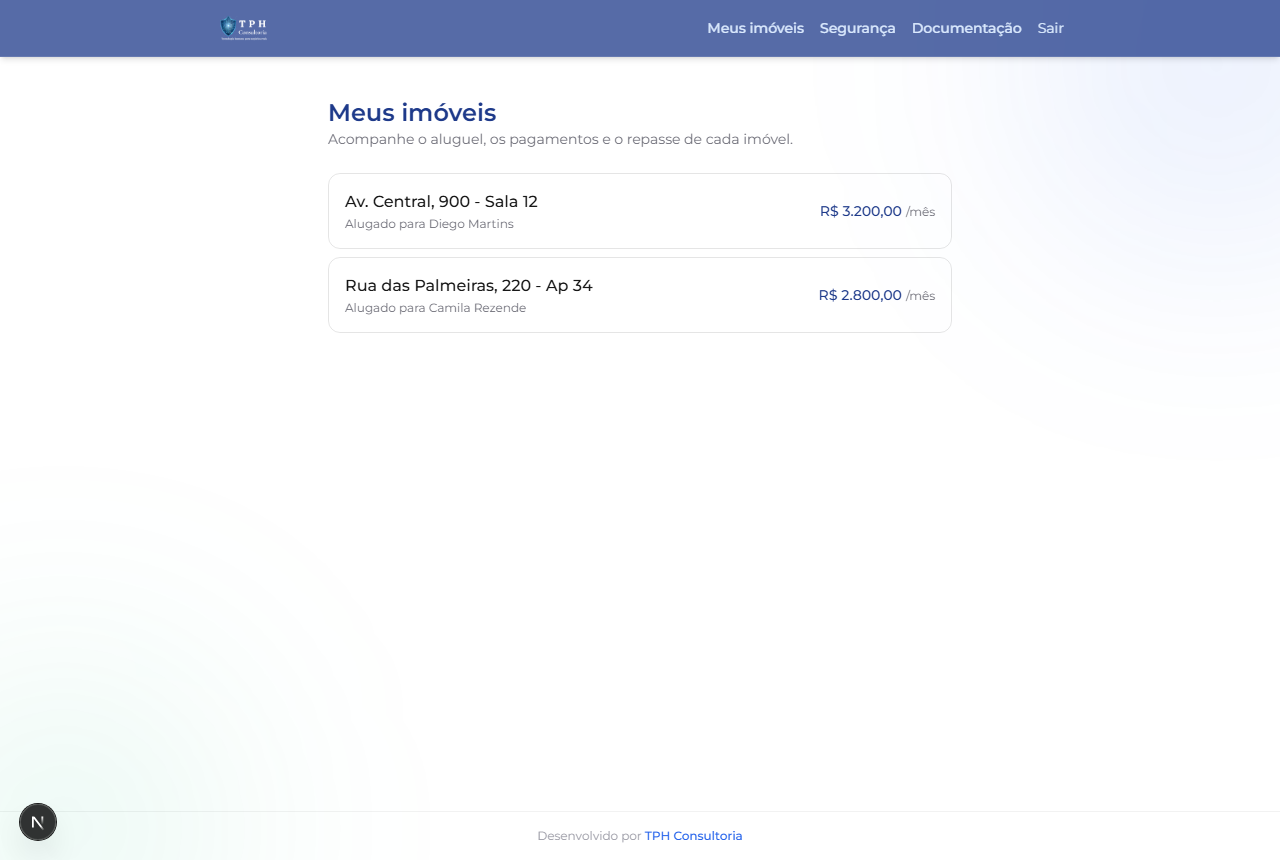
Relatório de cada imóvel
Clique em um imóvel pra ver o relatório completo: o histórico mês a mês (valor esperado, pago, data, encargos e situação), o total recebido, o que ainda está em aberto, a taxa de administração e o repasse — o valor que efetivamente te cabe depois da taxa. Use De (mês) / Até (mês) pra filtrar um período, e Imprimir / salvar em PDF pra guardar uma cópia.
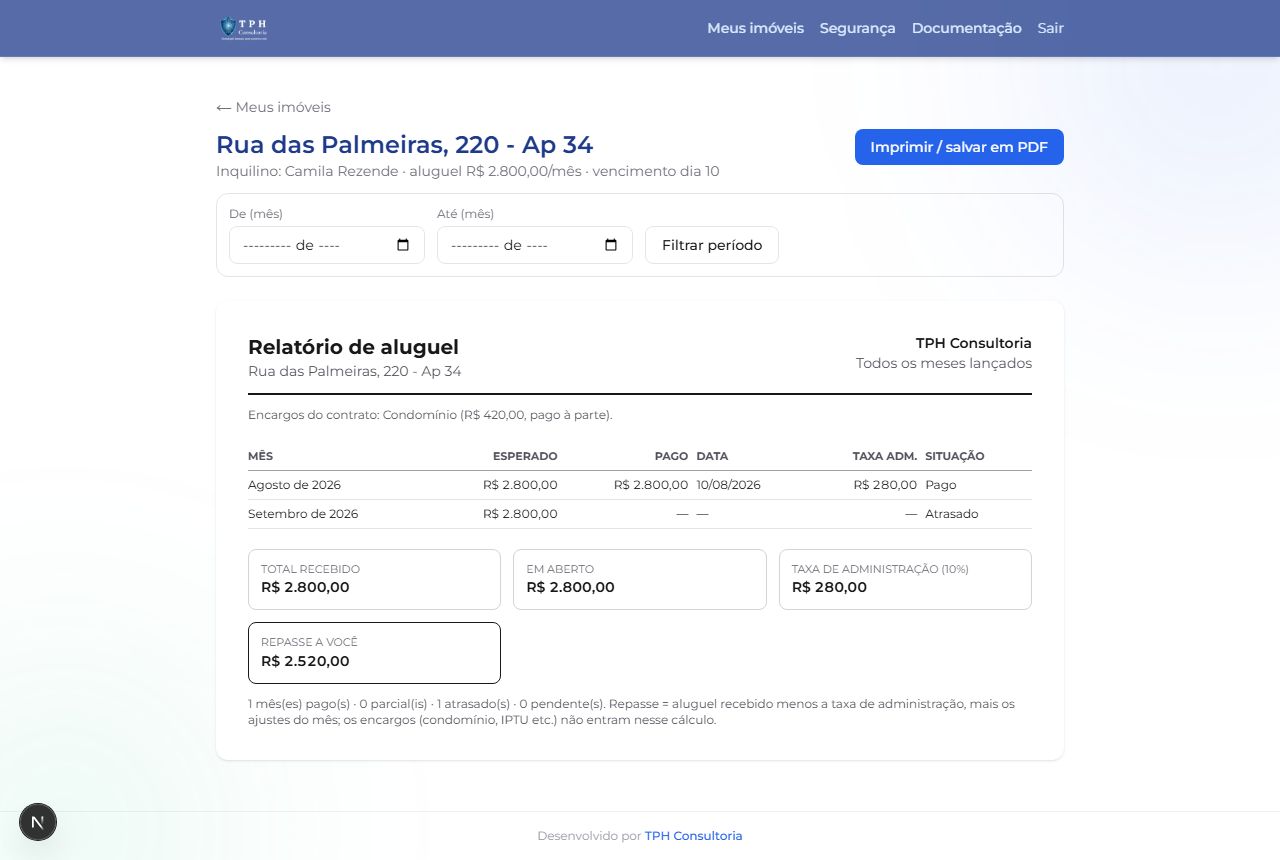
Você só vê o nome do inquilino, nunca os dados de contato ou documentos dele. E só enxerga os seus próprios imóveis — nada de outro proprietário nem de outra organização.
08Minha oficina
Se você leva o seu veículo a uma oficina ou centro automotivo que usa este sistema, o menu Minha oficina aparece pra você acompanhar o conserto, responder orçamentos e consultar o histórico de manutenção — sem precisar ligar.
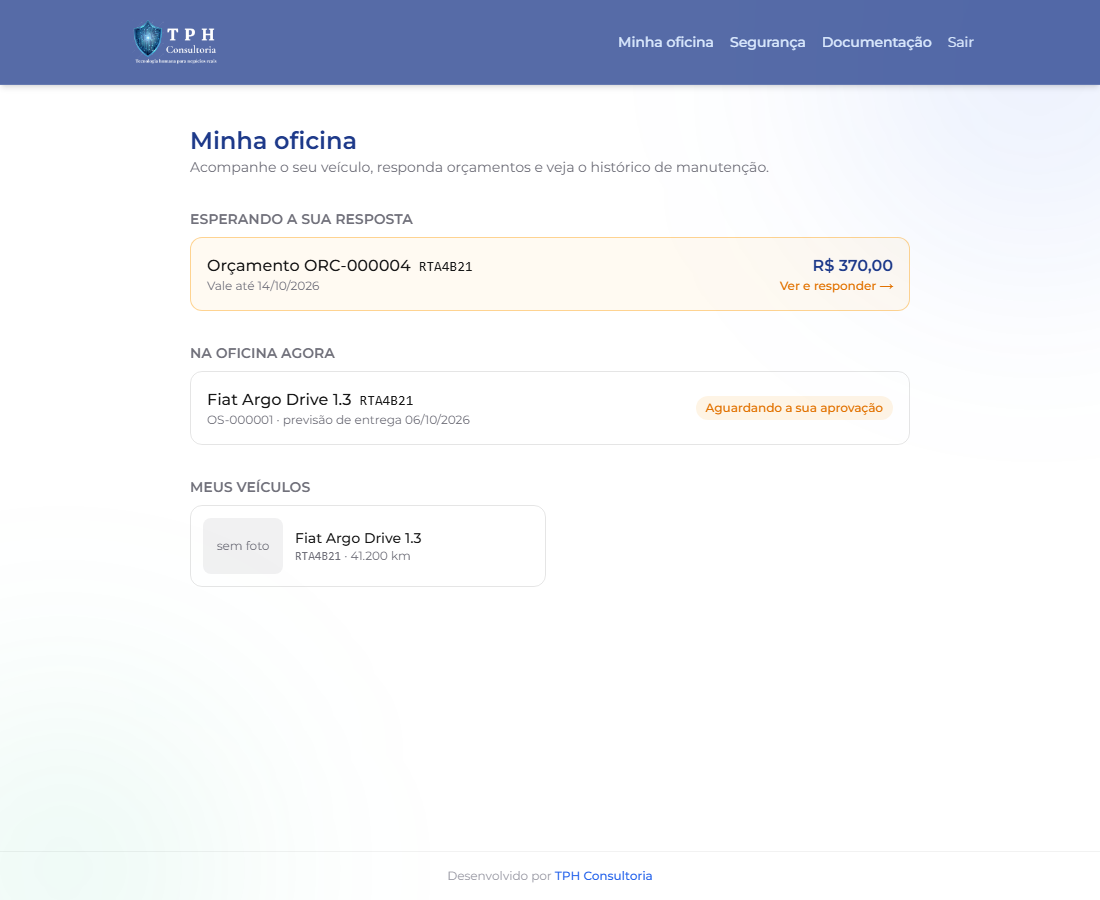
Na tela inicial você vê, nesta ordem: os orçamentos esperando a sua resposta, os veículos que estão na oficina agora (com a etapa em que cada um está e a previsão de entrega) e os seus veículos.
Aprovando ou recusando um orçamento
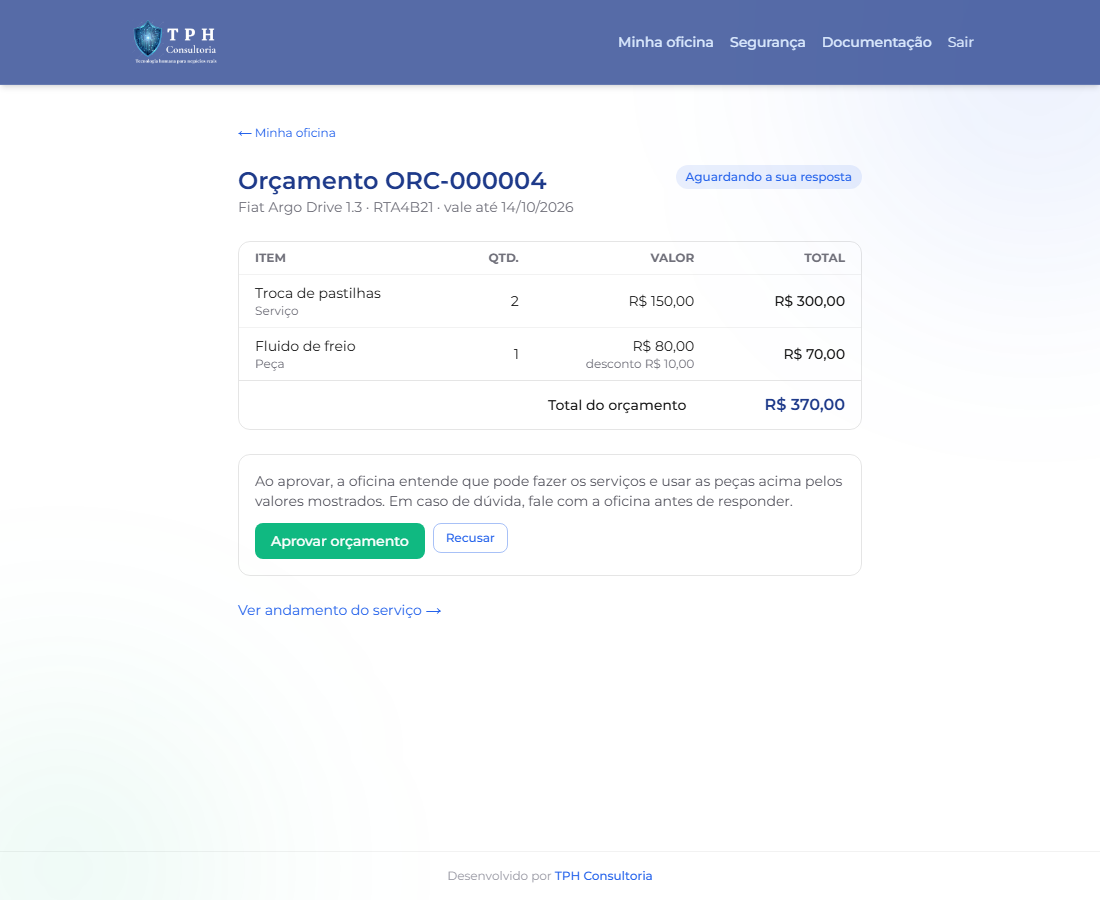
Toque no orçamento para ver cada serviço e peça, as quantidades, os descontos e o total. Se estiver tudo certo, toque em Aprovar orçamento e confirme. Se não quiser, toque em Recusar — você pode contar o motivo (é opcional). A oficina é avisada da sua resposta. Depois de respondido, o orçamento não pode ser alterado por aqui; fale com a oficina se mudar de ideia. Orçamentos vencidos não podem ser aprovados — peça um novo.
Acompanhando o serviço
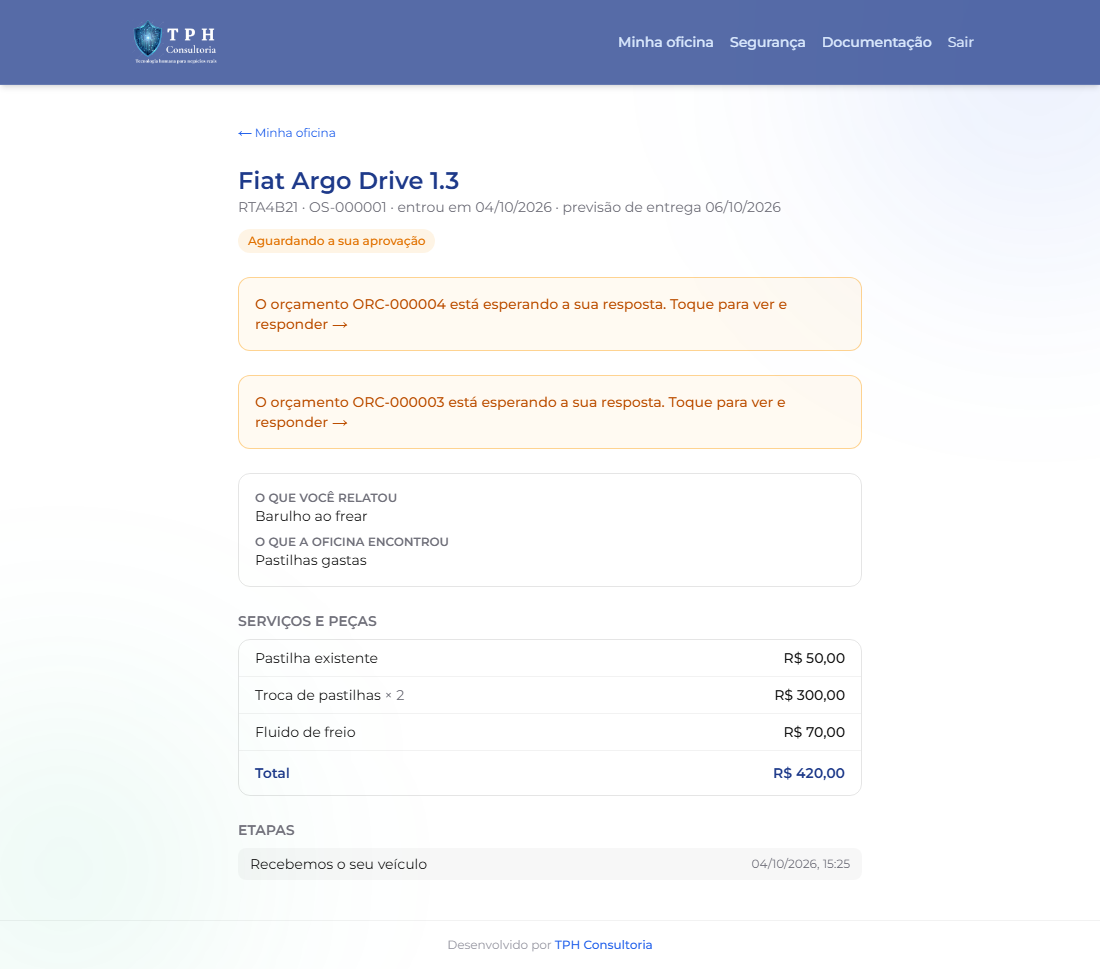
Ao tocar no veículo que está na oficina, você vê a etapa atual (Recebemos o seu veículo, Em diagnóstico, Aguardando a sua aprovação, Aguardando peças, Serviço em andamento, Em revisão e teste, Pronto para retirada ou Entregue), o que você relatou, o que a oficina encontrou, os serviços e peças com o total, as fotos que a oficina liberou e o histórico das etapas.
Explicação em palavras simples
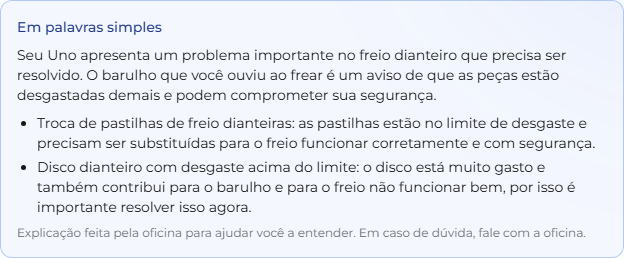
Quando a oficina quiser, ela compartilha com você um texto curto, sem termos técnicos, explicando o que será feito no seu veículo e por que cada item importa. Ele aparece no topo da tela do serviço ou do orçamento, no quadro Em palavras simples. O texto é revisado pela oficina antes de aparecer aqui. Em caso de dúvida, fale com a oficina.
Histórico do veículo
Em Meus veículos, toque no carro para ver todas as manutenções registradas: data, quilometragem, o que foi feito, peças trocadas e valor.
09O que significa cada status
10Precisa de ajuda?
Qualquer dúvida sobre o portal, fale diretamente com a equipe que te atende — pelo próprio ticket, ou pelos canais de contato que você já usa com eles.