Manual do Administrador
Guia de uso do CRM para quem trabalha do lado da equipe: captação e acompanhamento de leads, pipeline de vendas, tickets de suporte e o painel de administração.
1Acesso e login
Sua conta é criada por um administrador — não existe cadastro aberto. Você recebe um e-mail e uma senha temporária na primeira vez.
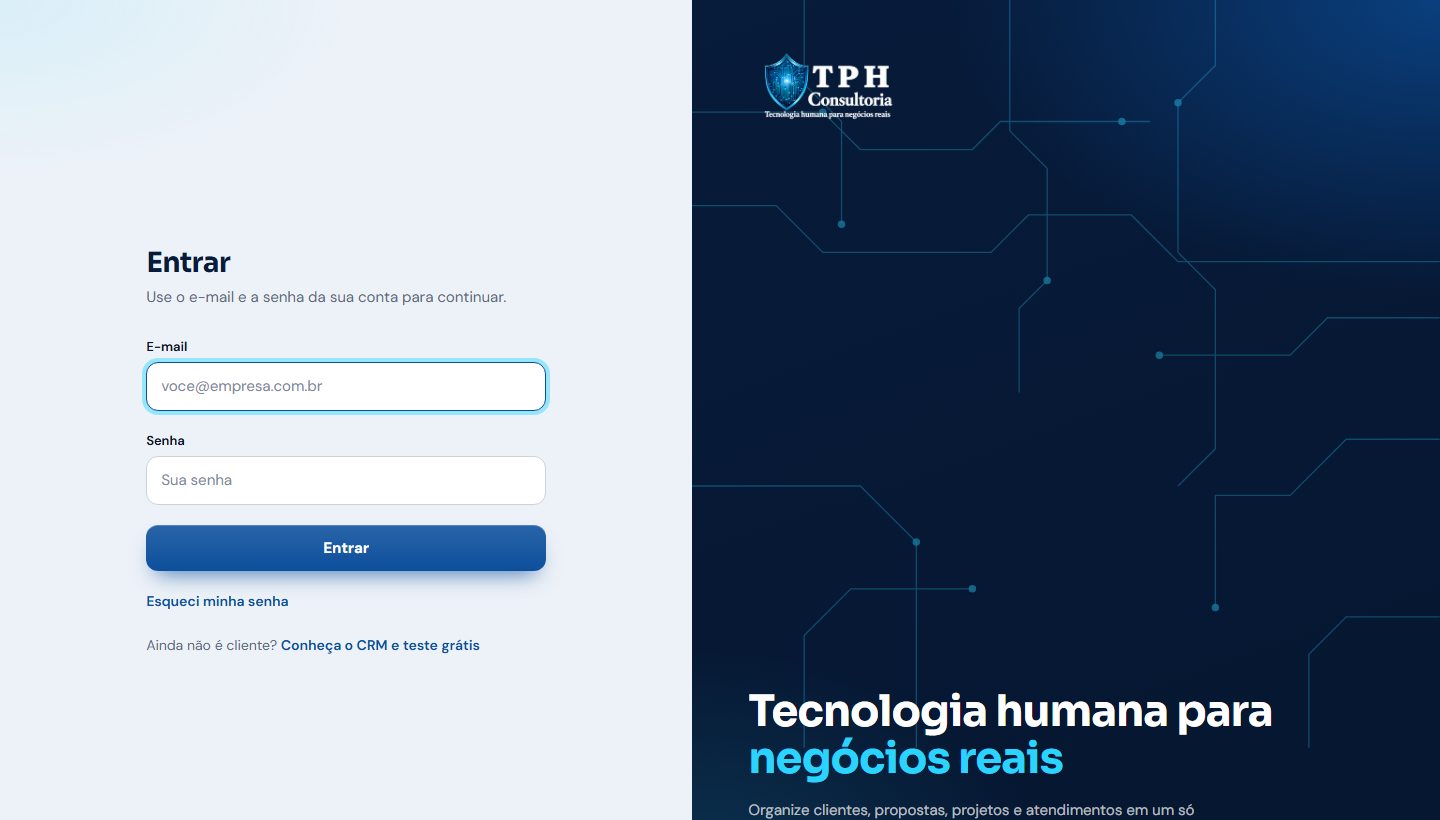
- Acesse a URL do CRM e entre com o e-mail e a senha recebidos em /login.
- Na primeira vez, recomendamos trocar a senha e ativar a verificação em duas etapas — veja o capítulo Segurança da conta.
- Se sua conta tiver o segundo fator (2FA) ativado, todo login pede um código de 6 dígitos do seu aplicativo autenticador antes de liberar o acesso.
Esqueceu a senha? Clique em Esqueci minha senha, na tela de login, e informe seu e-mail — você recebe um link para escolher uma senha nova, sem precisar pedir ajuda a um administrador. (Confira também a caixa de spam, o link pode cair lá.)
Ao digitar a senha, o ícone de olho ao lado do campo mostra ou esconde o que você escreveu, para conferir antes de entrar. Vale também na tela de nova senha e no login do portal do cliente.
2Visão geral
A tela inicial depois do login (Visão geral) resume o estado de todos os leads da sua organização.
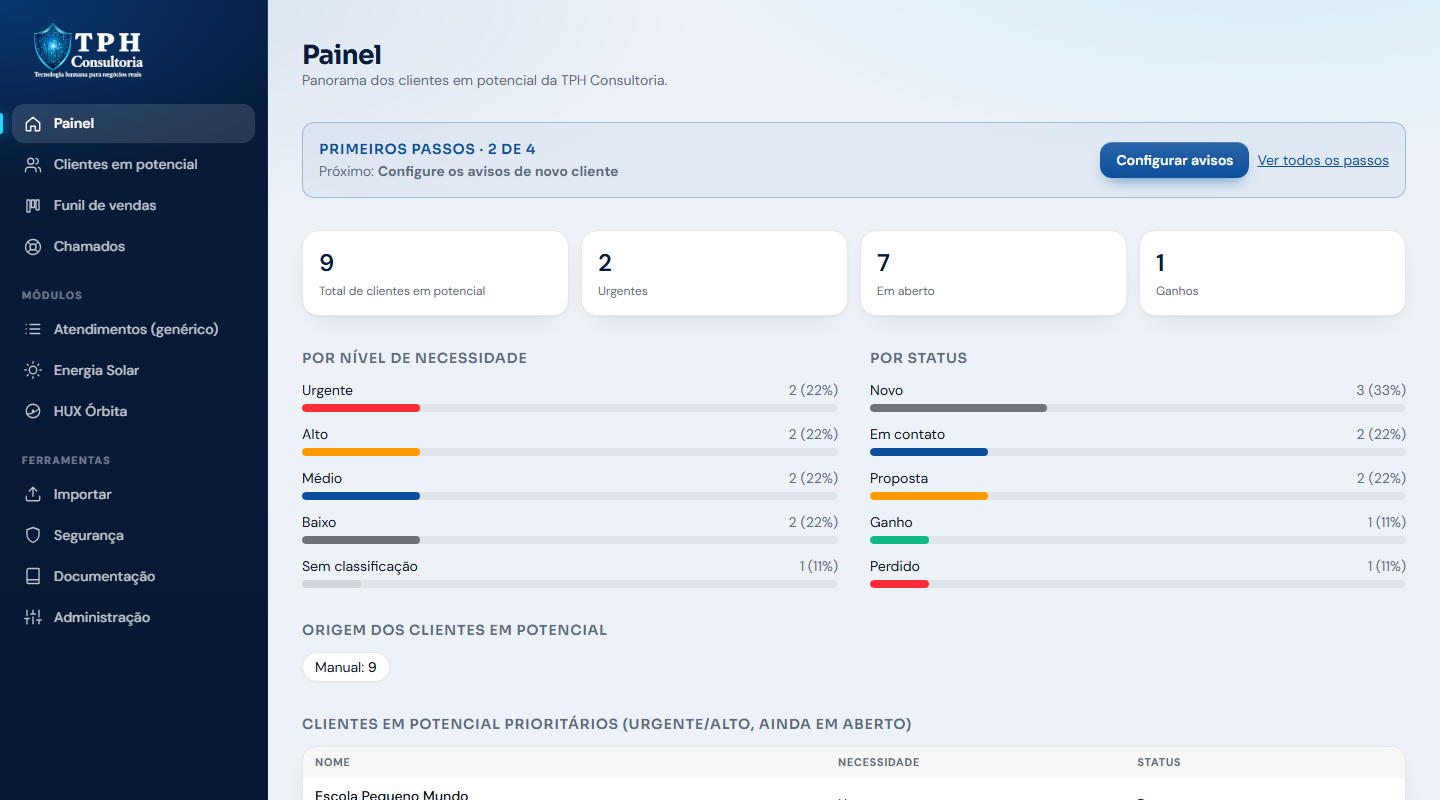
O menu fica à esquerda, em azul noite: no alto os atalhos do dia a dia (Painel, Clientes em potencial, Funil de vendas e Chamados), depois os Módulos da sua organização e, por último, as Ferramentas (importar, segurança, documentação e, para administradores, a Administração). No celular o menu vira um botão no canto superior esquerdo. A tela de entrada também foi renovada.
Ela mostra: total de leads, quantos estão marcados como urgente, quantos seguem em aberto e quantos já viraram ganho; a distribuição por nível de necessidade e por status; a origem de cada lead (manual, formulário ou planilha); e uma lista dos leads mais prioritários — urgente ou alto, ainda sem fechamento — para você saber por onde começar o dia. Clique no nome de qualquer lead dessa lista pra ir direto à tela de detalhe dele.
Organizações no plano Gratuito veem um carrossel de anúncios no topo desta tela (parceiros como InfinityPay, Asaas, Hostinger). Ele some automaticamente assim que a organização muda pra qualquer plano pago — ou enquanto estiver dentro de um período de cortesia, veja o capítulo Organizações e módulos.
3Gerenciando leads
O lead é a unidade central do CRM: um contato — pessoa ou empresa — em algum estágio da conversa comercial.
De onde vêm os leads
Leads vindos do formulário ou da planilha já chegam classificados por IA: persona, nível de necessidade e uma estratégia de conversão sugerida, com base nas respostas.
Criando um lead manualmente
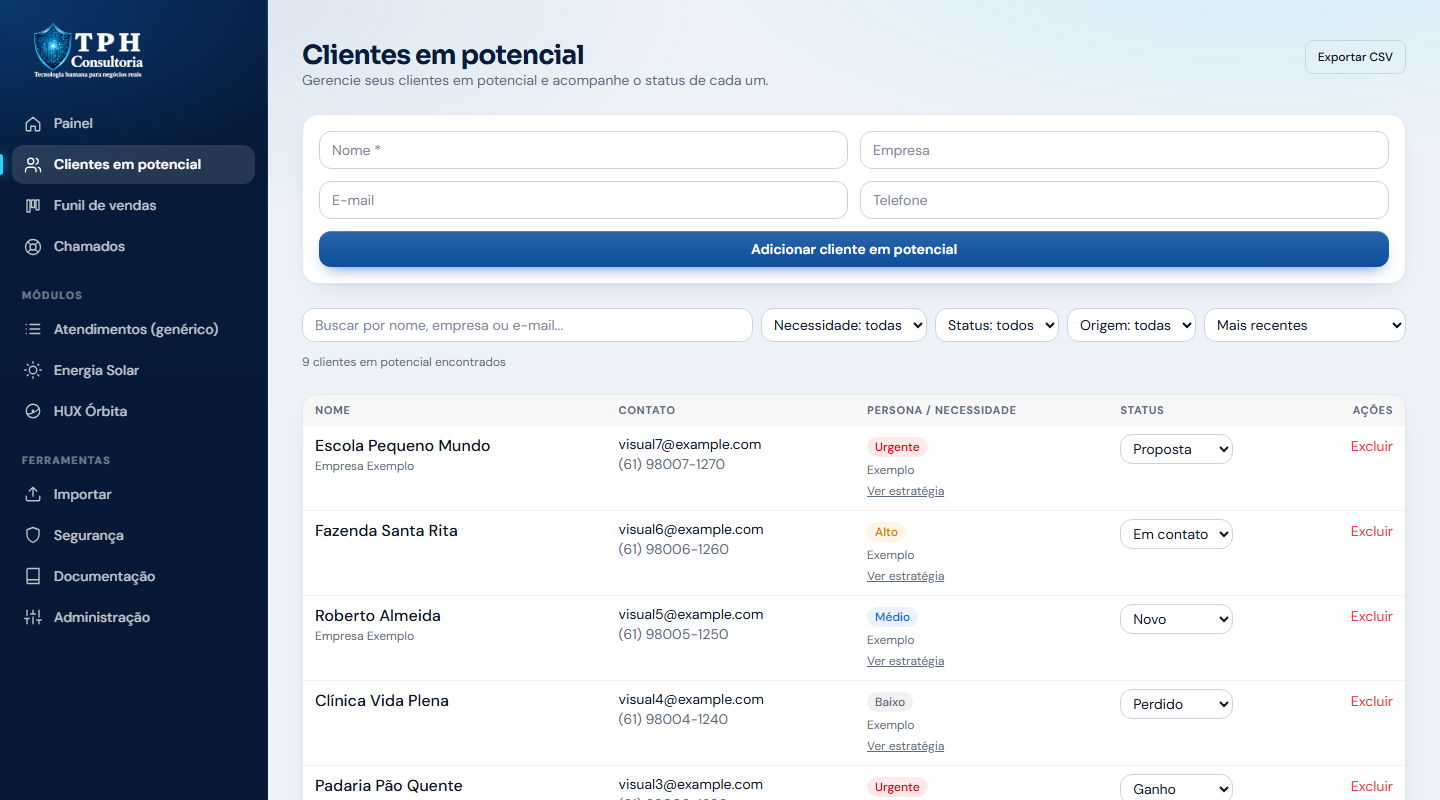
Em Leads, preencha nome (obrigatório), empresa, e-mail e telefone no formulário no topo da lista e clique em Adicionar lead.
Organizações no plano Gratuito têm um limite de 50 leads. Ao atingir o limite, novo cadastro (manual, importação em planilha ou formulário público) fica bloqueado até subir de plano — exceto durante um período de cortesia, quando o limite não se aplica. Planos pagos não têm esse limite.
Status do lead
Mude o status direto na lista de leads ou na tela de detalhe — é o que alimenta o pipeline e os números do dashboard.
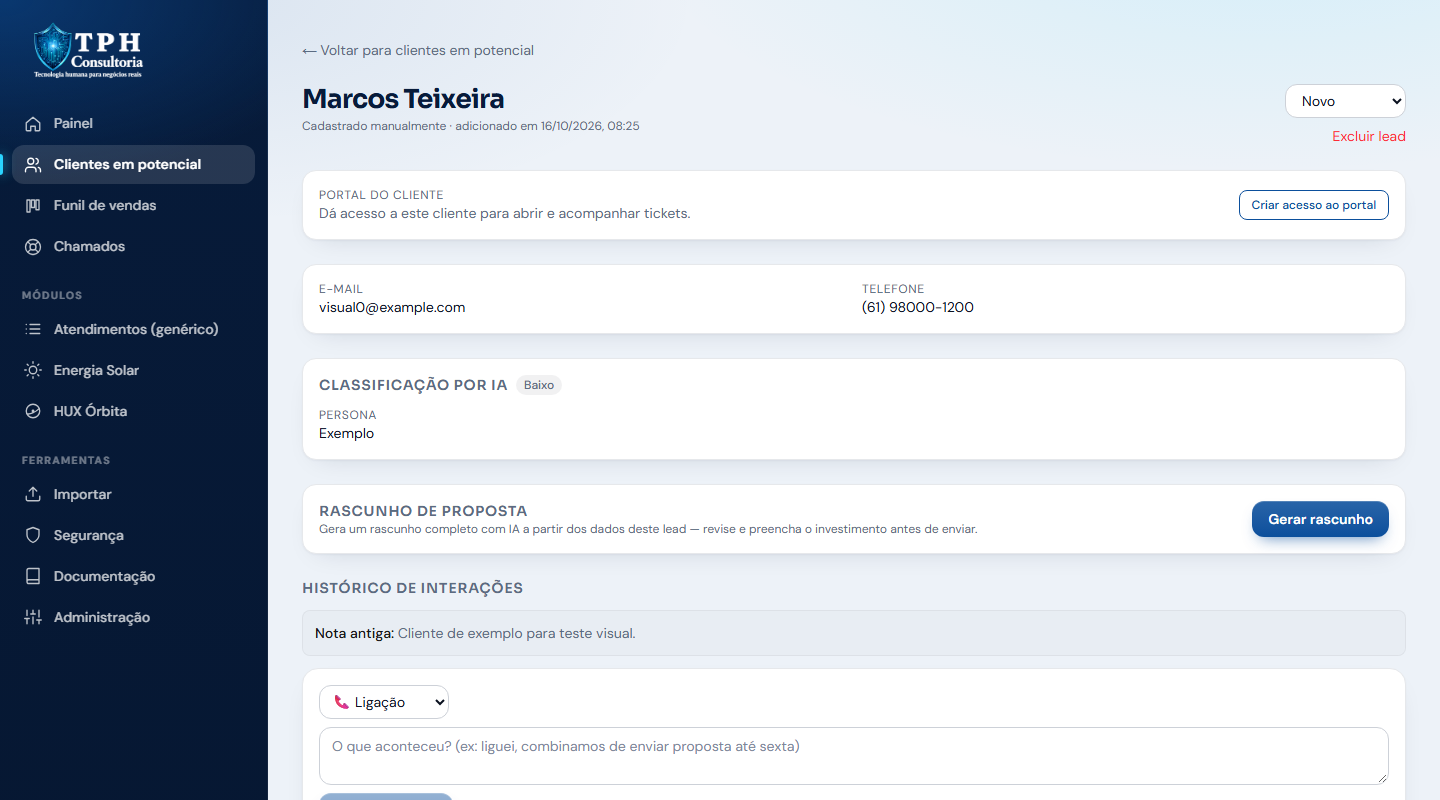
Na tela de detalhe de um lead você encontra
| Seção | O que faz |
|---|---|
| Classificação por IA | Persona, nível de necessidade, estratégia de conversão e a análise completa geradas automaticamente. |
| Rascunho de proposta | Gera um rascunho completo de proposta comercial com IA — veja o capítulo Rascunho de proposta por IA. |
| Histórico de interações | Registre ligações, WhatsApp, e-mails, reuniões ou notas livres — com autor e data. |
| Arquivos | Anexe propostas, materiais produzidos ou e-mails exportados em PDF — ficam guardados junto do lead. |
| Portal do cliente | Crie o acesso do cliente ao próprio portal — veja o capítulo Dando acesso ao cliente. |
| Tickets | Tickets de suporte já abertos por este cliente, se houver. |
O proprietário e o inquilino de um imóvel não são cadastrados aqui — eles têm um cadastro próprio, dentro do módulo Imobiliária. Veja o capítulo Módulo Imobiliária.
4Pipeline
Em Pipeline, os leads aparecem organizados em colunas por status — uma visão do funil de vendas de ponta a ponta.
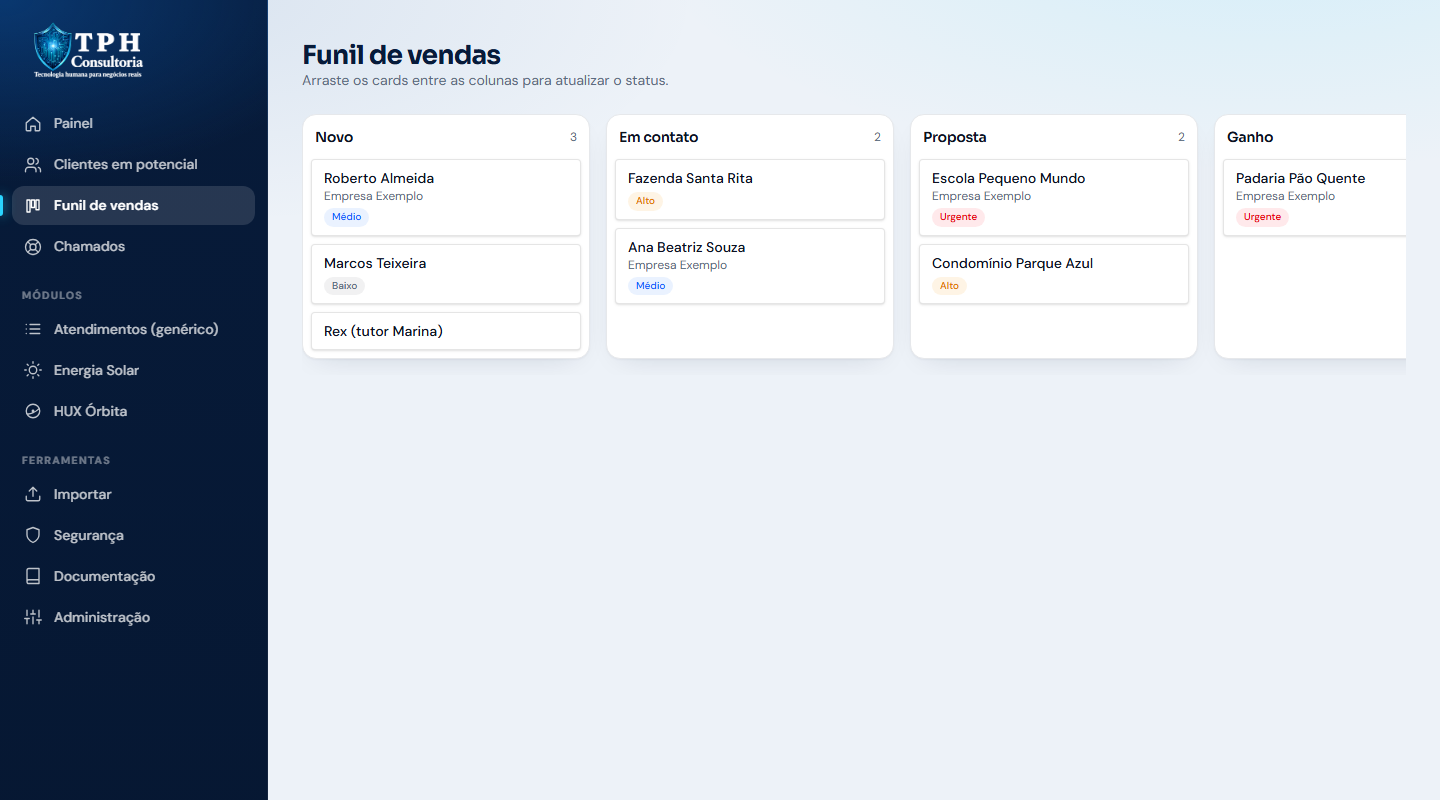
Use o pipeline para enxergar rapidamente onde cada negociação está travada e priorizar o que precisa de atenção.
5Importação em planilha
Em Importar, envie uma planilha .xlsx com seus contatos e o CRM processa, classifica por IA e cadastra cada linha como um lead.
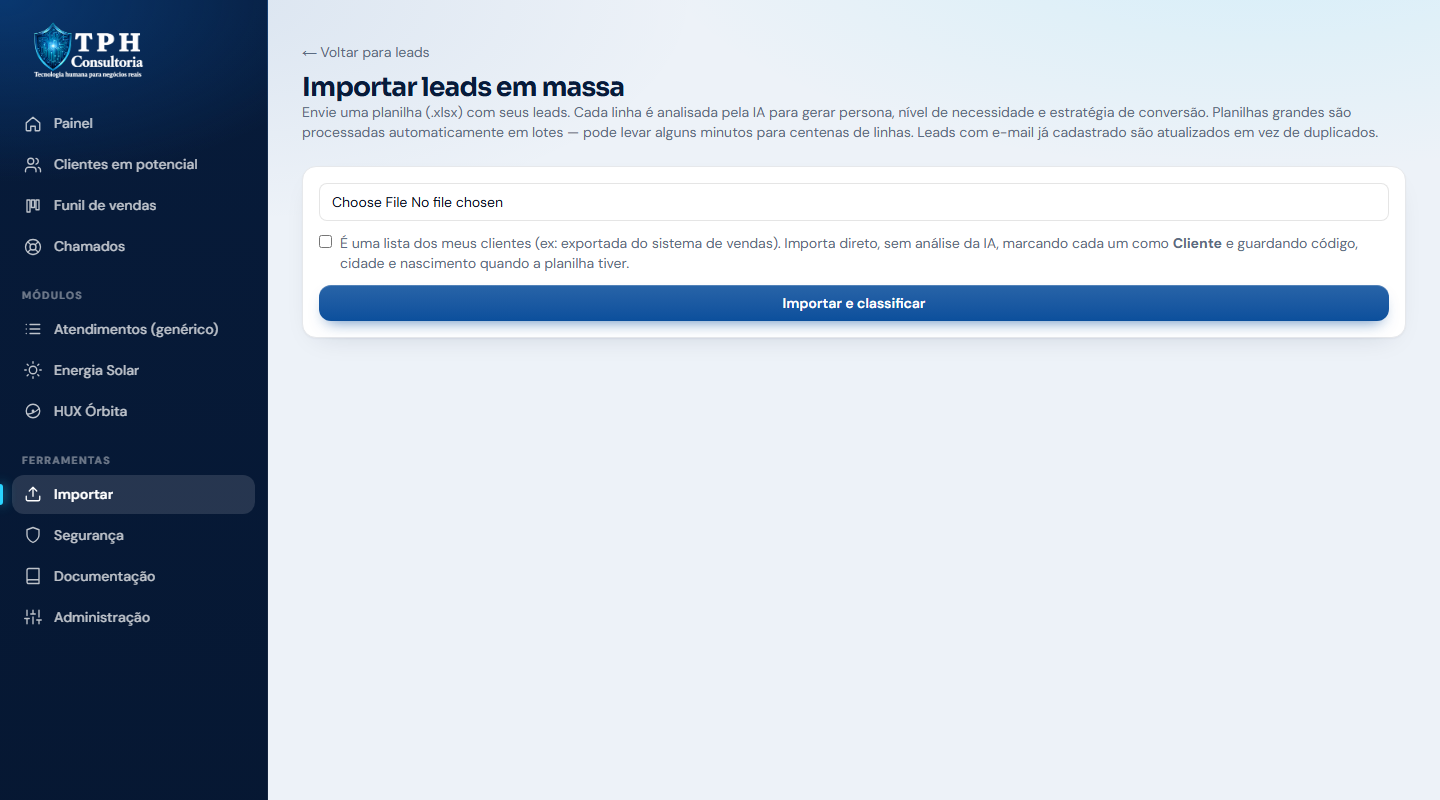
- Envie o arquivo
.xlsx— a primeira linha deve conter os cabeçalhos das colunas. - O processamento roda em lotes; acompanhe o progresso na tela.
- Se já existir um lead com o mesmo e-mail (ou telefone + empresa, quando não há e-mail), ele é atualizado em vez de duplicado.
Não precisa se preocupar em rodar a planilha duas vezes por engano — o próprio sistema evita duplicar contatos. A exceção é a mesma pessoa aparecer duas vezes na própria planilha: pode entrar em duplicidade, então confira a lista depois.
Lista dos meus clientes
Se a planilha é de quem já compra de você (por exemplo, exportada do sistema de vendas), marque a caixa É uma lista dos meus clientes antes de importar. Nesse modo o CRM importa direto, sem análise da IA (que serve para prospecção), marca cada pessoa com a persona Cliente e guarda nas anotações o código do sistema de vendas, a cidade/UF e a data de nascimento, quando a planilha tiver. CPF e RG não são guardados.
Limite de leads na importação
No plano gratuito a importação para exatamente no limite da organização (50 por padrão): as linhas que não cabem voltam como erro e nada é gravado além do limite. O dono da plataforma pode combinar uma exceção — veja Organizações e módulos.
6Tickets
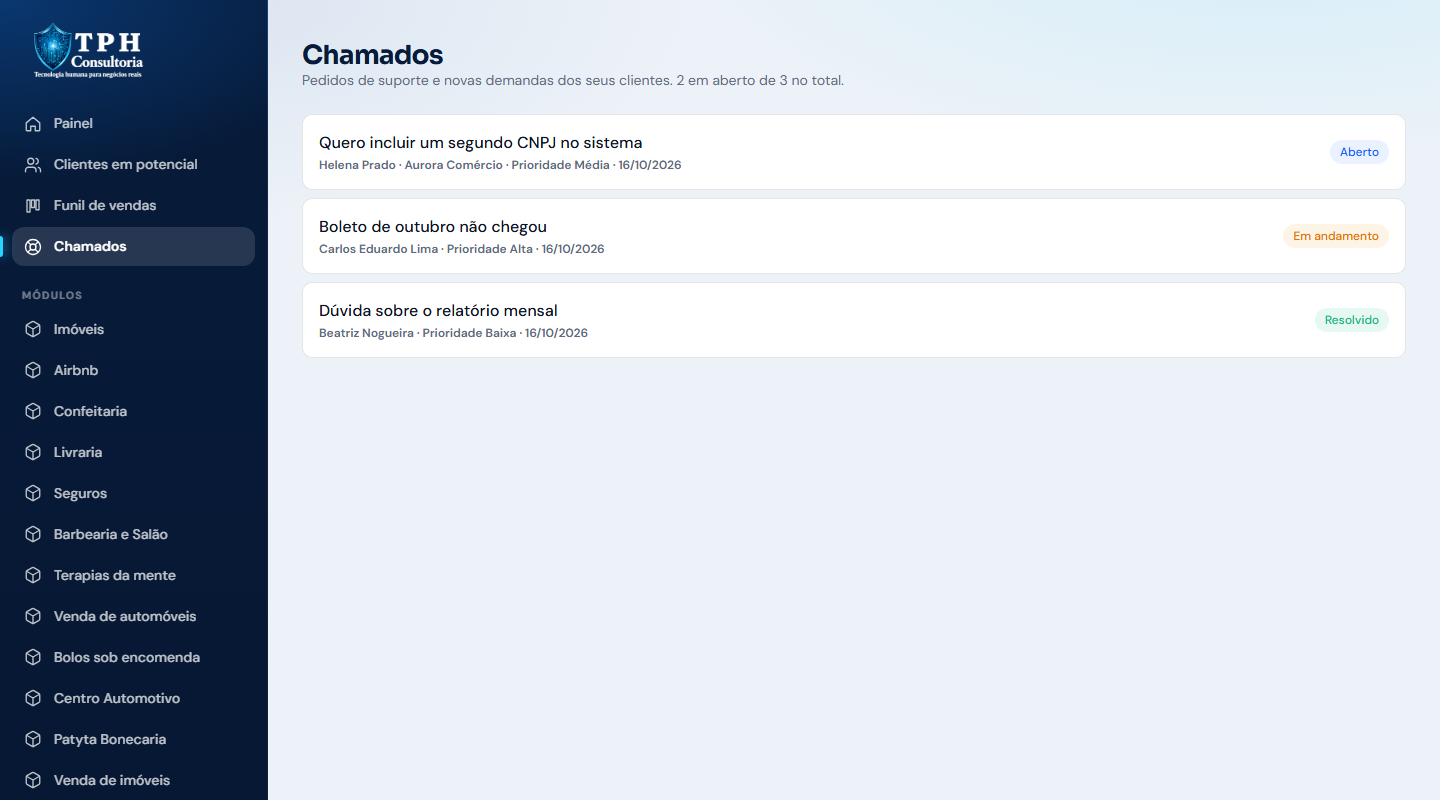
Depois que um lead vira cliente, os pedidos de suporte ou novas demandas passam a chegar como tickets — abertos por você ou pelo próprio cliente no portal.
Categoria e prioridade
Status — só a equipe altera
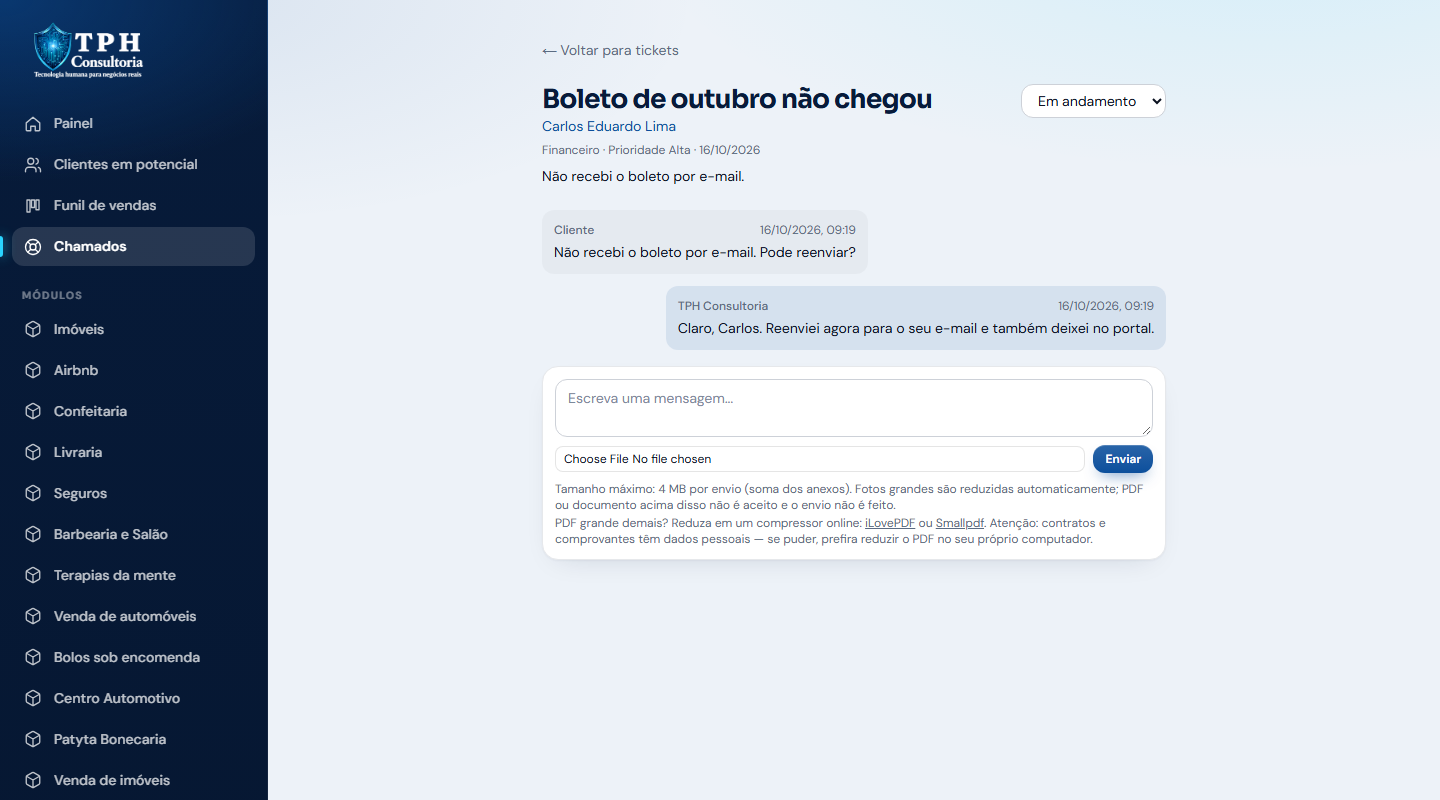
Em Tickets, você acompanha a fila inteira, conversa com o cliente na própria tela do ticket (com anexos dos dois lados) e muda o status conforme o atendimento avança.
7Dando acesso ao cliente
O portal do cliente é onde ele acompanha e abre tickets — o acesso é criado por você, um a um, a partir do lead.
- Abra o lead que virou cliente e certifique-se de que ele tem um e-mail cadastrado.
- Clique em Criar acesso ao portal.
- Uma senha temporária é gerada na hora — copie e envie ao cliente imediatamente, ela só aparece essa uma vez. (Se o cliente esquecer a senha depois, ele mesmo consegue redefinir sozinho pela tela de login do portal — veja o capítulo Acesso e login.)
Cada lead só pode ter uma conta de portal. Para trocar a senha depois, use Admin → Clientes com acesso ao portal → Redefinir senha.
Pra inquilino do módulo Imobiliária, o acesso ao portal é criado de um jeito parecido, mas direto na tela do contrato — veja o capítulo Módulo Imobiliária.
8Rascunho de proposta por IA
Na tela de detalhe de um lead, gere um rascunho completo de proposta comercial em segundos — pronto para revisar, ajustar o investimento e enviar.
- Abra o lead e clique em Gerar rascunho, na seção Rascunho de proposta.
- A IA escreve o texto completo — apresentação, diagnóstico, escopo da entrega, prazo, condições comerciais e aceite — com base nos dados do lead e nas respostas do formulário de contato, quando houver.
- Revise o texto direto na caixa editável. Use Copiar texto para colar em outro lugar, ou Salvar nos arquivos do lead para guardar como anexo.
A IA nunca preenche o valor do investimento — essa seção sempre chega com um aviso pra você preencher manualmente. Preço é decisão do consultor, sempre, caso a caso.
Quando o rascunho não é gerado: leads marcados como Cliente do CRM (quem pediu o teste grátis ou um plano do CRM pela página de vendas) pedem o produto, não um serviço — não há o que propor. Leads que só têm nome e empresa, sem respostas do formulário, análise ou anotações, também não geram rascunho, para a proposta não sair inventada: peça para ele preencher o formulário de contato ou anote o que você sabe sobre o lead e gere de novo. As anotações do lead entram no rascunho.
Quem assina como "Responsável"
A proposta assina com o nome cadastrado da pessoa que gerou o rascunho — o mesmo nome informado ao criar o acesso dela em Admin → Equipe TPH. Se esse nome não estiver cadastrado, a assinatura cai no nome da organização.
Copiar texto cola o rascunho já formatado (negrito, títulos) direto em ferramentas como Word ou Google Docs — não precisa limpar Markdown manualmente.
9Módulo Imobiliária
Gestão de aluguel para organizações que administram imóveis: cadastro de imóveis, proprietários, inquilinos, contratos de locação e conferência de pagamentos mês a mês.
Módulo opcional — aparece no menu lateral, na seção Módulos, só pra organizações que o dono da plataforma habilitou. Veja o capítulo Organizações e módulos.
Proprietários e inquilinos têm cadastro próprio
Diferente do resto do CRM, proprietário e inquilino não são leads comerciais — cada um tem um cadastro simples e específico: nome, CPF ou CNPJ, telefone e e-mail. Isso existe porque um dono de imóvel ou um morador não têm pipeline de vendas, e precisam de um documento (CPF/CNPJ) que um lead comum não pede.
Uma vez cadastrada, a mesma pessoa pode ser reaproveitada em outro imóvel ou contrato — no formulário, basta escolher o nome dela na lista em vez de digitar tudo de novo.
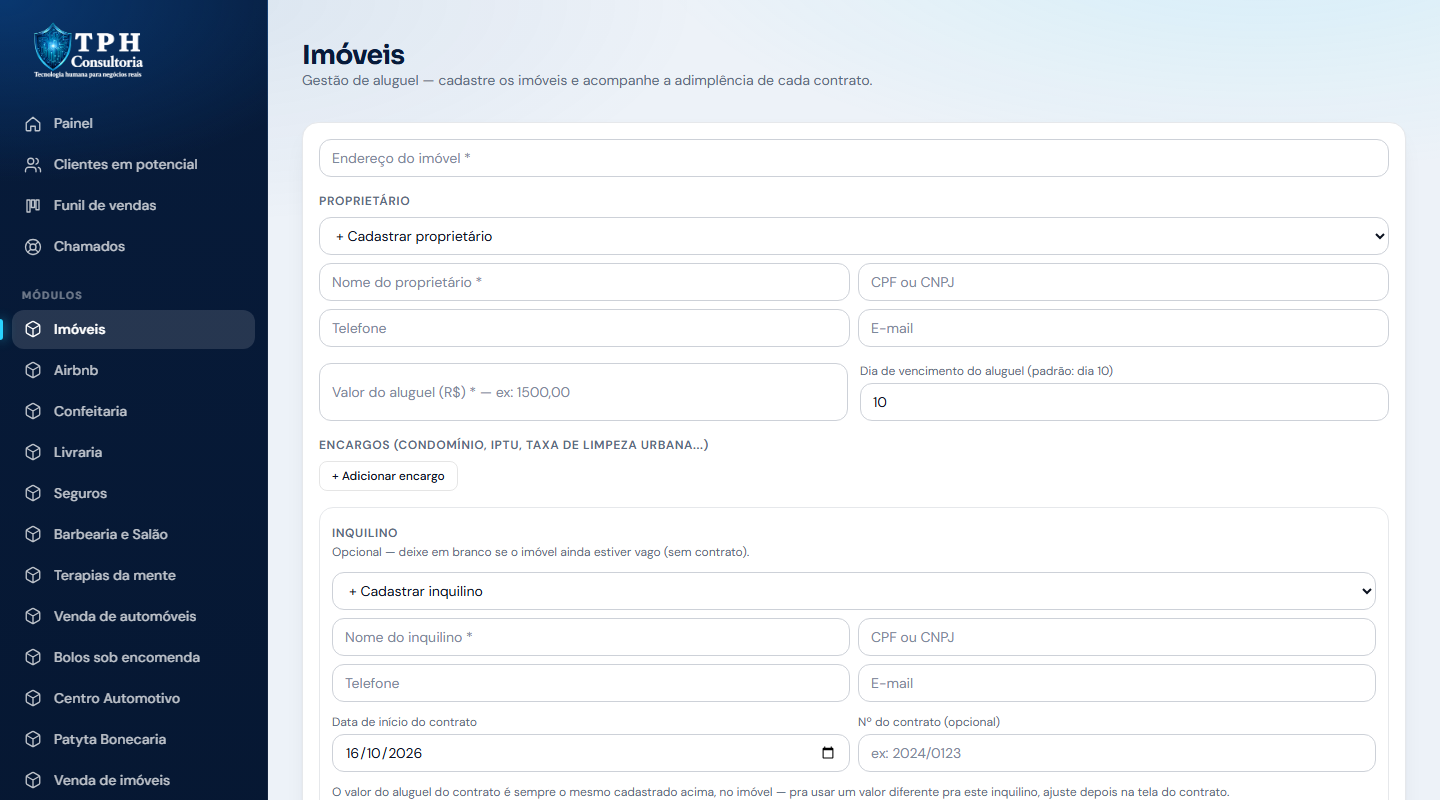
Cadastrando um imóvel — tudo num formulário só
Em Imóveis, um único formulário reúne o que a implantação de um imóvel precisa:
- Endereço, valor do aluguel e dia de vencimento.
- Proprietário — escolha um já cadastrado ou preencha nome, CPF/CNPJ, telefone e e-mail de um novo.
- Encargos (condomínio, IPTU, taxa de limpeza urbana etc.) — adicione quantos precisar, cada um com nome, valor e se já vem Incluso no aluguel ou é Pago à parte. O IPTU tem opção própria, IPTU anual (÷ 12) — veja abaixo.
- Inquilino — opcional. Se o imóvel já tiver morador, preencha os dados dele (ou escolha um já cadastrado) e o contrato de locação já nasce junto, com a minuta do contrato (upload de arquivo, opcional). Deixe em branco se o imóvel ainda estiver vago.
Limite de arquivos anexados: minutas, comprovantes, anexos de ticket e arquivos de lead podem ter até 4 MB por envio (a soma dos anexos). Fotos grandes são reduzidas automaticamente. Um PDF acima do limite não é aceito e o cadastro não é feito — a tela mostra o aviso; reduza o PDF (há links de compressores abaixo do campo, mas contratos e comprovantes têm dados pessoais, então prefira reduzir no seu próprio computador) e envie de novo. O logo da marca e as imagens de anúncio têm limite de 2 MB.
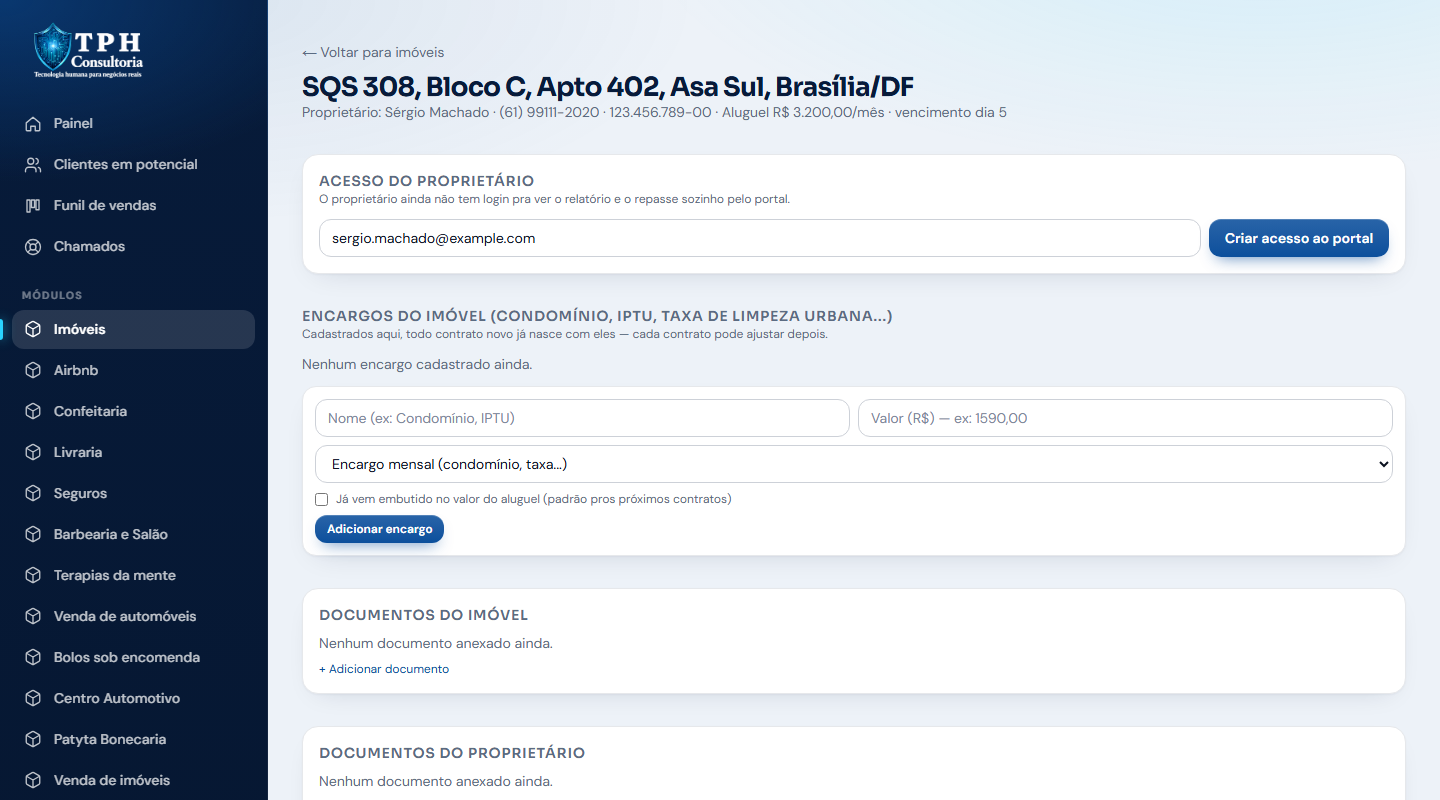
Os encargos cadastrados no imóvel são só um padrão: todo contrato novo já nasce com eles copiados, mas cada contrato pode ajustar, adicionar ou remover um encargo depois, sem afetar o imóvel nem contratos futuros.
IPTU anual parcelado no aluguel
O IPTU é sempre pago pelo inquilino. Ao cadastrar o encargo (no imóvel ou no contrato), escolha o tipo IPTU anual — dividido por 12 e cobrado do inquilino e digite o valor total do ano. O CRM divide por 12 e calcula as parcelas:
- No ano da entrada: as parcelas começam no mês seguinte ao da entrada, junto do vencimento do aluguel, e vão até dezembro. Ex.: entrada em maio, IPTU de R$ 1.500 no ano → 7 parcelas de R$ 125,00, de junho a dezembro.
- Nos anos seguintes: 12 parcelas, de janeiro a dezembro.
Na tela do contrato, o IPTU mostra o valor por ano e por mês, quantas parcelas caem no ano e o total. Ao Registrar pagamento de um mês, o campo de encargos já vem preenchido com a soma dos encargos mensais mais a parcela do IPTU daquele mês — você pode corrigir o valor se precisar.
O valor do IPTU muda a cada ano. Em janeiro, atualize o valor do encargo no contrato para o do novo ano. O IPTU não aparece no portal do inquilino.
Contratos de locação
Um imóvel vago recebe um contrato novo a qualquer momento na própria tela dele — mesmo formulário de proprietário/inquilino, agora só para o inquilino. Um contrato fica ativo até ser encerrado; cada imóvel pode ter mais de um contrato no histórico (ex: inquilinos que já saíram), mas só um ativo por vez.
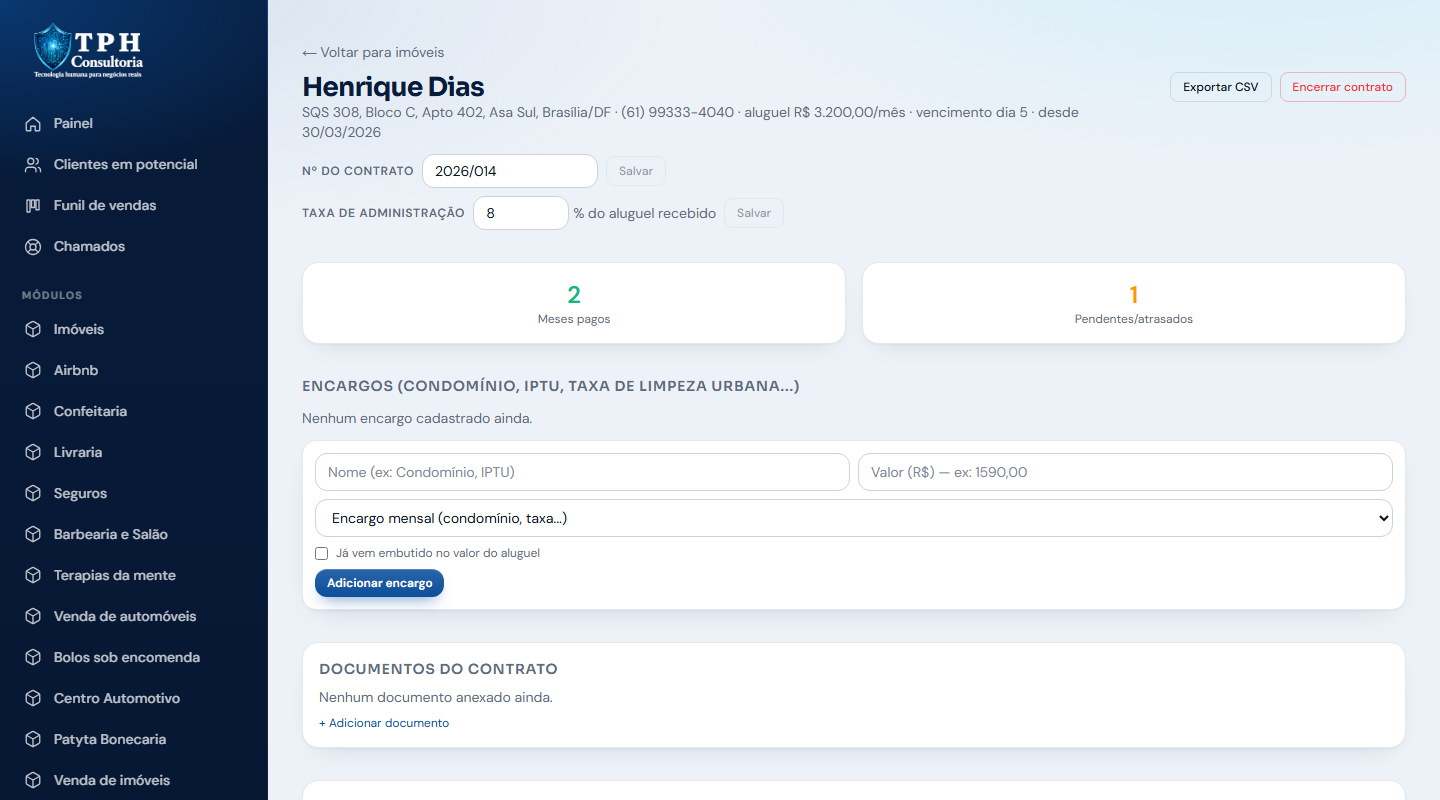
Cada contrato aceita o número do contrato (o da imobiliária ou do cartório, texto livre e opcional): pode ser informado ao criar o contrato ou preenchido depois, no campo Nº do contrato no topo da tela do contrato. Ele também aparece na lista de contratos do imóvel. Pra abrir a tela de um contrato — onde ficam os encargos e os pagamentos — clique no cartão do contrato na página do imóvel.
Cada contrato também aceita a taxa de administração: um percentual do aluguel recebido (ex.: 10 ou 8,5), preenchido no campo Taxa de administração, logo abaixo do número do contrato. Vazio significa sem taxa. Ela é usada no relatório do proprietário, descrito mais abaixo.
Documentos do cadastro
Imóvel, proprietário, contrato e inquilino têm, cada um, sua própria seção Documentos (na tela do imóvel: Documentos do imóvel e Documentos do proprietário; na tela do contrato: Documentos do contrato e Documentos do inquilino). Sem lista fixa de tipos — clique em + Adicionar documento, dê um nome livre (ex.: RG, Laudo de vistoria, Contrato assinado, Comprovante de residência), escolha o arquivo e clique em Enviar — é esse botão que salva o documento. Depois de enviado, o painel continua aberto (o documento já aparece na lista acima) pra facilitar anexar mais um; quando terminar, clique em Fechar (sem enviar) só pra recolher o painel.
O botão Fechar (sem enviar) não salva nada — ele só recolhe o painel. Se você preencheu o nome e escolheu o arquivo mas clicou nesse botão em vez de Enviar, o documento não foi anexado e é preciso refazer.
Cada documento aparece na lista com o botão Ver (abre o arquivo numa aba nova) e Remover (apaga o lançamento e o arquivo — não pode ser desfeito). Só a equipe tem acesso; nem o proprietário nem o inquilino veem essa seção no portal deles.
Documento do proprietário ou do inquilino é por pessoa, não por imóvel/contrato: se o mesmo proprietário tiver outro imóvel, o RG anexado aparece nos dois — não precisa subir de novo.
Acesso ao portal — sob demanda
Nem todo inquilino precisa de login no portal. Enquanto não for criado, a tela do contrato mostra um aviso e um campo de e-mail; ao clicar em Criar acesso ao portal, uma senha temporária aparece na tela (copie e repasse na hora, ela some depois).
Portal do proprietário
O proprietário também pode ter login próprio, separado do inquilino — na tela do imóvel (não no contrato), o mesmo painel Criar acesso ao portal aparece com o e-mail já preenchido a partir do cadastro do proprietário. Clique para criar; a senha temporária aparece na tela do mesmo jeito, uma vez só. Cada proprietário só pode ter uma conta — se já existir, a tela mostra apenas um aviso confirmando o acesso.
Logado, o proprietário cai direto em Meus imóveis e, para cada imóvel dele, vê o mesmo relatório de repasse da equipe (mês a mês, com filtro de período): aluguel esperado e pago, situação de cada mês, encargos, taxa de administração, ajustes do período e o repasse final. Ele não vê os dados do inquilino além do nome, nem nada de outro imóvel ou de outra organização.
Pagamentos e adimplência
Cada mês (a competência) vira uma linha no histórico de pagamentos do contrato, com um destes status:
O inquilino pode enviar o comprovante de pagamento direto pelo portal dele (capítulo equivalente no Manual do Portal do Cliente) — e, se algum encargo estiver marcado como Pago à parte, um segundo comprovante (do encargo) pode ser anexado separadamente, no mesmo lançamento do mês. Você confere os comprovantes anexados e registra o pagamento — valor pago, data e observações — em Histórico de pagamentos, dentro da tela do contrato. Também dá pra registrar ou corrigir um pagamento manualmente, com ou sem comprovante.
Um pagamento marcado como Pendente vira Atrasado sozinho, automaticamente, assim que passa do dia de vencimento — sem precisar de nenhuma ação manual.
Meses com alteração: observação
Nos meses em que algo saiu do normal — promessa de pagamento, acordo, atraso, desconto — lance o mês um a um, em Registrar pagamento de um mês, e escreva o que aconteceu no campo Observação do mês (no fim do formulário). A observação fica registrada no histórico, aparece embaixo do mês, em laranja, e sai no CSV e no relatório do proprietário.
Lançamentos do mês: do proprietário ou do inquilino
Além da observação (que é só texto), cada mês aceita lançamentos com valor: descontos e acréscimos. Cada lançamento é de uma pessoa só: do proprietário ou do inquilino. No Histórico de pagamentos, clique em + Descontos e acréscimos deste mês (embaixo do mês) e, em cada linha, preencha: o motivo, Para quem? (obrigatório), o tipo (Desconto (−) ou Acréscimo (+)) e o valor sem sinal. Pode lançar quantos quiser no mesmo mês, e editar ou apagar cada um depois.
- Do proprietário (ex.: reparo pago por ele e descontado do aluguel): aparece só no demonstrativo, no relatório e no portal do proprietário, e muda o repasse.
- Do inquilino (ex.: multa por atraso, desconto combinado só com ele): aparece só no recibo, no extrato e no portal do inquilino, e não muda o repasse.
- O valor pago pelo inquilino é a base dos dois lados. Cada lado vê a base mais os lançamentos dele.
A taxa de administração não é lançada aqui: ela é calculada sozinha pelo percentual do contrato e aparece só para o proprietário; o inquilino nunca a vê. Cuidado com o tipo: um desconto do proprietário lançado como acréscimo faz o repasse aumentar; o editor avisa quando o motivo parece um desconto (acordo, desconto, reparo…) mas o tipo está como acréscimo, e o relatório do proprietário mostra um alerta amarelo quando o repasse fica maior que o recebido.
Na tela do contrato há dois botões de relatório: Gerar relatório para o proprietário (com taxa, repasse e os lançamentos dele) e Gerar relatório para o inquilino (extrato com o aluguel, os lançamentos dele, o valor devido, o pago e o em aberto). Cada relatório mostra só o que é daquele lado. Os recibos seguem a mesma regra: o Recibo do inquilino traz os lançamentos dele e o Demonstrativo do proprietário traz a taxa e os lançamentos do proprietário. Lançamentos antigos marcados como "não repassa" viraram lançamentos do inquilino.
Os encargos do contrato (condomínio, IPTU, taxas) também dizem Para quem é?: proprietário ou inquilino, e cada lado só vê os dele. Encargos cadastrados antes dessa regra aparecem com o aviso Definir: para quem? e continuam visíveis para os dois até você escolher. Na tela do contrato, o formulário Registrar pagamento de um mês fica logo abaixo dos documentos do inquilino e acima do histórico de pagamentos, e já traz a área Descontos e acréscimos deste mês: você pode lançar quantas linhas precisar, cada uma com o motivo, Para quem?, o tipo e o valor, junto com o pagamento. Ao escolher um mês que já tem lançamentos, eles aparecem para você editar.
Corrigindo o valor esperado de um mês quebrado
Quando o dia de vencimento muda no meio de um ciclo (ex.: do dia 25 pro dia 10), o mês de transição cobre menos dias que um mês cheio — o inquilino paga proporcional, mas o valor esperado padrão é sempre o aluguel cheio do contrato. Nesses casos, clique em editar ao lado do valor esperado daquele mês, no Histórico de pagamentos, e digite o valor correto (ex.: metade do aluguel, se o mês cobriu só 15 dias). Vale registrar o motivo também na Observação do mês.
Apagando um lançamento equivocado
Cada mês do histórico tem o botão Apagar. Depois de confirmar, o lançamento e os comprovantes daquele mês são apagados — a ação não pode ser desfeita, mas o mês pode ser lançado de novo. Só a equipe apaga lançamentos.
Lançando o histórico de meses anteriores
Pra um contrato que já existia antes do CRM, não precisa lançar mês por mês. Na tela do contrato, em Histórico de pagamentos, use Lançar vários meses de uma vez: escolha o mês inicial e o final e a situação (Todos pagos (no vencimento) ou Só criar os meses (pendentes)) e clique em Lançar meses. Todos os meses do período são criados de uma vez, com o valor do aluguel do contrato; meses que já estavam lançados não são alterados. Meses com alteração (promessa de pagamento, atraso, desconto) não entram no lote: lance-os um a um, com a observação, no formulário de registro logo abaixo.
Recibo do inquilino e demonstrativo do proprietário (mês a mês)
Para não precisar mandar o relatório geral todo mês, cada mês pago tem dois documentos próprios, prontos para imprimir ou salvar em PDF. Eles aparecem no relatório, na coluna Recibos (antes das observações), e também ao lado de cada mês no Histórico de pagamentos:
- Recibo do inquilino: comprova o que ele pagou naquele mês, com o valor por extenso, o imóvel, a data do pagamento, os encargos pagos à parte (se houver), o saldo em aberto quando o pagamento foi parcial e a linha de assinatura da imobiliária.
- Demonstrativo do proprietário: mostra o aluguel recebido, a taxa de administração, cada desconto ou acréscimo do mês e o repasse daquele mês, com o valor por extenso.
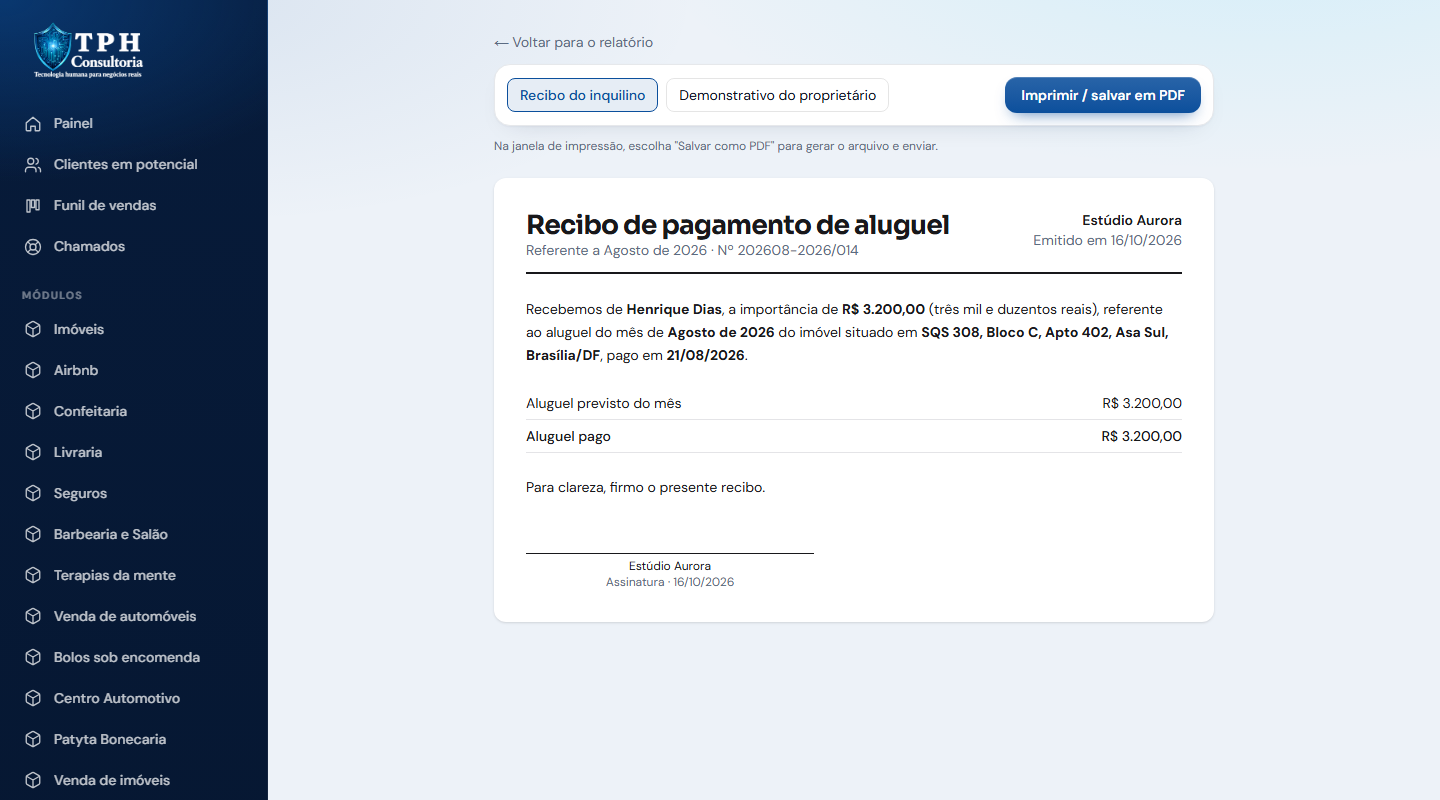
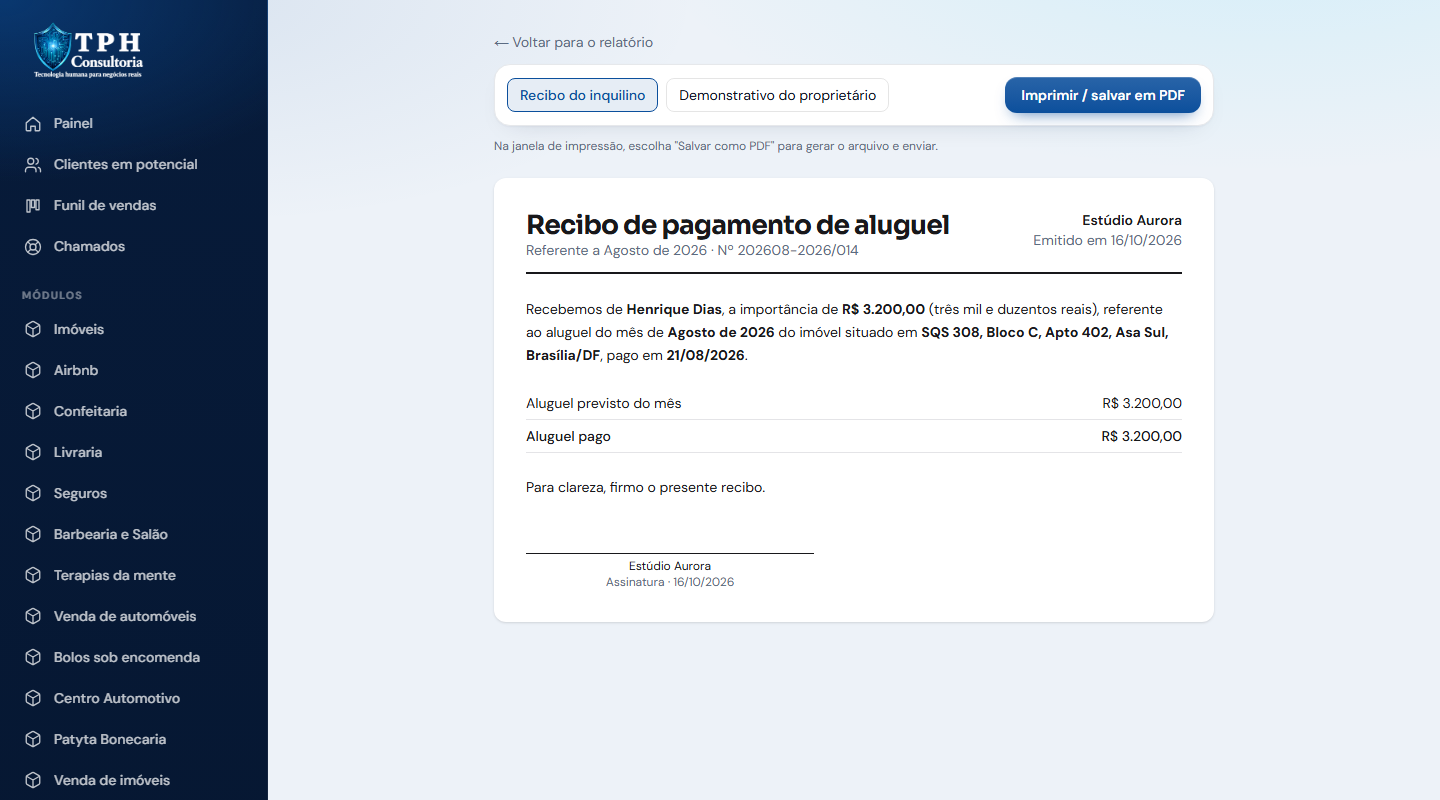
Na janela de impressão escolha Salvar como PDF e envie o arquivo. Um mês sem pagamento registrado não gera recibo.
Relatório para o proprietário
No Histórico de pagamentos do contrato, o botão Gerar relatório para o proprietário abre uma página pronta para entregar ao dono do imóvel. Ela traz o nome da imobiliária, a data de emissão, o imóvel, o proprietário, o inquilino e os dados do contrato, os encargos e uma tabela mês a mês: valor esperado, valor pago, data, encargos pagos, situação e observações. No fim há um resumo com três totais: o Total recebido do inquilino, o Total de descontos (taxa de administração mais os descontos lançados nos ajustes, com a conta aberta embaixo) e o Total repassado ao proprietário (recebido menos descontos, mais acréscimos). Abaixo ficam o esperado, o em aberto, os encargos pagos e a contagem de meses pagos, parciais, atrasados e pendentes.
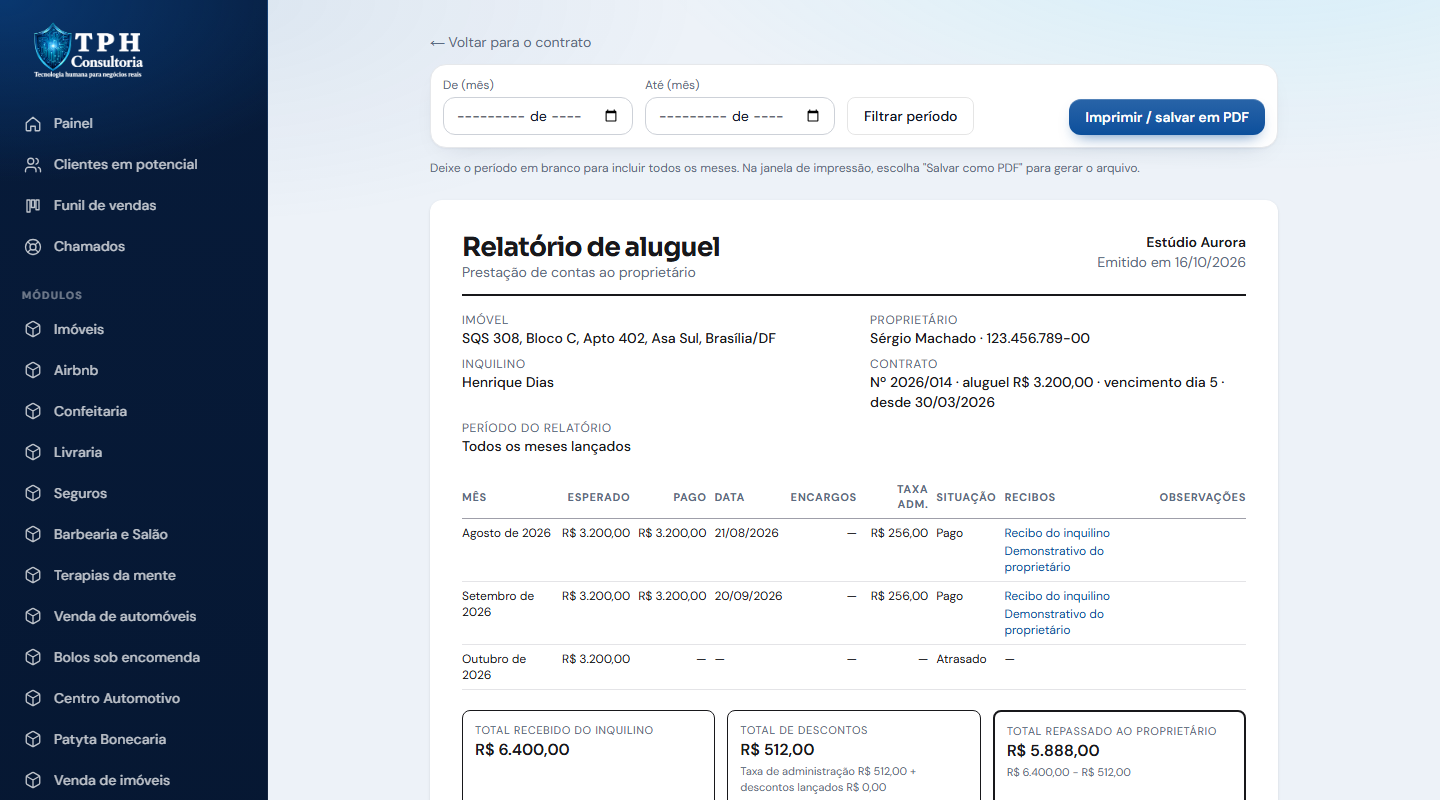
- Período: use De (mês) e Até (mês) e Filtrar período para incluir só alguns meses. Em branco, entram todos.
- Taxa e repasse: se o contrato tem taxa de administração, a tabela ganha a coluna Taxa adm. e o relatório mostra o total da taxa e o repasse ao proprietário (aluguel recebido, menos a taxa, mais os ajustes do período). Os encargos não entram nesse cálculo.
- Ajustes: se houver ajustes marcados como "repassar ao proprietário" no período, a tabela ganha a coluna Ajustes (com o detalhe de cada lançamento ao passar o mouse) e os totais ganham o card Ajustes ao proprietário. Ajustes desmarcados aparecem só pra equipe, num card à parte (Ajustes só do inquilino) — o proprietário não os vê nem no relatório nem no portal dele.
- PDF: clique em Imprimir / salvar em PDF e, na janela de impressão, escolha Salvar como PDF. Menu e rodapé do sistema não saem no papel.
Essa tela é a versão que a equipe imprime ou baixa em PDF para entregar. O proprietário com acesso ao portal (veja Portal do proprietário, acima) vê o mesmo relatório direto na conta dele, sem precisar pedir — o inquilino continua sem acesso a ele.
10Módulo Airbnb
Gestão de temporada pra quem administra imóveis de curta duração (Airbnb, Booking, aluguel direto) — reservas, ocupação e receita num painel só.
Módulo opcional — aparece no menu lateral, na seção Módulos só pra organizações que o dono da plataforma habilitou.
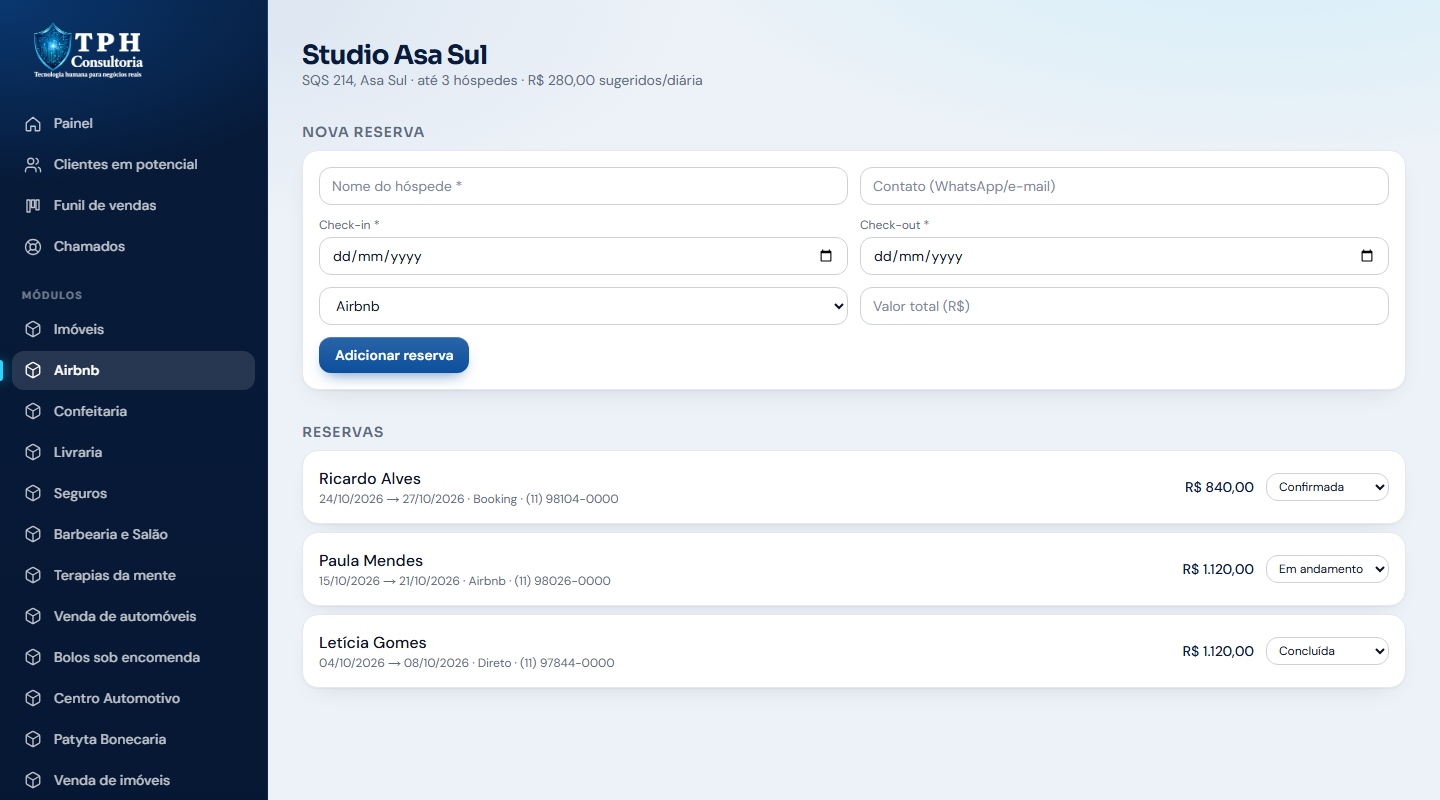
Imóveis
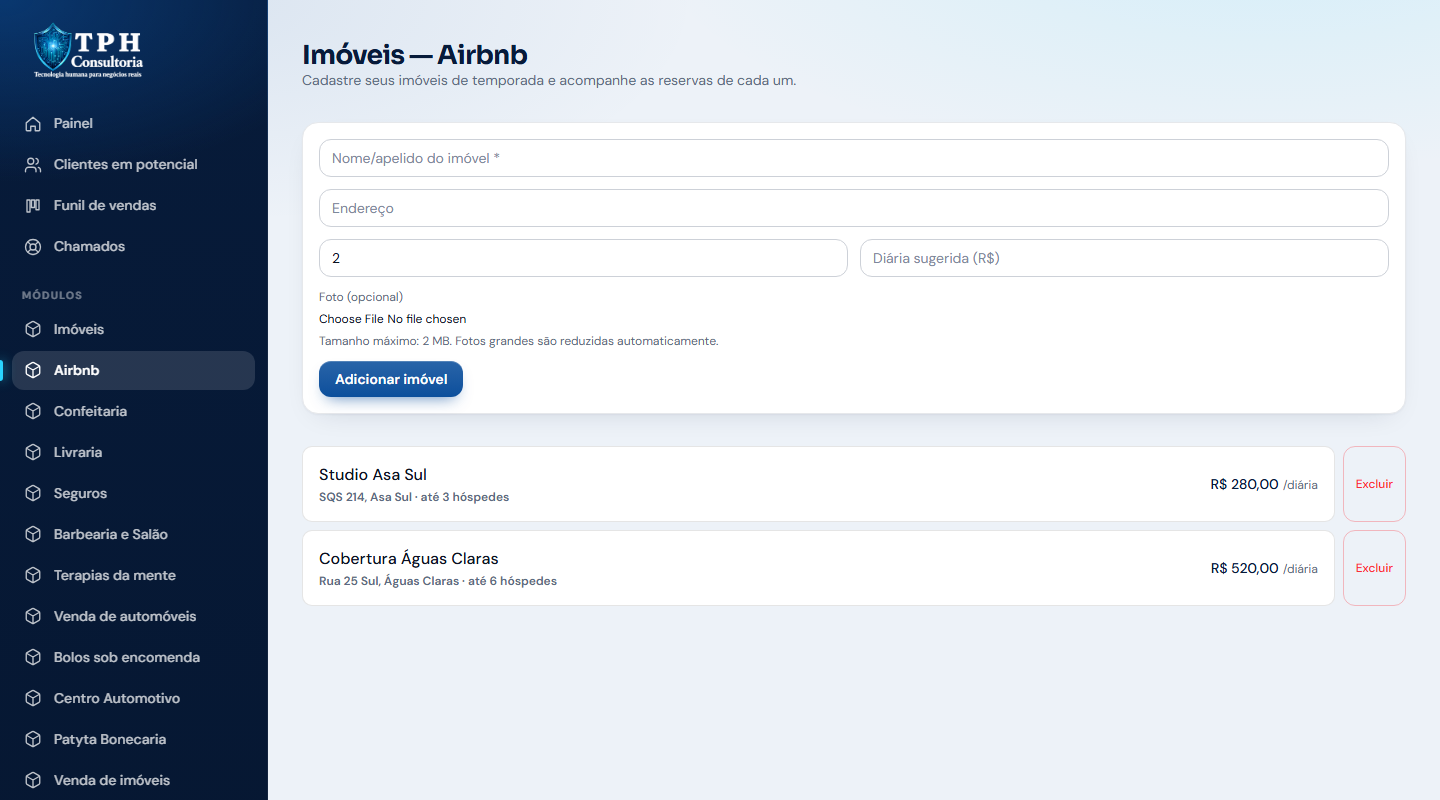
Em Módulos → Airbnb → Gerenciar imóveis, cadastre o nome/apelido do imóvel (ex: "Studio Asa Sul"), endereço, capacidade de hóspedes, a diária sugerida e, se quiser, uma foto (até 2 MB — aparece na lista e no topo da página do imóvel).
Cadastrou um imóvel por engano? Na lista, use o botão Excluir ao lado dele e confirme. As reservas daquele imóvel também são apagadas, e isso não pode ser desfeito — se só quiser parar de usar o imóvel, marque-o como inativo.
Reservas
Dentro de cada imóvel, registre as reservas: nome e contato do hóspede, check-in, check-out, plataforma de origem (Airbnb, Booking, Direto ou Outro) e valor total. Acompanhe o status direto na lista:
Painel
A tela principal do módulo mostra: quantos imóveis estão livres hoje, a ocupação estimada do mês, a receita do mês e os próximos check-ins e check-outs dos próximos 7 dias.
Tudo manual nesta versão — sem sincronização automática com o calendário do Airbnb/Booking (iCal). Lance a reserva assim que fechar em cada canal.
11Módulo Confeitaria
Pra confeitaria doméstica ou pequena loja — cardápio como tabela de preços e encomendas (por data futura ou venda feita na hora) num painel só.
Módulo opcional — aparece no menu lateral, na seção Módulos só pra organizações que o dono da plataforma habilitou.
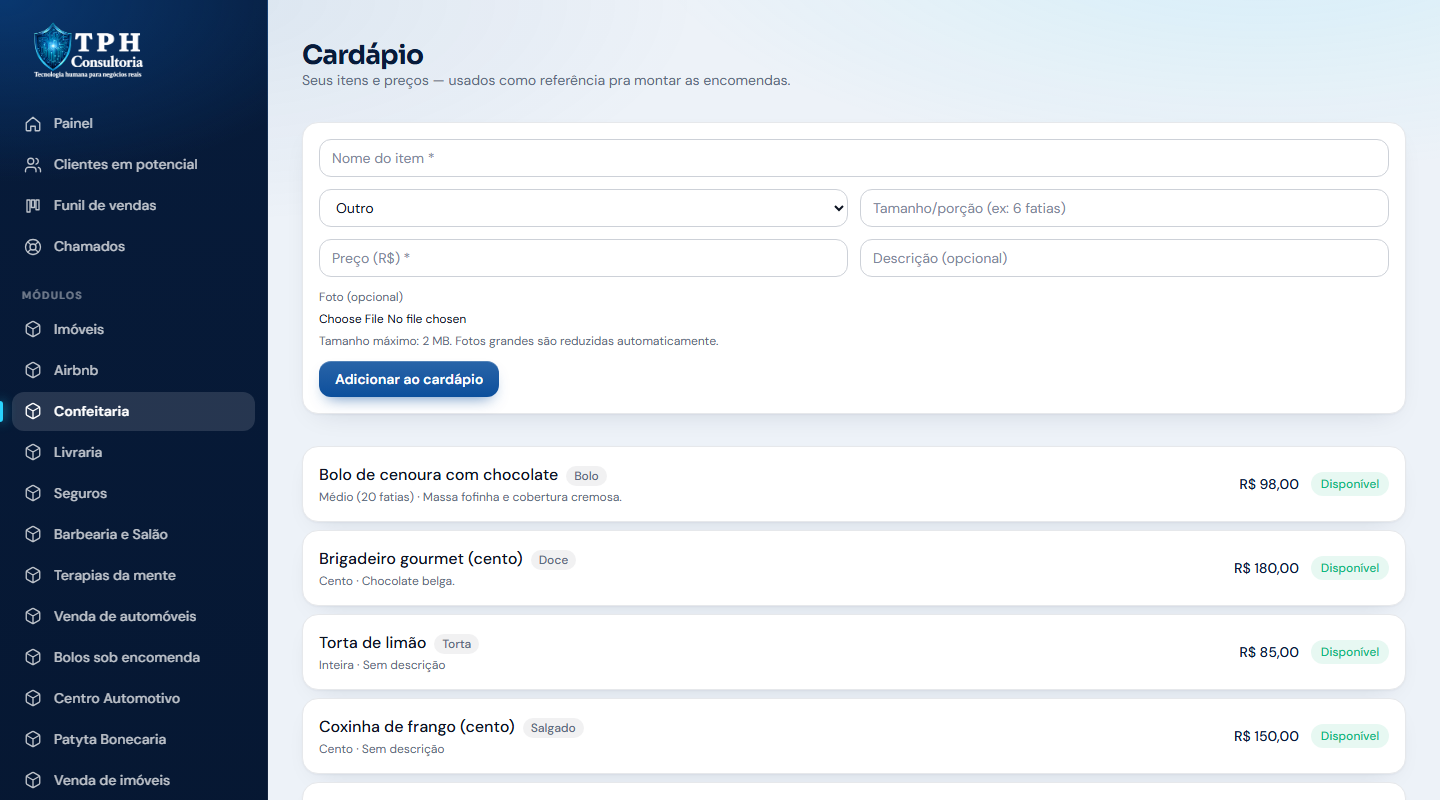
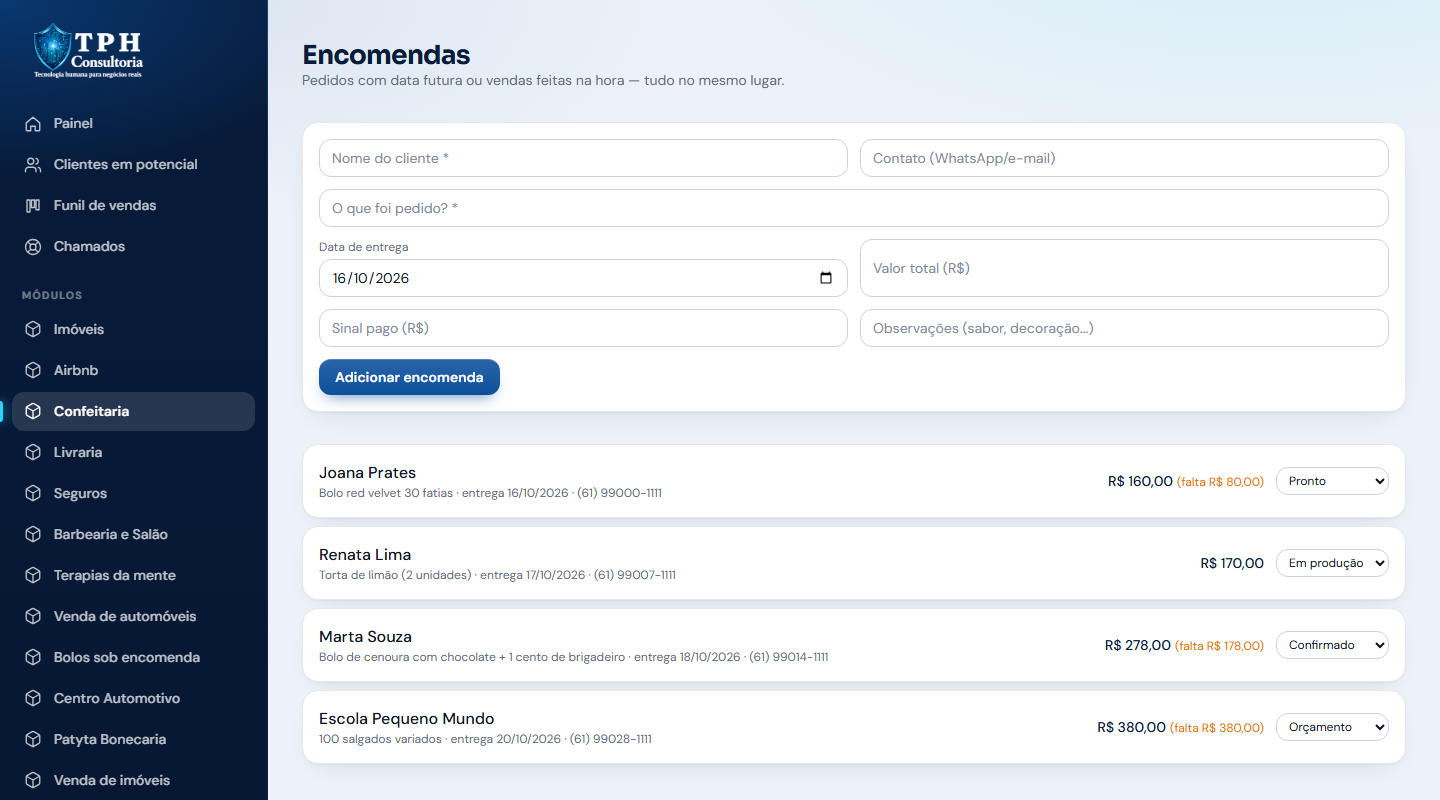
Cardápio
Em Módulos → Confeitaria → Cardápio, cadastre cada item com nome, categoria (Bolo, Doce, Salgado, Torta ou Outro), tamanho/porção, preço, uma descrição opcional e, se quiser, uma foto do item (até 2 MB, reduzida automaticamente se for maior). A foto aparece na lista do cardápio e, se o item estiver disponível, também no formulário público de pedido. Marque um item como Indisponível quando não estiver produzindo ele no momento, sem precisar apagar o cadastro.
Encomendas
Registre cliente, o que foi pedido, data de entrega, valor total, sinal pago (se houver) e, se quiser, uma foto do item (até 2 MB). Acompanhe o status:
Quando o sinal pago é menor que o valor total, a lista já mostra quanto falta receber em cada encomenda.
Painel
Mostra as entregas dos próximos 7 dias, quantas encomendas estão em produção agora, a receita do mês e quantas encomendas ainda têm saldo pendente.
O cardápio também vira pedido no seu link público
Assim que você cadastra pelo menos um item Disponível no cardápio, o formulário público de contato (veja o capítulo Formulário de contato) muda sozinho: em vez do formulário genérico, quem abre o link vê "Faça sua encomenda", escolhe os itens do seu cardápio, informa data de entrega desejada e observações. Ao enviar, isso já cria a encomenda direto em Encomendas — com o valor total somado automaticamente — além do lead de sempre.
Serve tanto pra encomenda com data futura quanto pra venda feita na hora (loja de portas abertas) — nesse caso, a data de entrega é a mesma do dia do pedido.
Só itens marcados como Disponível aparecem no formulário público. Se nenhum item estiver disponível, o link volta a mostrar o formulário genérico normalmente.
12Módulo Livraria
Pra livrarias e sebos: controle das encomendas de clientes — o livro que o cliente pediu e não está na loja, do pedido ao fornecedor até a retirada.
Módulo opcional — aparece no menu lateral, na seção Módulos só pra organizações que o dono da plataforma habilitou.
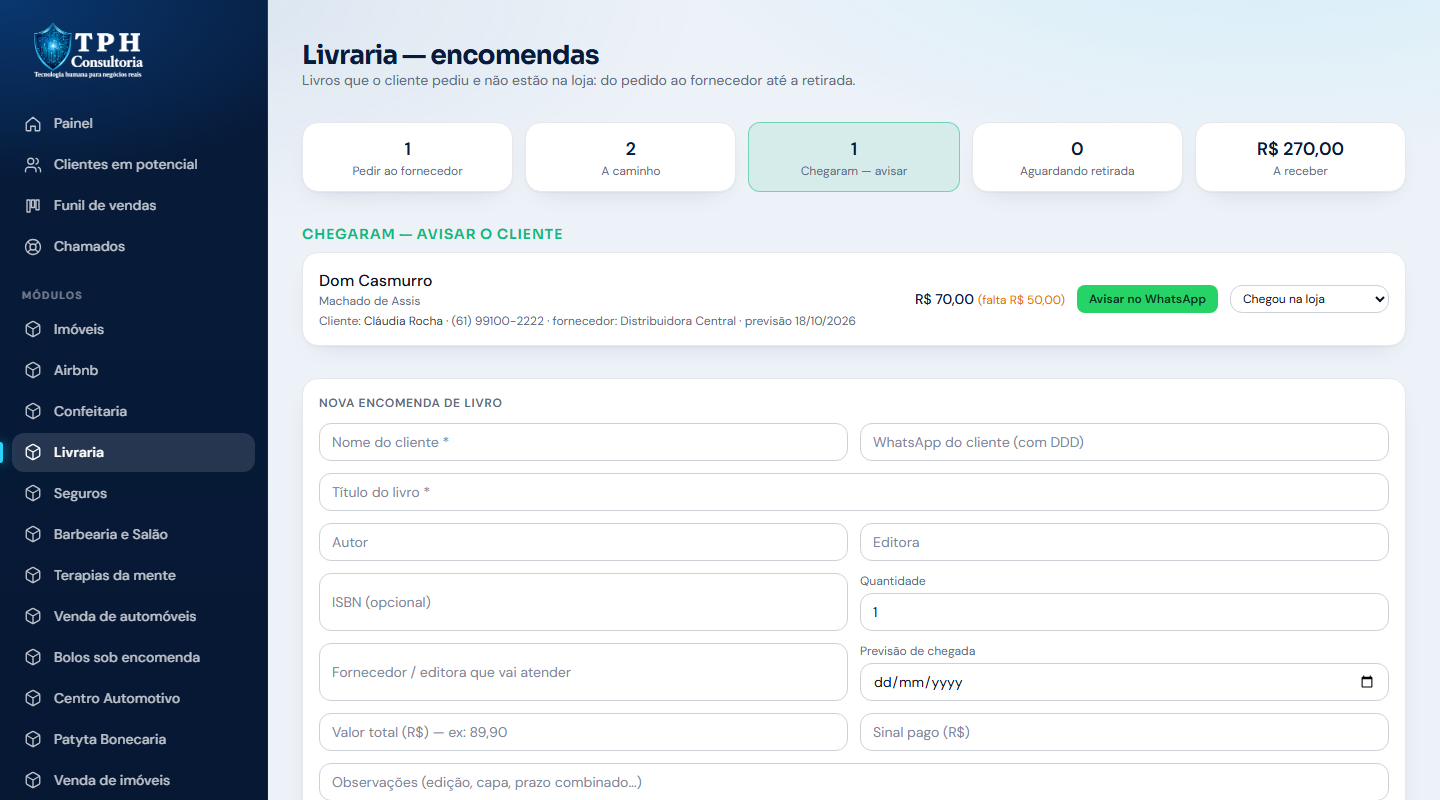
Cadastrando uma encomenda
Em Módulos → Livraria, preencha o nome e o WhatsApp do cliente, o título do livro (autor, editora e ISBN são opcionais), a quantidade, o fornecedor que vai atender, a previsão de chegada, o valor total, o sinal pago (se houver) e, se quiser, uma foto da capa (até 2 MB), e clique em Adicionar encomenda. Valores aceitam o formato brasileiro (ex: 89,90).
Situação da encomenda
Mude a situação direto na lista, no seletor de cada encomenda. As encomendas entregues ou canceladas saem da lista principal e ficam guardadas em Encerradas. Quando há previsão de chegada já vencida e o livro ainda não chegou, a data aparece em vermelho, como atrasada.
Painel e aviso ao cliente
No topo da tela, cinco contadores resumem o dia: quantos livros faltam pedir ao fornecedor, quantos estão a caminho, quantos chegaram e precisam de aviso, quantos aguardam retirada e quanto ainda há a receber (valor total menos sinais). Os livros que chegaram ganham um bloco próprio, com o botão Avisar no WhatsApp: ele abre a conversa com o cliente com a mensagem já pronta e, ao mesmo tempo, muda a encomenda para Cliente avisado.
Este módulo cuida só das encomendas de clientes. Ele não substitui o sistema de estoque, PDV ou nota fiscal que a livraria já usa.
13Módulo Seguros
Pra corretores e distribuidoras de seguros: a carteira de apólices de todos os ramos, com aviso do que está para vencer e renovação em um clique — a renovação é onde está o dinheiro do corretor.
Módulo opcional — aparece no menu lateral, na seção Módulos só pra organizações que o dono da plataforma habilitou. Serve a qualquer ramo: automóvel, vida, residencial, empresarial, saúde, viagem, fiança, agro e outros.
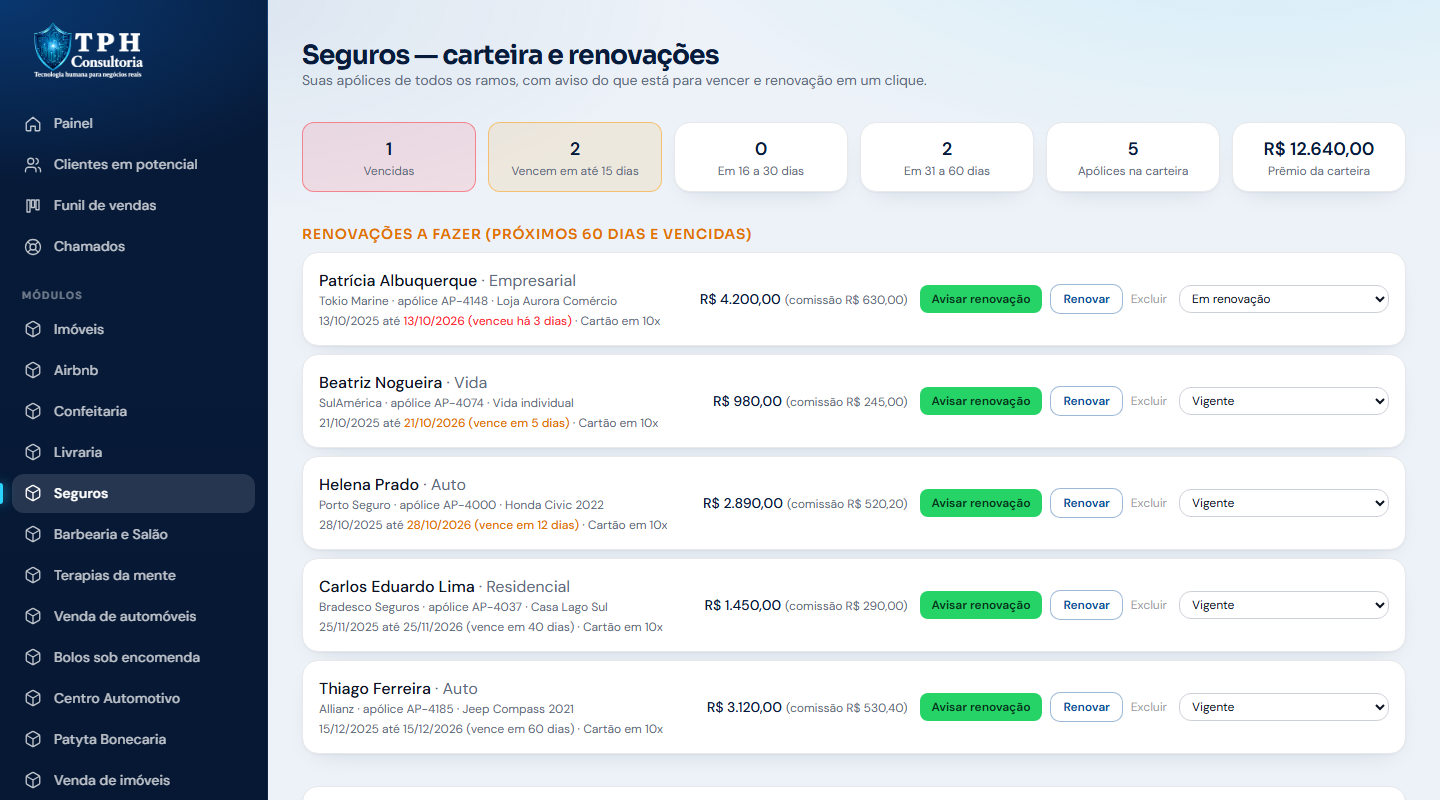
Cadastrando uma apólice
Em Módulos → Seguros, no bloco Nova apólice, comece pelo cliente: digite nome, telefone ou e-mail e escolha na lista quem já está no CRM — ou use + Cliente novo para cadastrar na hora (ele já entra nos leads com a persona Cliente). Depois informe o ramo (se não estiver na lista, escolha Outro e digite), a seguradora, o número, o bem segurado (placa, endereço, pessoa…), a vigência, o prêmio, a comissão em percentual e a forma de pagamento. Só o cliente, o ramo e o fim da vigência são obrigatórios. Valores aceitam o formato brasileiro (ex: 2.350,00 e 12,5).
Painel e renovações
No topo da tela, seis contadores: apólices vencidas (em vermelho), as que vencem em até 15 dias (em amarelo), de 16 a 30 dias, de 31 a 60 dias, o total na carteira e o prêmio somado da carteira. Logo abaixo, o bloco Renovações a fazer lista tudo que vence nos próximos 60 dias e o que já venceu, da mais urgente para a menos. Cada apólice mostra o vencimento por extenso (vence em 9 dias, venceu há 3 dias) e a comissão estimada (prêmio × percentual).
Avisar e renovar
- Avisar renovação abre o WhatsApp do cliente com a mensagem pronta (nome, ramo, seguradora e data de vencimento) e, ao mesmo tempo, muda a apólice para Em renovação.
- Renovar cria a apólice do período seguinte — mesmo cliente, ramo, seguradora, prêmio e comissão, com vigência de um ano a partir do fim da atual — e marca a atual como Renovada. O número da nova apólice fica em branco, porque a seguradora costuma emitir outro; ajuste também o prêmio, se mudou.
- Excluir apaga a apólice (pede confirmação). Um cliente que tem apólice não pode ser apagado dos leads enquanto a apólice existir — exclua ou transfira a apólice antes.
Situação da apólice
Mude a situação direto na lista. Perdida é para o cliente que foi para outro corretor. Apólices renovadas, canceladas e perdidas saem da carteira e ficam guardadas em Encerradas.
Pedido de cotação pelo formulário público
Ao ligar o módulo Seguros numa organização que ainda usa o formulário padrão, o link público passa a ser "Peça sua cotação", com perguntas do ramo (qual seguro, se já tem seguro e quando vence, o que será segurado e como prefere ser atendido). Quem preenche vira um lead novo no CRM.
Nesta versão o módulo cuida da carteira e das renovações. Controle de comissões recebidas e registro de sinistros ainda não estão incluídos — o percentual de comissão já é guardado para isso.
14Módulo Barbearia e Salão
Pra barbearias e salões de beleza: a agenda do dia, os serviços com preço, o faturamento, os clientes que sumiram — pra chamar de volta no WhatsApp — e uma agenda online, em que o cliente marca sozinho pelo link.
Módulo opcional — aparece no menu lateral, na seção Módulos como Barbearia e Salão só pra organizações que o dono da plataforma habilitou.
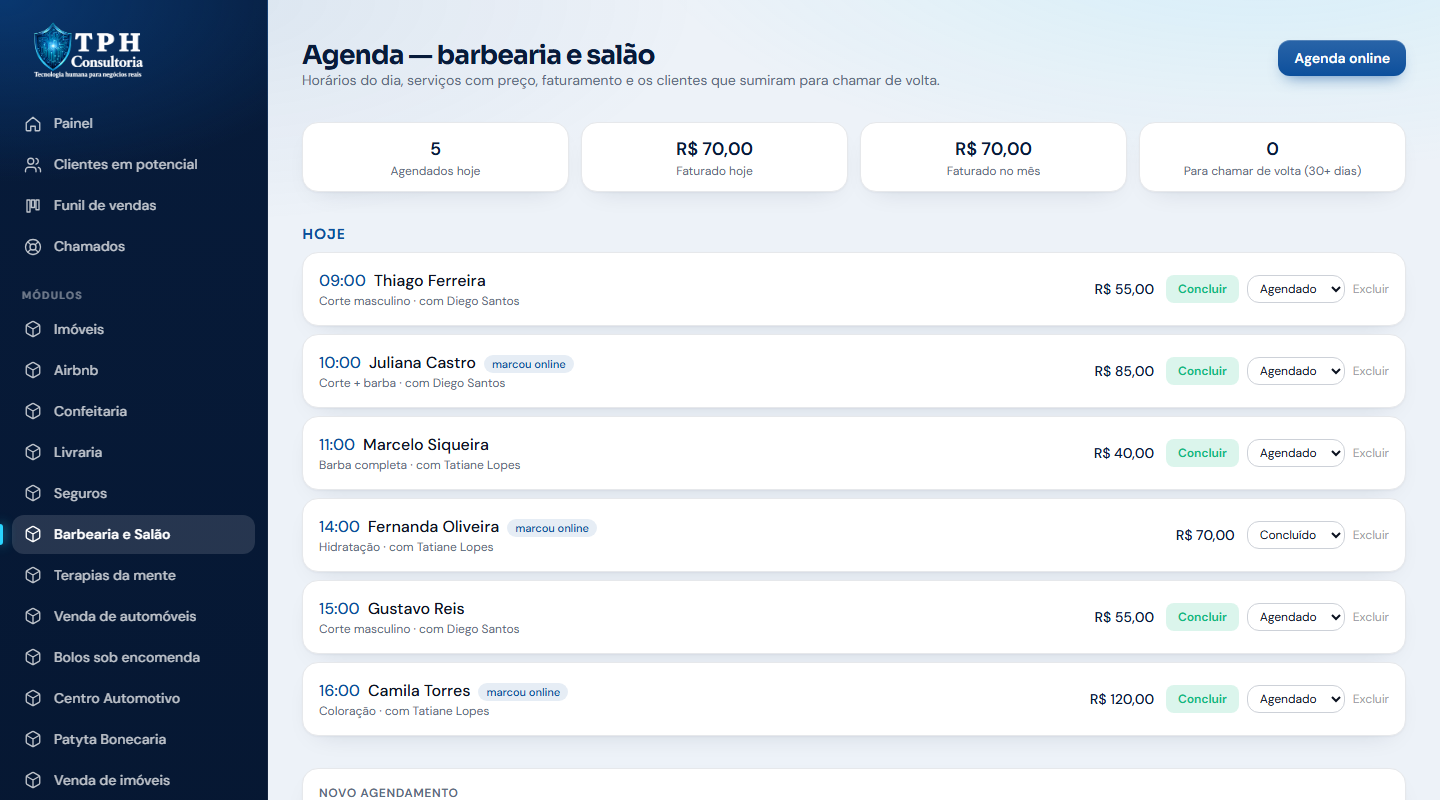
Primeiro passo: seus serviços
Em Módulos → Barbearia e Salão, abra Serviços e preços e cadastre o que você faz, com o preço, a duração e, se quiser, uma foto (até 2 MB) — ex: Corte — 45,00 — 30 min, Barba — 30,00, Corte + barba — 65,00. Na hora de agendar, é só escolher o serviço: o preço já vem preenchido. A foto aparece na lista de serviços e, se a agenda online estiver ativa, também na página em que o cliente escolhe o horário. Serviço que você não faz mais pode ser Desativado — o histórico dos atendimentos antigos continua intacto.
Agendando
No bloco Novo agendamento, busque o cliente digitando nome, telefone ou e-mail — ou use + Cliente novo pra cadastrar na hora (ele já entra nos leads com a persona Cliente). Escolha o serviço, o dia e o horário (sempre no horário de Brasília) e, se o local tem mais de uma pessoa atendendo, o profissional. Dá pra ajustar o valor de um atendimento sem mexer no preço do serviço. Pra lançar um atendimento que já aconteceu, escolha a situação Concluído ao salvar.
A agenda do dia
O bloco Hoje lista os horários do dia. Quando o atendimento acontece, clique em Concluir; se o cliente não veio, mude a situação para Faltou ou Cancelado. Os Próximos 7 dias aparecem logo abaixo.
Agenda online: o cliente marca sozinho
Em Módulos → Barbearia e Salão → Agenda online você configura a página em que o cliente escolhe o serviço, o profissional, o dia e o horário livre — sem precisar chamar no WhatsApp. O agendamento vale na hora: o horário some da página para os outros e aparece na sua Agenda com a etiqueta marcou online.
- Serviços: cadastre os serviços com preço e duração (a duração define o tamanho do horário).
- Profissionais: cadastre quem atende — quem trabalha sozinho cadastra só o próprio nome. Com mais de um, o cliente escolhe o profissional ou Sem preferência, e cada um tem a própria grade.
- Horários de atendimento: na grade, cada quadrado é um bloco de 30 minutos (de 08:00 a 20:00). Toque para liberar ou bloquear. Toque no horário (à esquerda) para tirar a linha inteira — é assim que se tira o almoço — e no dia (no alto) para ligar ou desligar a coluna. Marque Horário estendido para liberar antes das 08:00 e depois das 20:00. Atalhos: Liberar seg–sáb, Copiar a segunda e Limpar tudo. Clique em Salvar horários.
- Datas sem atendimento: feriado, folga ou viagem — a data some da página de agendamento.
- Divulgue o link: copie o link ou baixe o QR code para colar no balcão e postar no Instagram.
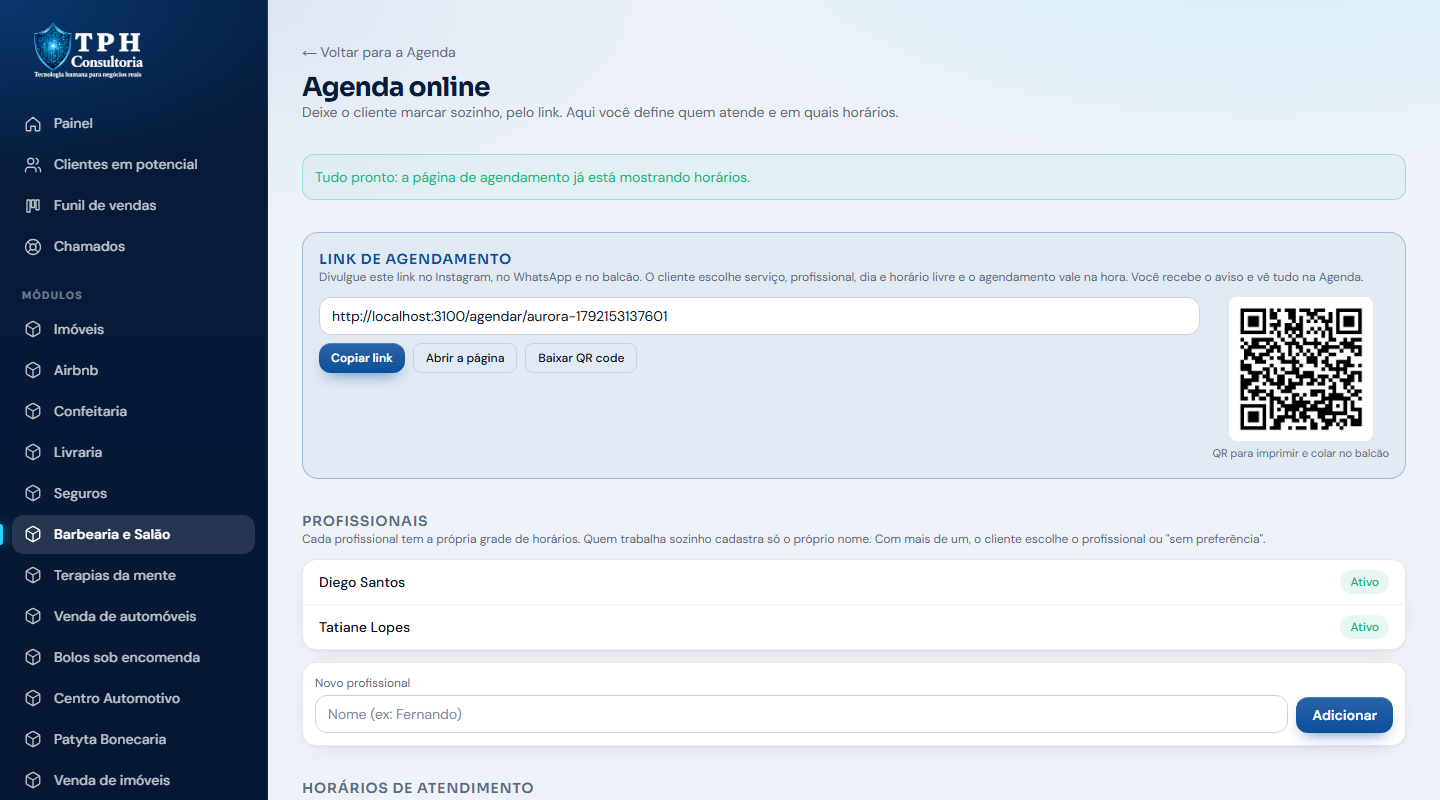
Um serviço de 60 minutos só aparece em horários em que os dois blocos de 30 minutos estão liberados e livres. O cliente informa nome e WhatsApp, recebe a confirmação na tela e um link para cancelar. Ele só marca com pelo menos 1 hora de antecedência, até 30 dias à frente, e no máximo 3 horários pendentes ao mesmo tempo. Cliente que já existe é reconhecido pelo telefone e não duplica.
O sistema não deixa dois clientes no mesmo horário do mesmo profissional, nem quando duas pessoas clicam juntas ou quando a equipe marca pela Agenda. Se você marcar por cima de um horário ocupado, aparece um aviso.
Se o Telegram ou o WhatsApp oficial estiver ativo em Admin → Notificações, você recebe um aviso a cada agendamento e a cada cancelamento. Esses avisos são do Admin; sem eles, veja os novos horários direto na Agenda.
Barbearia e Salão não usa o formulário de contato: o link para divulgar é o da agenda online.
Painel e clientes que sumiram
No topo, quatro contadores: agendados hoje, faturado hoje, faturado no mês (só conta atendimento concluído) e quantos clientes estão para chamar de volta. O bloco Sumiram — chamar de volta lista quem não volta há 30 dias ou mais (contando da última visita concluída) e não tem nada agendado, do que sumiu há mais tempo para o mais recente. O botão Chamar no WhatsApp abre a conversa com a mensagem já pronta.
Trazendo a sua lista de clientes
Se você já tem os clientes numa planilha ou na agenda do celular, use Importar marcando É uma lista dos meus clientes. Cada cliente entra como Cliente e aparece na busca do agendamento. Quem ainda não tem nenhuma visita concluída no sistema só entra na conta de retorno depois do primeiro atendimento concluído.
Pedido de horário pelo link público
Ao ligar o módulo numa organização que ainda usa o formulário padrão, o link público passa a ser "Agende seu horário", com perguntas do ramo (qual serviço, dia e horário preferidos, preferência de profissional). Quem preenche vira um lead novo no CRM.
Nesta versão o módulo cuida da agenda, dos serviços e do retorno de clientes. Não faz agenda separada por profissional, aviso automático de horário por WhatsApp, pacotes, comissão de profissional nem controle de estoque.
15Módulo Terapias da mente
Para consultórios e clínicas de psicologia e psiquiatria: agenda de sessões por paciente, com histórico de atendimento.
Módulo opcional — aparece no menu lateral, na seção Módulos só pra organizações que o dono da plataforma habilitou.
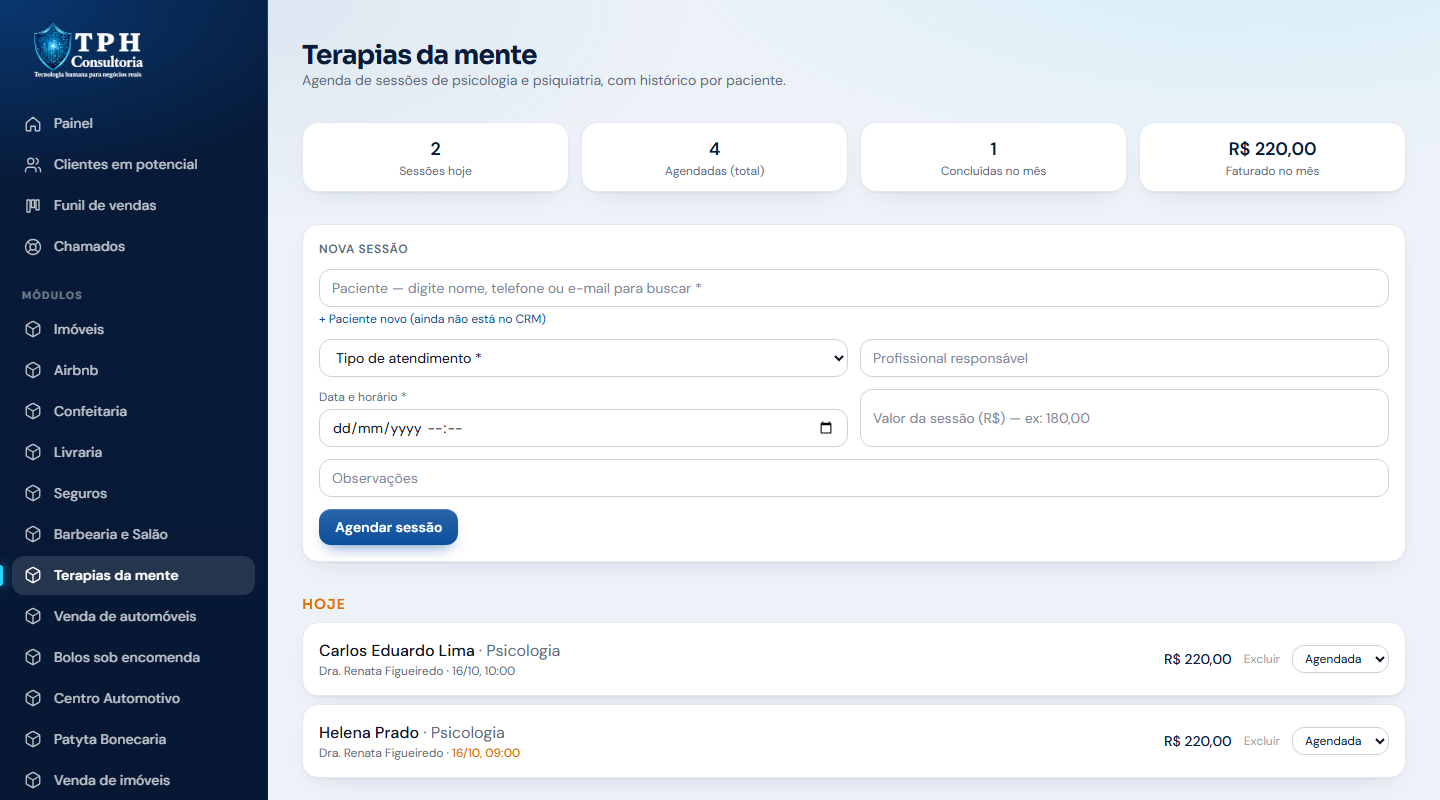
Agendando uma sessão
Em Módulos → Terapias da mente, busque o paciente digitando nome, telefone ou e-mail — ou use + Paciente novo pra cadastrar na hora (ele já entra nos leads com a persona Cliente). Escolha o tipo de atendimento (Psicologia ou Psiquiatria), o profissional responsável, a data e o horário, e opcionalmente o valor da sessão e observações.
Situação da sessão
Mude a situação direto na lista, no seletor de cada sessão. Sessões concluídas, faltas e cancelamentos saem da lista principal e ficam guardados em Histórico.
Painel
No topo da tela, quatro contadores: sessões de hoje, total de agendadas, quantas foram concluídas no mês e o faturamento do mês (soma do valor das sessões concluídas).
As Observações da sessão são um campo de anotação livre — use com o mesmo cuidado de um prontuário: evite detalhes sensíveis além do necessário pro acompanhamento clínico.
16Módulo Venda de automóveis
Para revendas e vendedores autônomos de veículos: estoque do anúncio até a venda, com o comprador vinculado ao CRM.
Módulo opcional — aparece no menu lateral, na seção Módulos só pra organizações que o dono da plataforma habilitou.
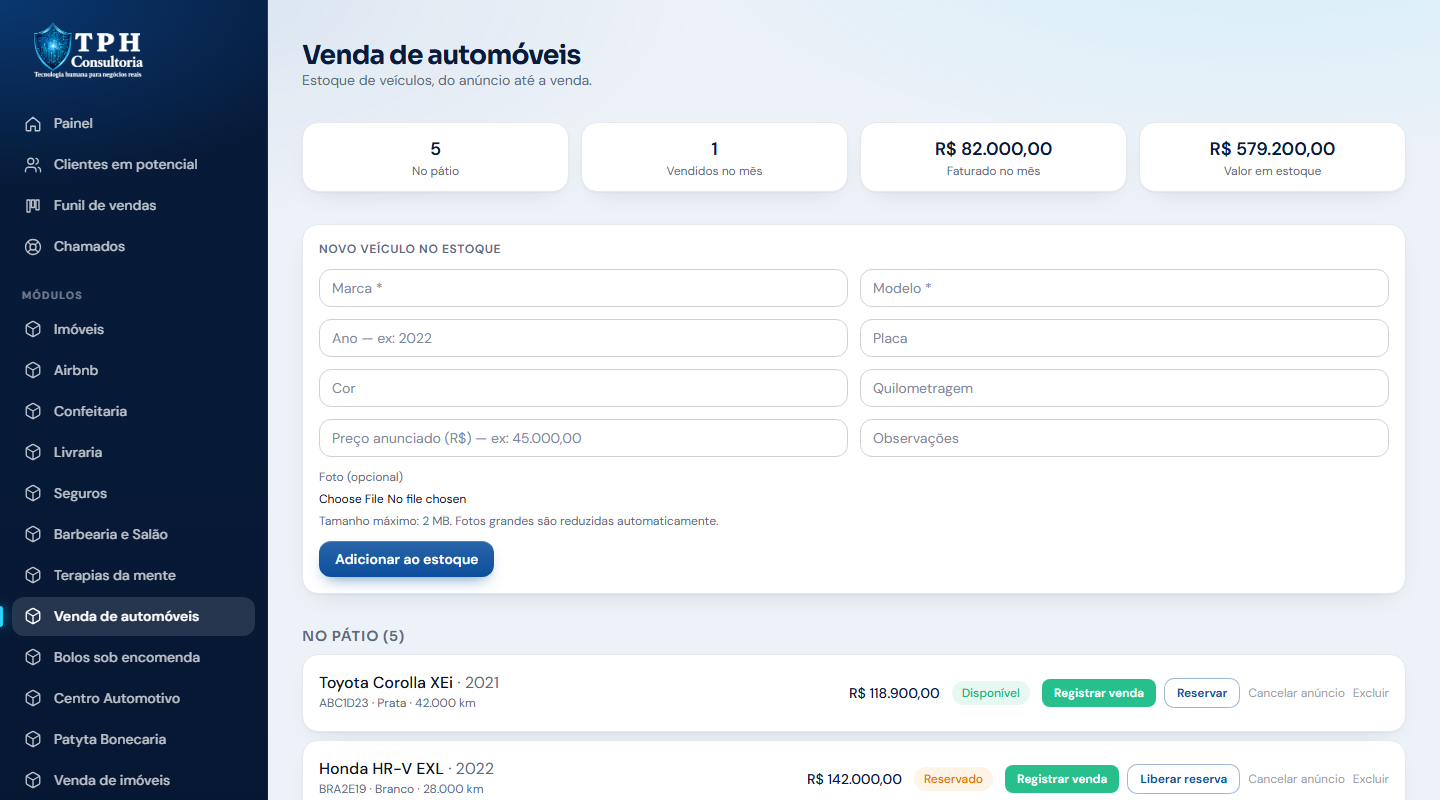
Cadastrando um veículo
Em Módulos → Venda de automóveis, preencha marca e modelo (obrigatórios), ano, placa, cor, quilometragem, preço anunciado, observações e, se quiser, uma foto (até 2 MB, reduzida automaticamente se for maior). A foto aparece como miniatura na lista do estoque. O veículo entra no estoque como Disponível, sem comprador vinculado ainda.
Reservar, cancelar ou vender
Cada veículo no pátio tem os botões Reservar (tira da lista de disponíveis sem fechar venda) e Cancelar anúncio. Para fechar negócio, clique em Registrar venda: busque o comprador (ou cadastre um novo, igual ao paciente da Terapia) e informe o valor final da venda, a forma de pagamento e o vendedor. O veículo então vira Vendido e sai do pátio.
O valor final da venda pode ser diferente do preço anunciado — o campo Valor da venda no registro da venda substitui o preço do anúncio.
Situação do veículo
Painel
No topo da tela: quantos veículos estão no pátio, quantos foram vendidos no mês, o faturamento do mês e o valor total em estoque (soma do preço dos veículos disponíveis e reservados).
17Módulo Bolos sob encomenda
Para confeiteiras artesanais onde cada bolo é personalizado (tamanho, sabor, recheio, decoração) — diferente da Confeitaria (cardápio fixo com checkout instantâneo), aqui o link público pede orçamento, não fecha pedido na hora.
Módulo opcional — aparece no menu lateral, na seção Módulos só pra organizações que o dono da plataforma habilitou.
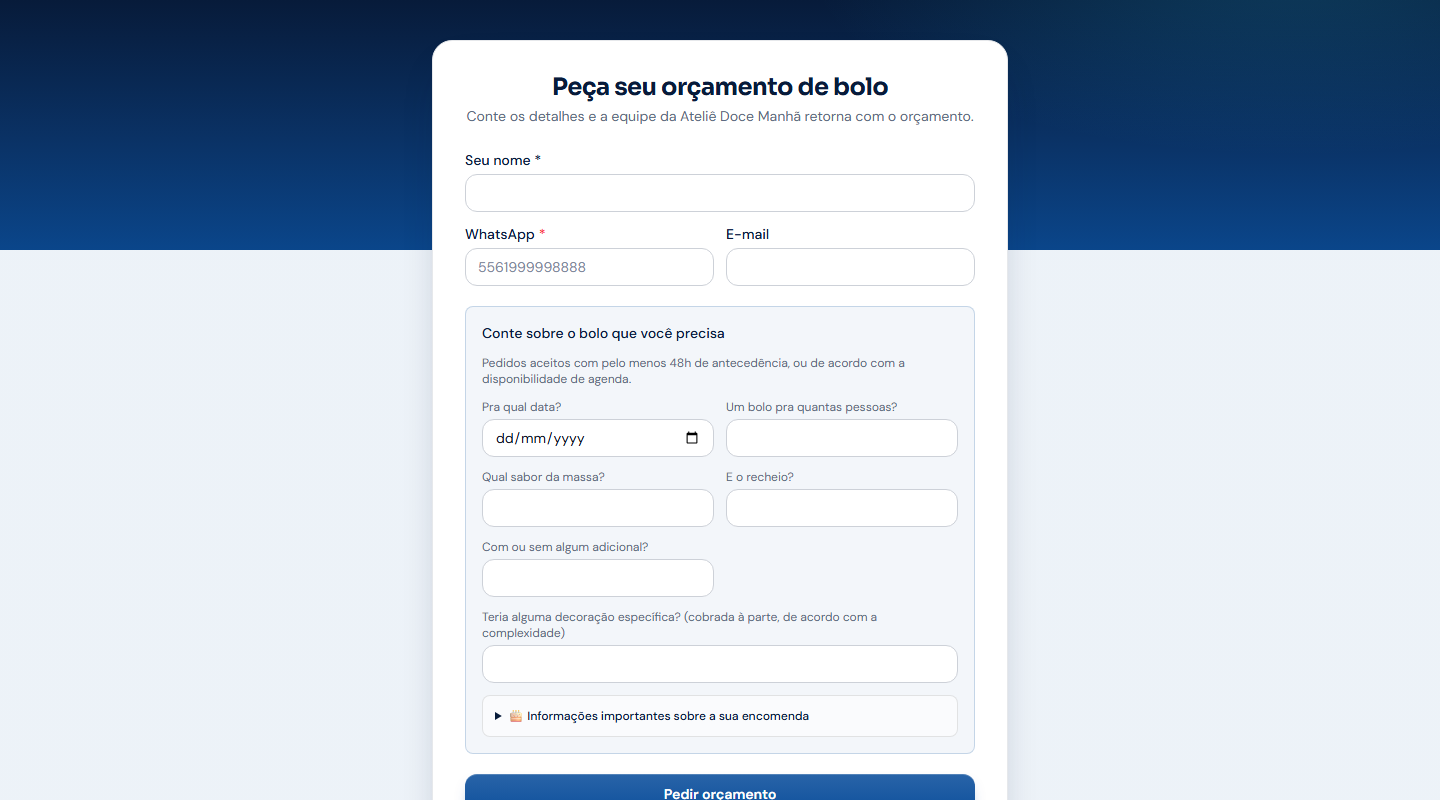
Pedido de orçamento pelo link público
Ao ligar o módulo, o link público do formulário de contato vira "Peça seu orçamento de bolo": o cliente conta a data desejada, pra quantas pessoas, sabor da massa, recheio, adicional e decoração — e pode abrir um bloco com as informações padrão sobre composição do bolo, coberturas disponíveis e a política de cobrança por peso (até 20% de variação). Ao enviar, isso já cria o pedido em Bolos com status Orçamento, além do lead de sempre — a equipe fecha os detalhes por telefone ou WhatsApp.
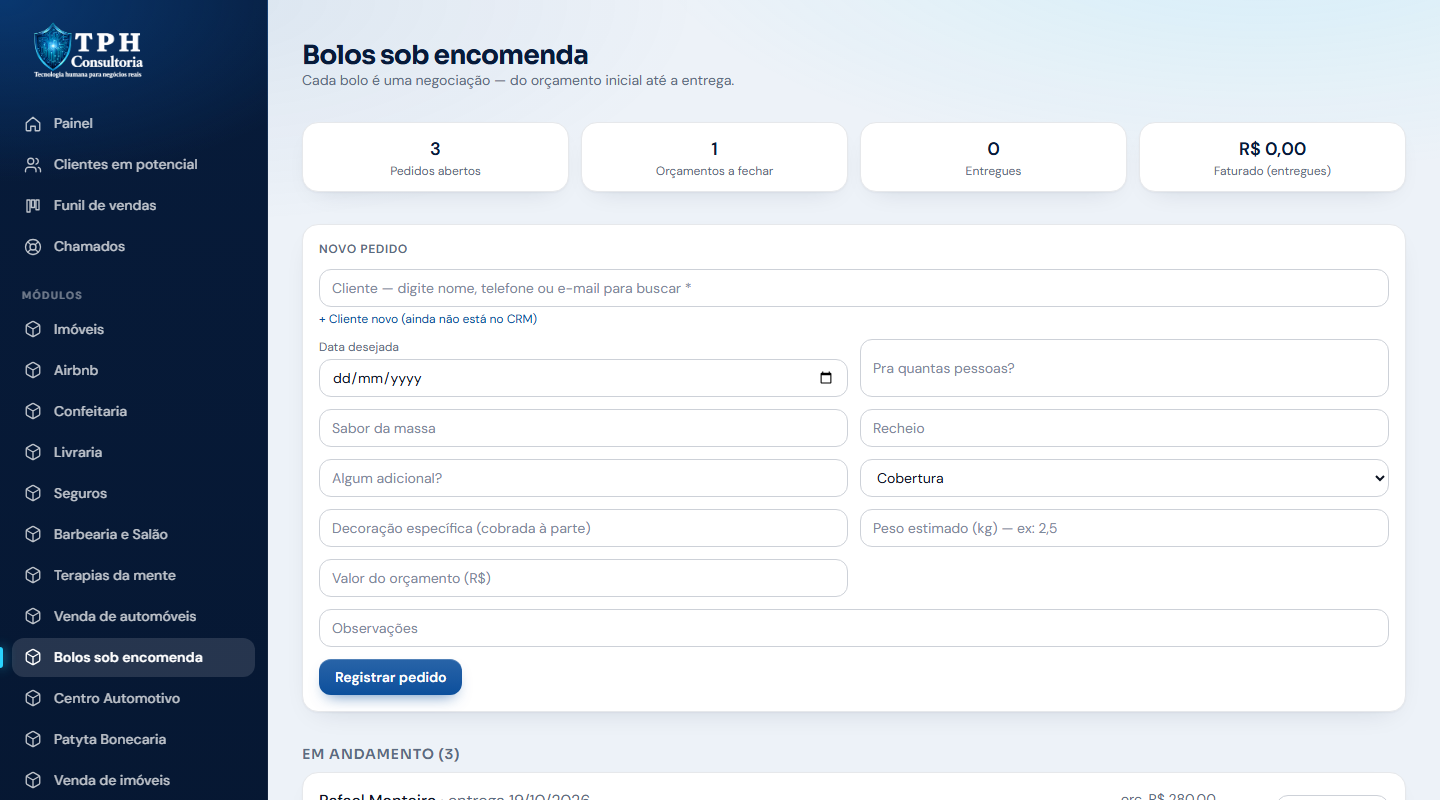
Cadastrando um pedido manualmente
Em Módulos → Bolos sob encomenda, busque o cliente (ou cadastre um novo) e preencha data desejada, número de pessoas, sabor, recheio, adicional, cobertura (sugestões: Chantininho, Ganache, Pasta americana, ou digite outra), decoração, peso estimado e o valor do orçamento.
Valor final e situação
Como o preço real depende do peso final do bolo, o valor final é editado separadamente do orçamento — clique em + valor final (ou editar valor final) no pedido, quando o bolo estiver pronto para pesar.
Mude a situação direto na lista. Pedidos entregues ou cancelados saem da lista principal e ficam guardados em Encerrados.
Painel
No topo da tela: pedidos abertos, quantos orçamentos ainda precisam ser fechados, quantos foram entregues e o faturado (soma do valor final, ou do orçamento quando o final ainda não foi definido, dos pedidos entregues).
18Módulo Centro Automotivo
Para oficinas, centros automotivos e auto centers: cada cliente tem seus veículos, e cada veículo guarda o histórico de manutenção — a base para o relacionamento e a recorrência. O módulo cobre o ciclo da oficina: agendamento, check-in, inspeção, orçamento, ordem de serviço, pátio e entrega, e também a gestão: peças com estoque, fornecedores, custo e margem, comissões, relatórios e configurações. Já tem portal do cliente (acompanhar o serviço e aprovar orçamento) e pós-venda (retornos e lembretes de revisão). Os avisos para a equipe (Telegram e WhatsApp) já funcionam; o envio automático para o cliente é combinado com a TPH por chamado.
Módulo opcional — aparece no menu lateral, na seção Módulos só pra organizações que o dono da plataforma habilitou.
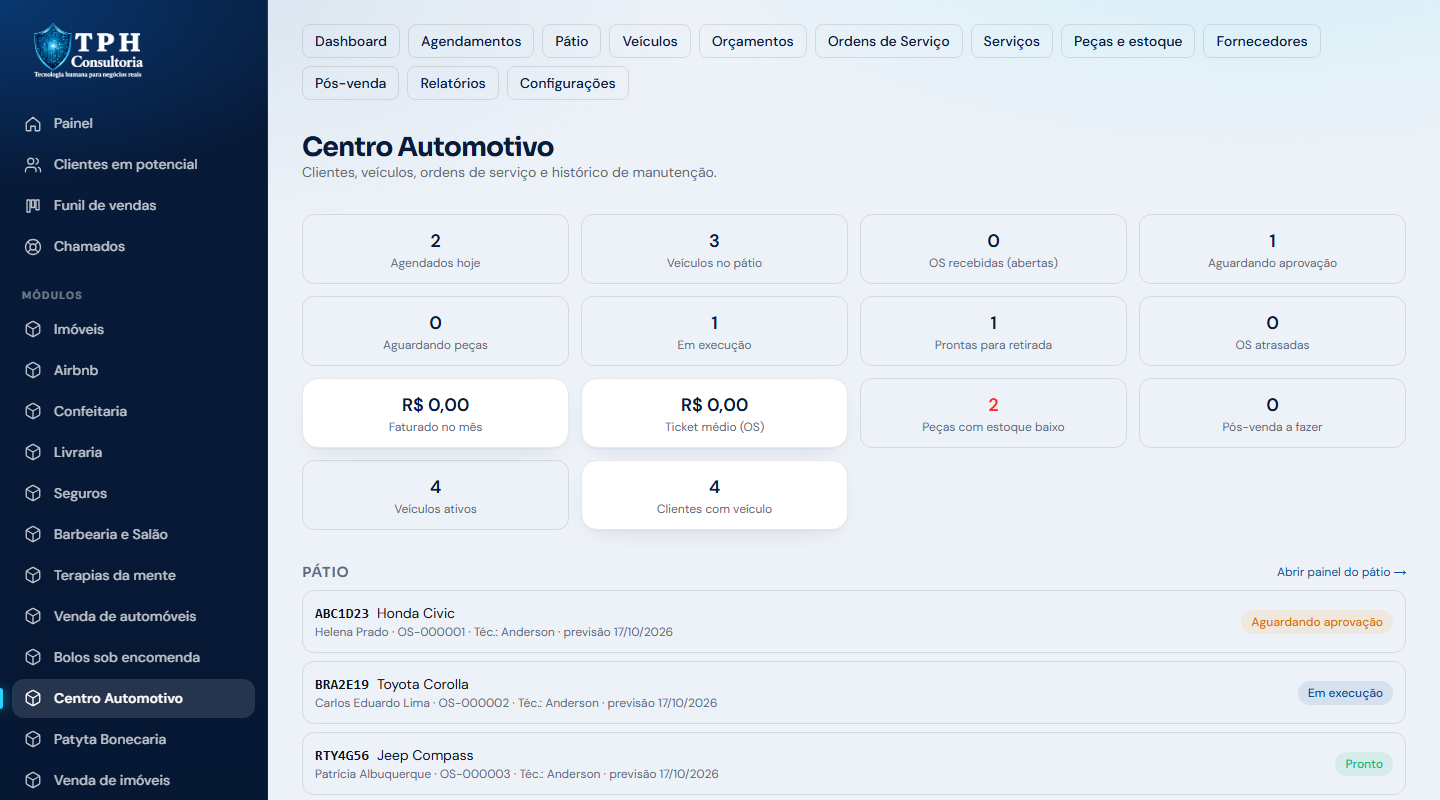
Painel
No topo: agendados do dia, veículos no pátio, OS recebidas, aguardando aprovação, aguardando peças, em execução, prontas para retirada, OS atrasadas (previsão vencida), faturado no mês e ticket médio das OS entregues — cada cartão leva à lista correspondente. Abaixo, o pátio resumido e os últimos atendimentos.
Cadastrando um veículo
Em Centro Automotivo → Veículos, busque o cliente digitando nome, telefone ou e-mail (ele precisa já estar em Leads) e preencha placa, marca e modelo — o resto é opcional: versão, cor, anos de fabricação e do modelo, combustível, câmbio, quilometragem, chassi, Renavam, observações e uma foto. A placa aceita o padrão antigo (ABC-1234), o Mercosul (ABC1D23) e formatos fora do padrão. Uma mesma placa não pode estar ativa duas vezes na mesma organização.
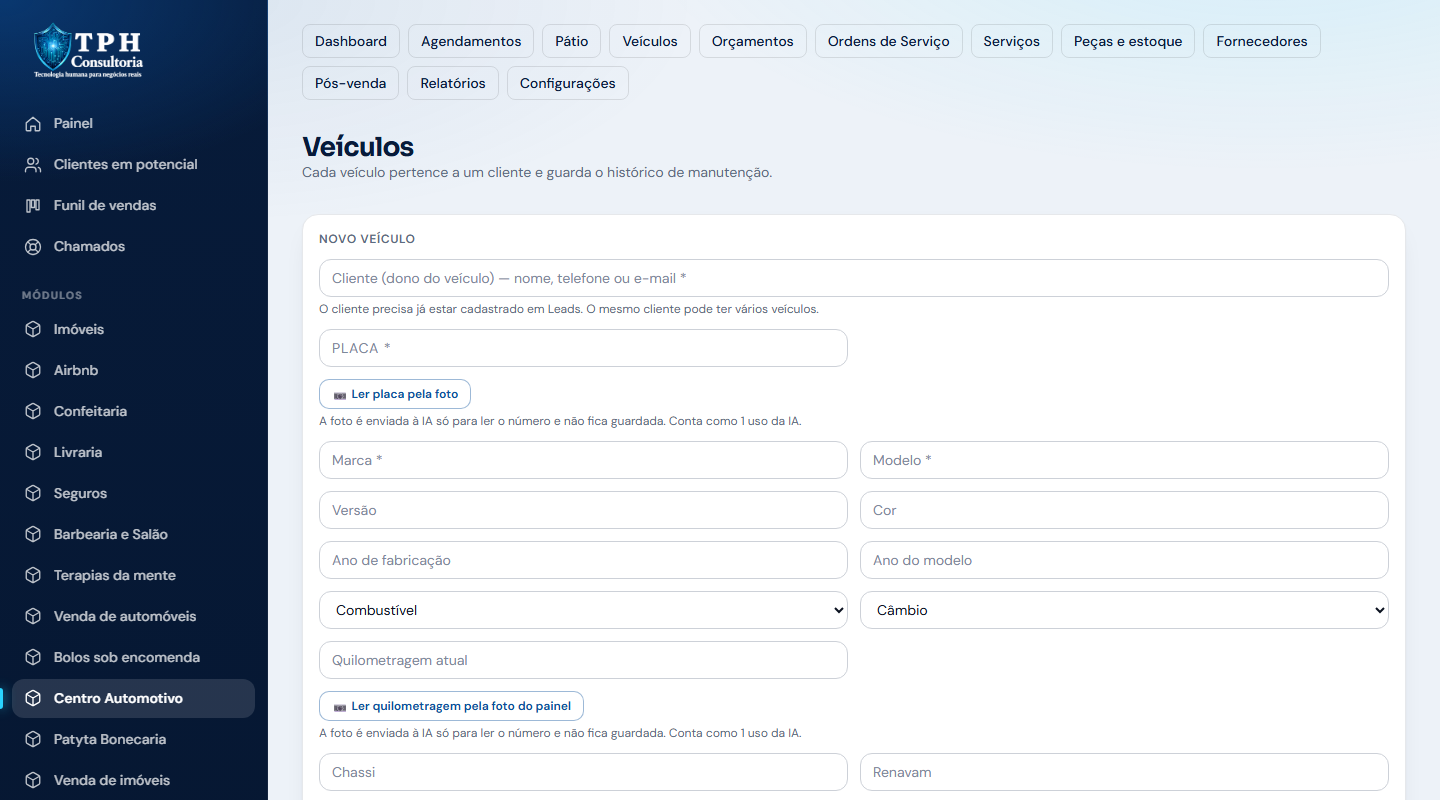
Um cliente pode ter quantos veículos precisar. A lista tem busca por placa, marca ou modelo, é paginada e, em Ver veículos inativos, mostra os que foram desativados.
Histórico do veículo
Clicando no veículo, você vê os dados, o proprietário, quantos registros ele tem, o total gasto, o último atendimento e a quilometragem. Em Registrar manutenção ou atendimento, lance o que foi feito, o tipo (serviço, revisão, atendimento ou observação), a data, a quilometragem, o valor, as peças trocadas e o técnico. Tudo aparece numa linha do tempo, do mais recente para o mais antigo. Quando o registro traz uma quilometragem maior que a do veículo, a quilometragem do veículo é atualizada (nunca diminui).
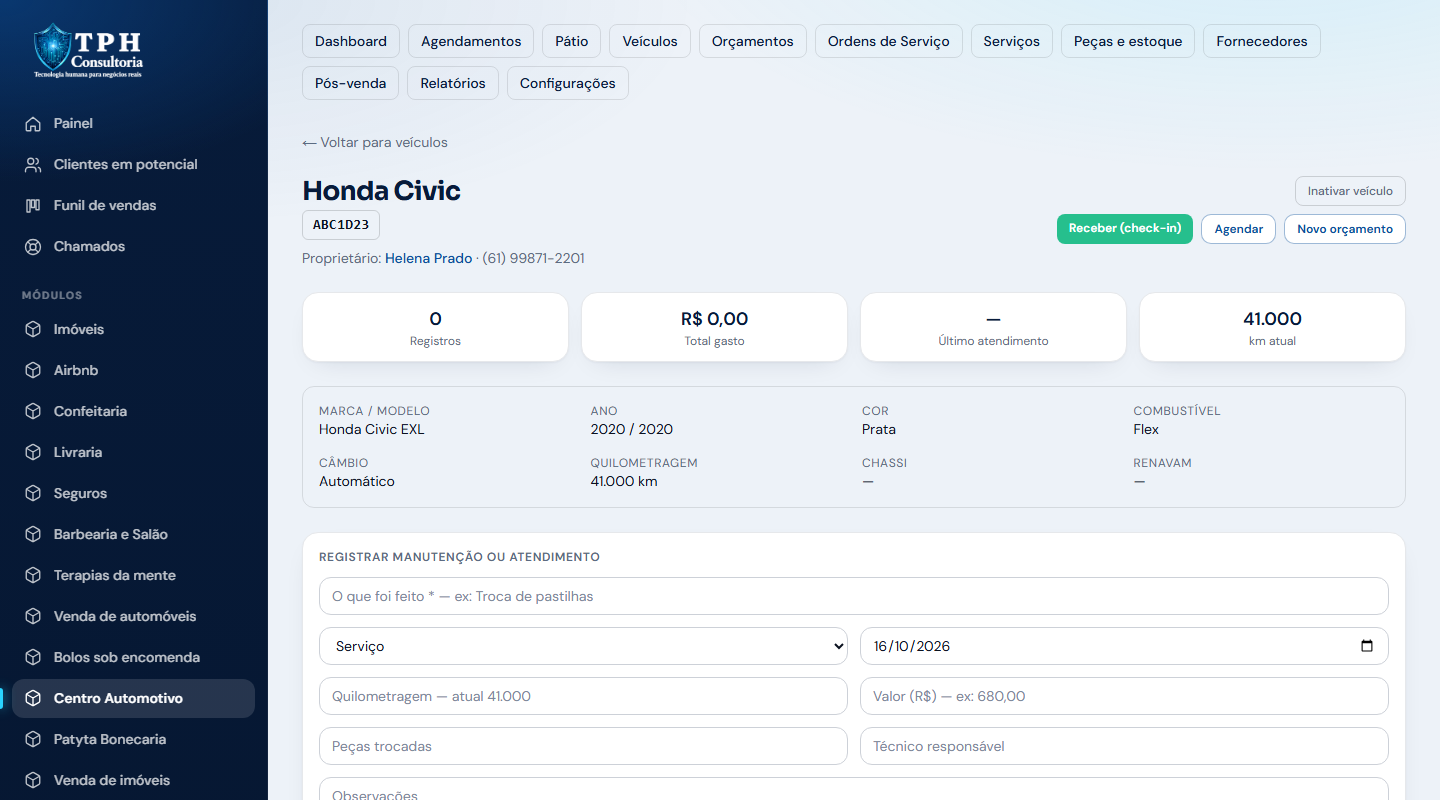
Inativar em vez de apagar
Veículos com histórico nunca são apagados: use Inativar veículo (e Reativar veículo se precisar). O histórico permanece. Pelo mesmo motivo, um cliente que tem veículo cadastrado não pode ser excluído dos leads.
Visão do cliente
Na tela de cada lead, com o módulo ligado, aparece o bloco Centro Automotivo: veículos do cliente, total gasto, último atendimento e o atalho + Cadastrar veículo já com o cliente escolhido.
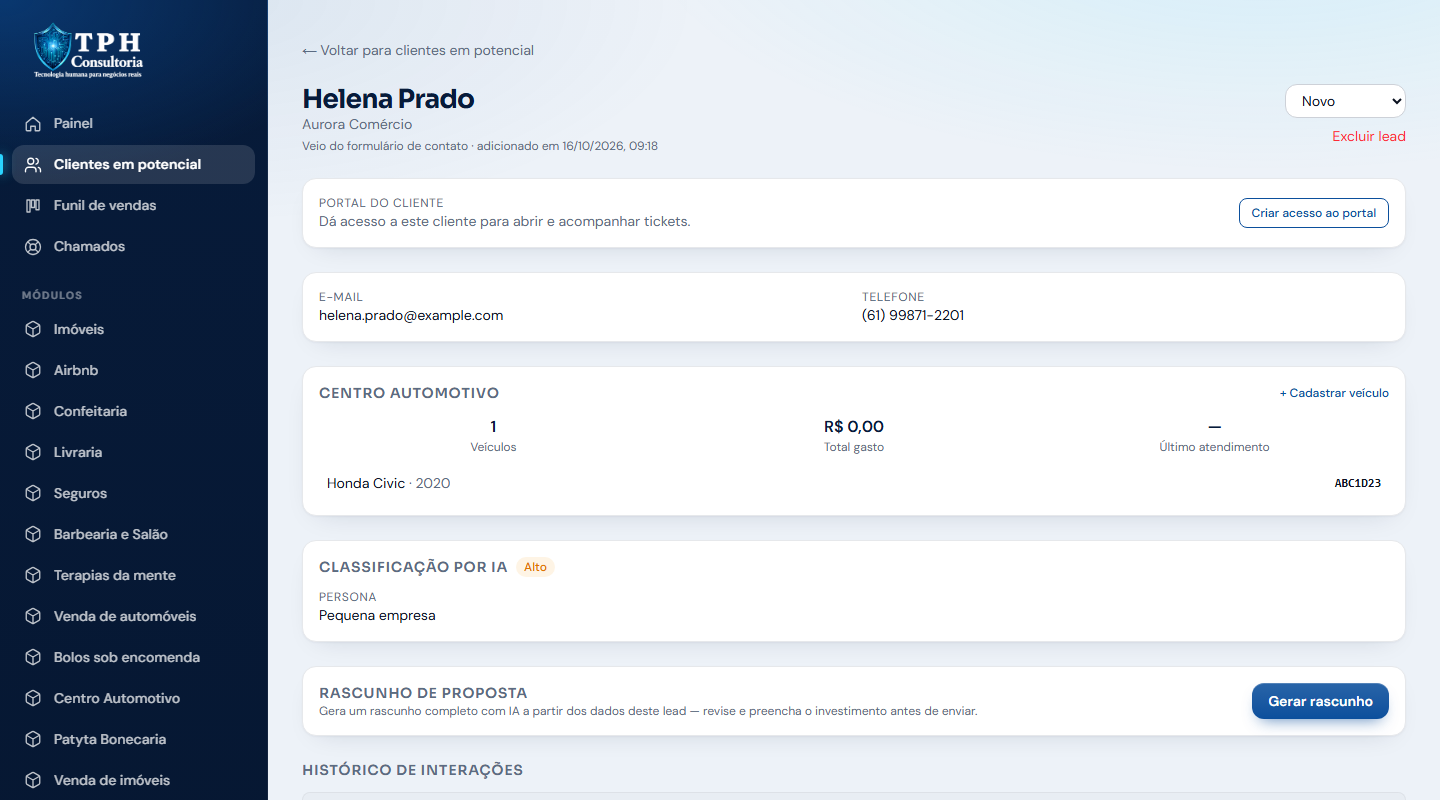
Serviços
Em Serviços, cadastre o catálogo da oficina: nome, categoria (Revisão, Motor, Freios, Suspensão, Elétrica, Injeção eletrônica, Ar-condicionado, Pneus, Alinhamento, Balanceamento, Troca de óleo, Funilaria, Outros — ou digite uma categoria sua), tempo estimado e preço sugerido. O preço sugerido só preenche o campo na hora de montar um orçamento; quem decide o preço é sempre você. Serviços são inativados, nunca apagados.
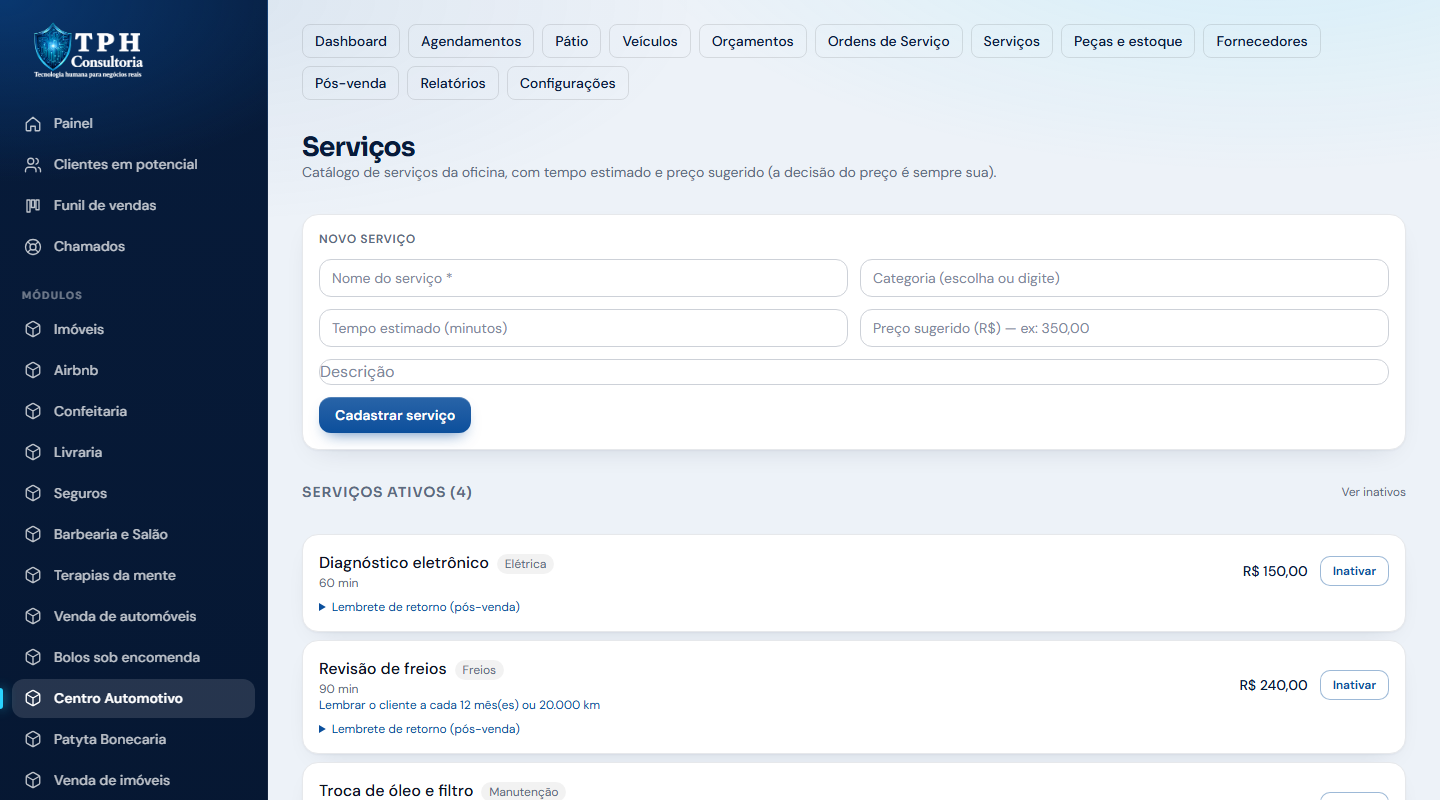
Agendamentos
Em Agendamentos, escolha o veículo (por placa, marca ou modelo), a data, a hora, o serviço pretendido, a duração e o responsável. Veja a agenda em Lista (próximos 60 dias), Dia ou Semana, com navegação entre os períodos. Os status são Agendado, Confirmado, Chegou, Em atendimento, Concluído, Cancelado e Não compareceu — e só são permitidas as mudanças que fazem sentido (um agendamento cancelado não volta a confirmado, por exemplo). Quando o cliente chega, clique em Fazer check-in.
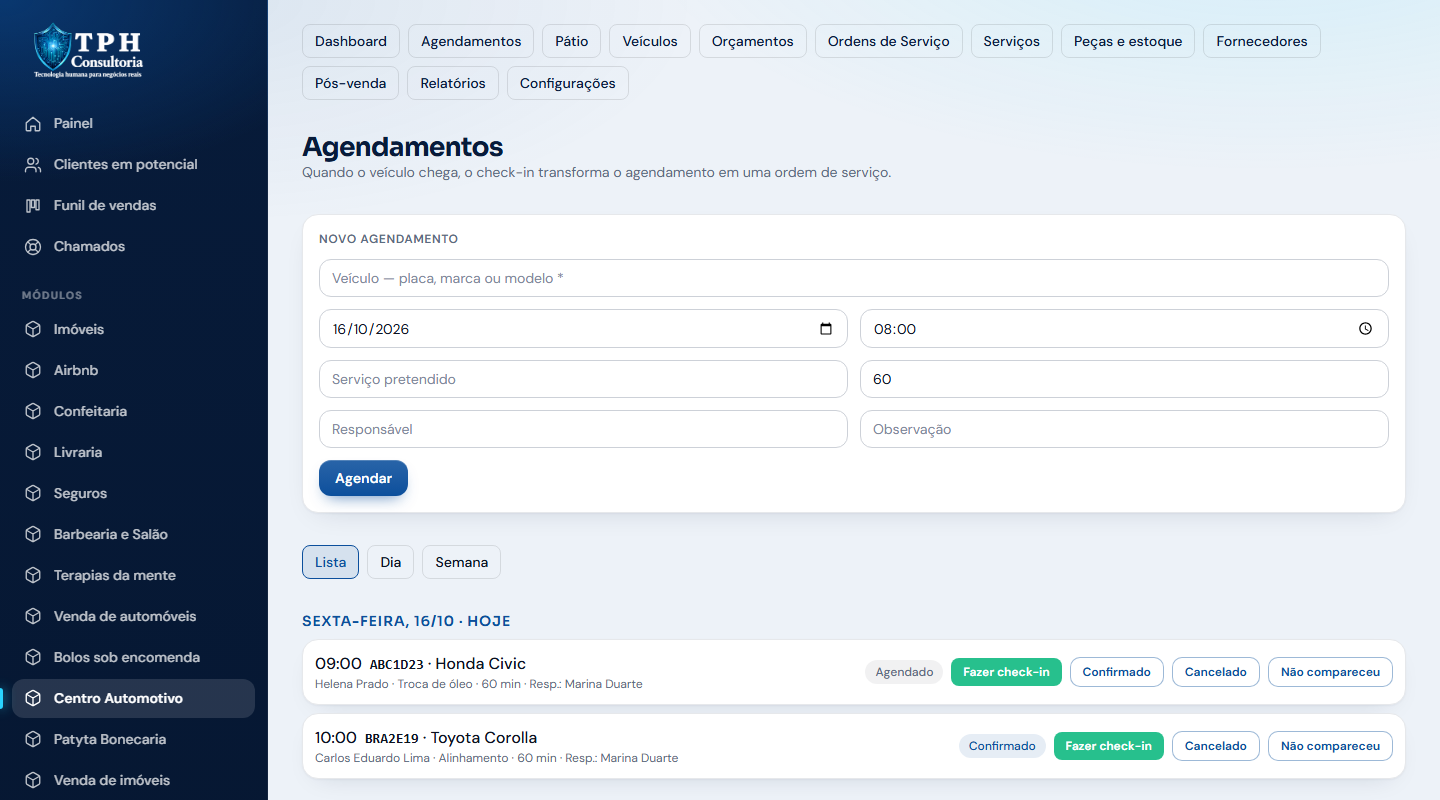
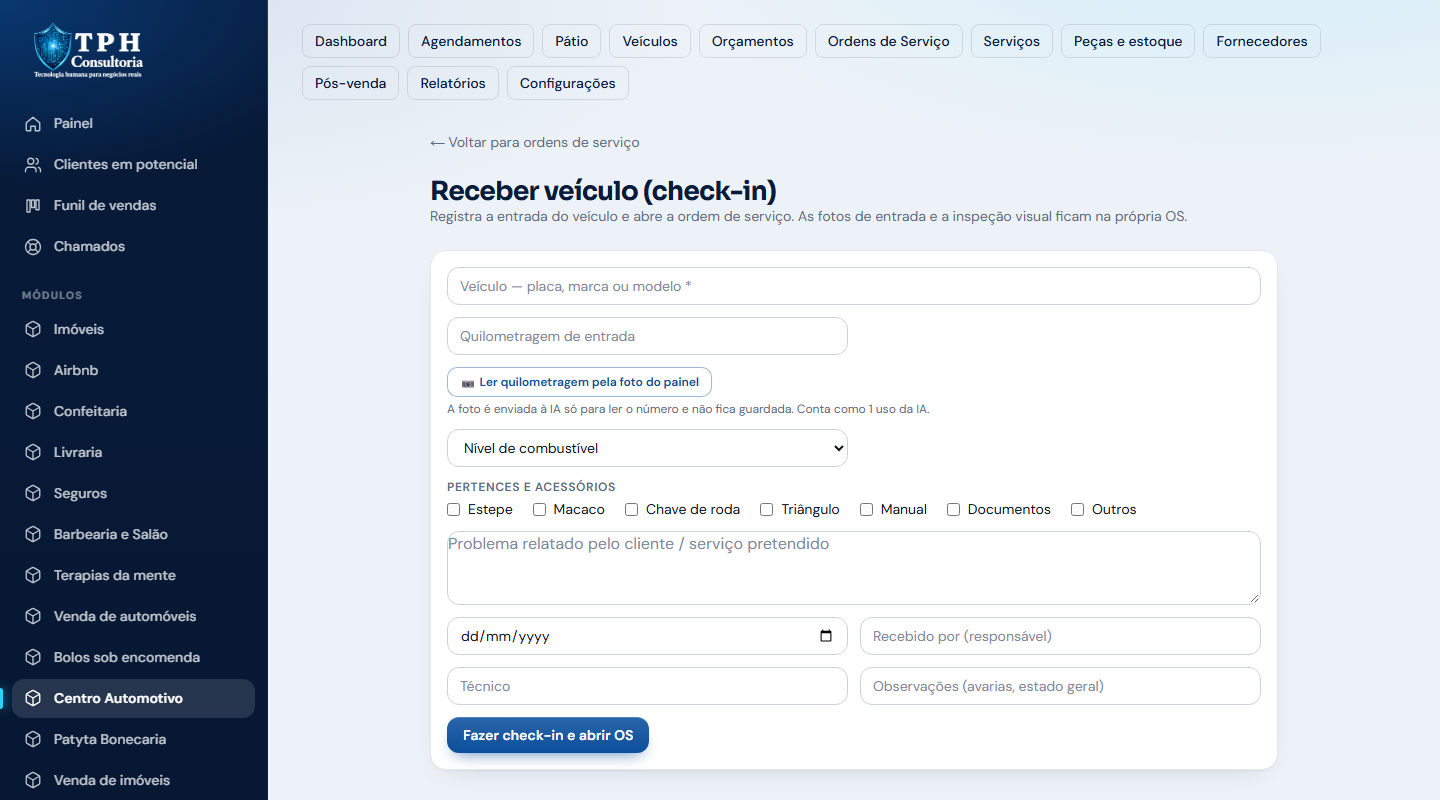
Check-in e ordem de serviço
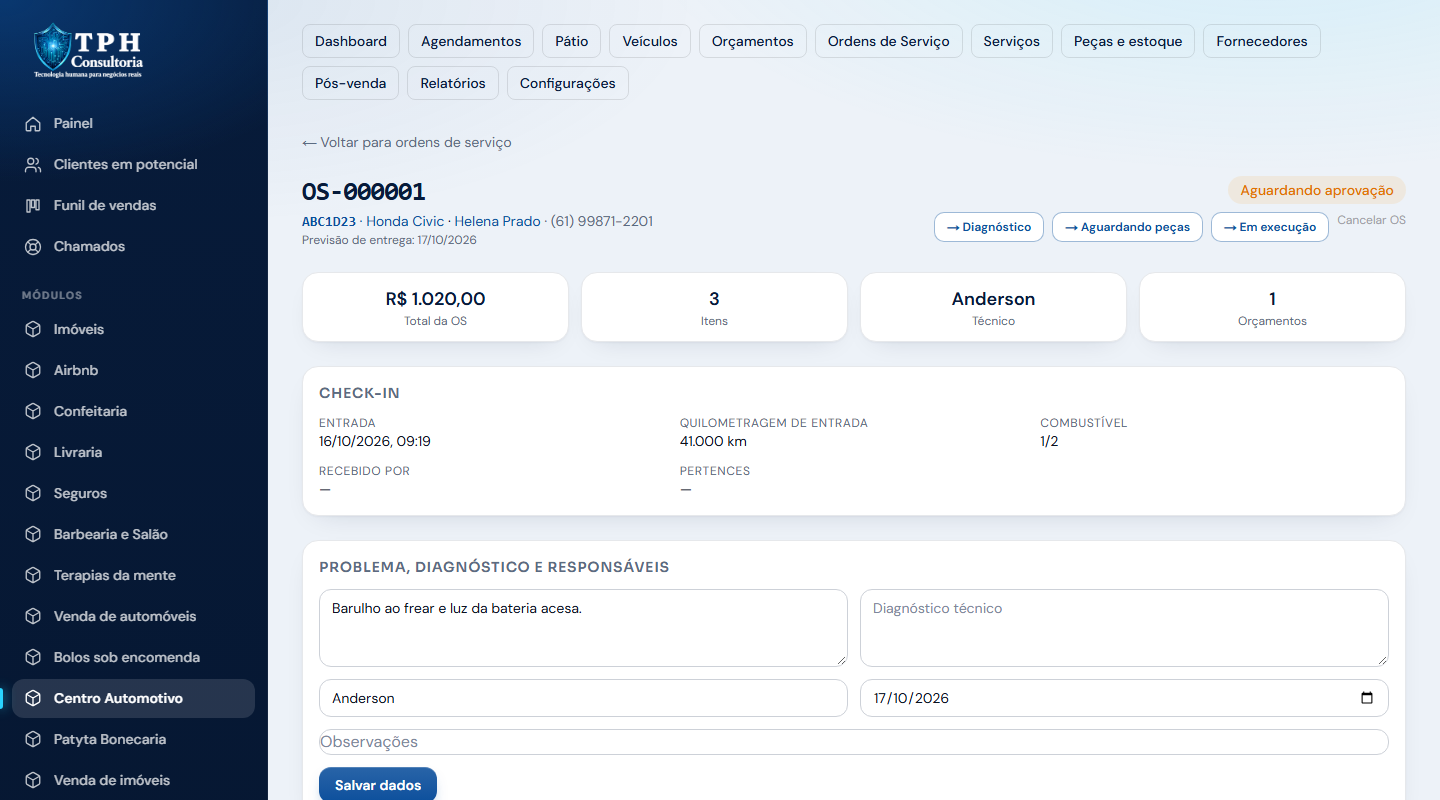
O check-in registra a chegada do veículo: quilometragem de entrada (não pode ser menor que a última registrada), nível de combustível, pertences (estepe, macaco, chave de roda, triângulo, manual, documentos, outros), problema relatado, previsão de entrega, quem recebeu e o técnico. Ao confirmar, abre a ordem de serviço com número próprio da sua oficina (OS-000001, OS-000002…). Um veículo não pode ter duas OS em andamento ao mesmo tempo. Se veio de um agendamento, ele passa a Chegou.
Na página da OS você acompanha tudo: dados do check-in, problema e diagnóstico, checklists, serviços e peças, orçamentos, fotos, entrega e o histórico de cada mudança de status (quem mudou e quando). A OS segue estas etapas, sem pular nenhuma:
A OS só fica Pronto se tiver pelo menos um item (serviço ou peça). Para cancelar, informe o motivo — ele fica no histórico. OS entregue ou cancelada não aceita mais alterações.
Inspeção visual e checklist técnico
Na OS, Iniciar inspeção visual cria a lista de itens do exterior (para-choques, capô, para-lamas, portas, teto, porta-malas, vidros, retrovisores) e das rodas e pneus; Iniciar checklist técnico cria motor, freios, suspensão e pneus. Cada item recebe um resultado — na inspeção: OK, Atenção ou Necessita reparo; no técnico: OK, Atenção, Recomendado ou Urgente — e uma observação. Itens com alerta ganham o botão Adicionar ao orçamento, que coloca o item no orçamento da OS (ou cria um) com preço R$ 0,00 para você preencher. As categorias sem alerta ficam recolhidas.
Fotos
Na OS, envie fotos do veículo (check-in, inspeção, serviço, entrega) com descrição opcional. Fotos grandes são reduzidas automaticamente (limite de 2 MB). Marque Compartilhar com o cliente para deixá-la pronta para o portal, que chega na próxima etapa.
Orçamentos
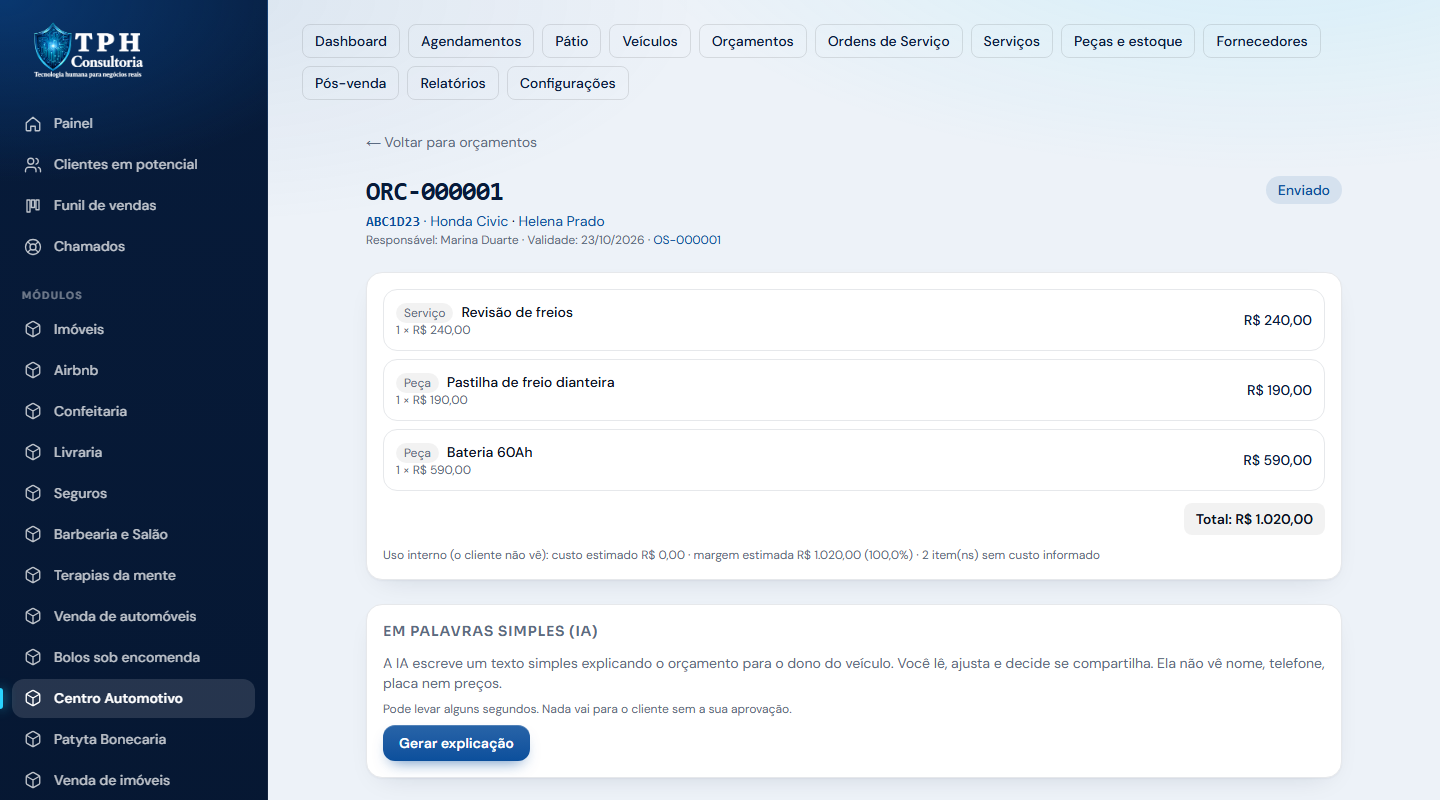
Em Orçamentos, crie o orçamento de um veículo (ou direto da OS). Adicione serviços, peças e terceiros com quantidade, preço unitário e desconto; para serviços do catálogo o preço sugerido é preenchido, e o preço de qualquer item pode ser editado. O fluxo é Rascunho → Enviado → Visualizado → Aprovado ou Recusado, e um orçamento enviado que passa da validade vira Expirado (dá para renovar por 15 dias). Orçamento sem itens ou com valor zero não pode ser enviado nem aprovado. Registrar aprovação guarda quem registrou, a data e a observação; na OS vinculada, os itens aprovados entram automaticamente. Um orçamento aprovado sem OS pode Gerar ordem de serviço.
Pátio
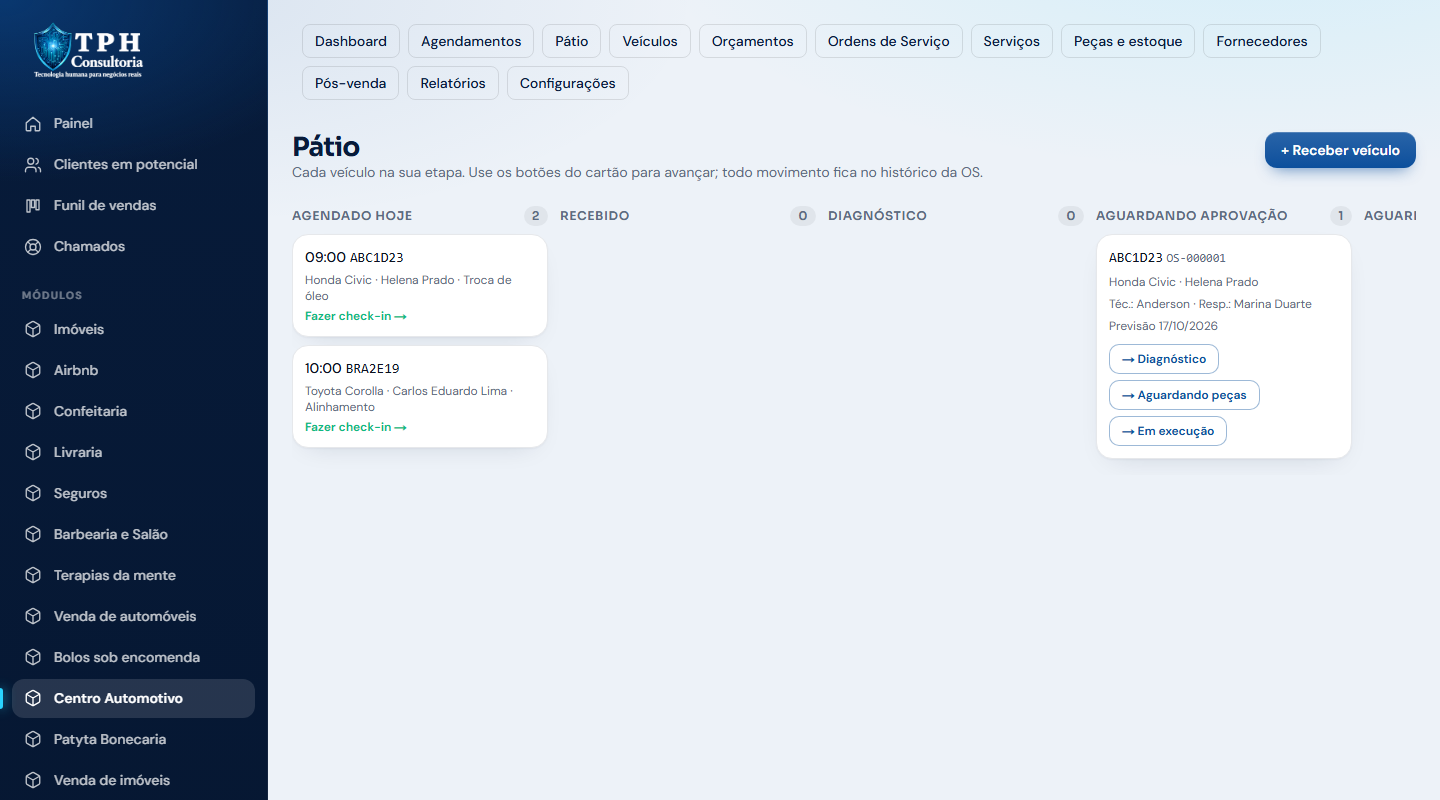
O Pátio mostra os veículos por etapa, da esquerda para a direita (Agendado hoje, Recebido, Diagnóstico, Aguardando aprovação, Aguardando peças, Em execução, Revisão/Teste, Pronto e Entregue nos últimos 7 dias). Cada cartão mostra placa, veículo, cliente, técnico, responsável e previsão (em vermelho quando atrasada) e tem botões para avançar de etapa; cada movimento fica no histórico da OS. Funciona em tablet e celular, com rolagem lateral.
Entrega do veículo
Com a OS em Pronto, aparece Entregar veículo: confirme todos os itens do checklist de entrega (serviços concluídos, peças conferidas, veículo revisado, documentos, chave, acessórios), informe quem entregou e a quilometragem de saída (não pode ser menor que a de entrada). Ao registrar, a OS fica Entregue e o resumo — número da OS, serviços, peças, quilometragem, valor e técnico — entra no histórico do veículo e no faturamento do mês. Uma OS cancelada não pode ser entregue.
Peças e estoque
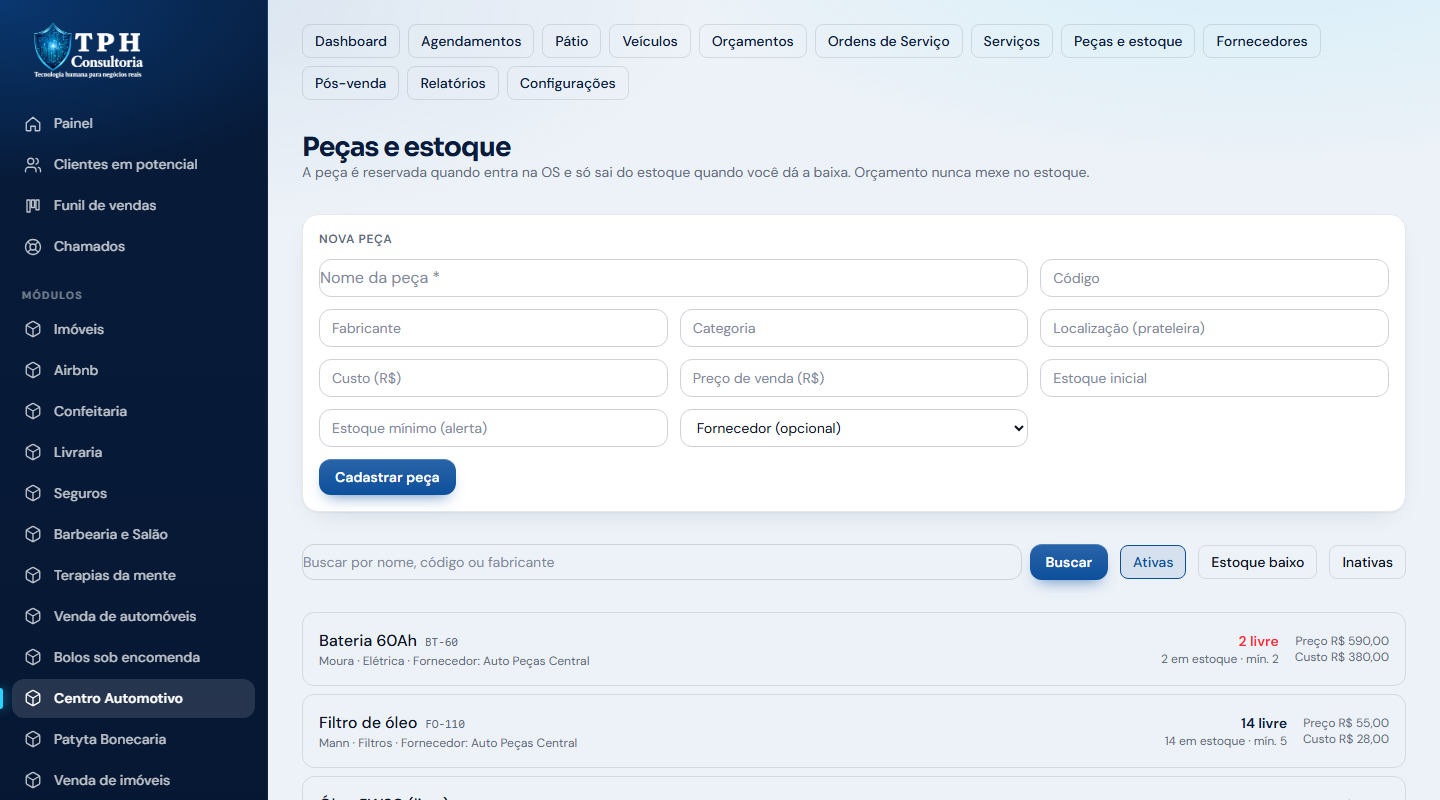
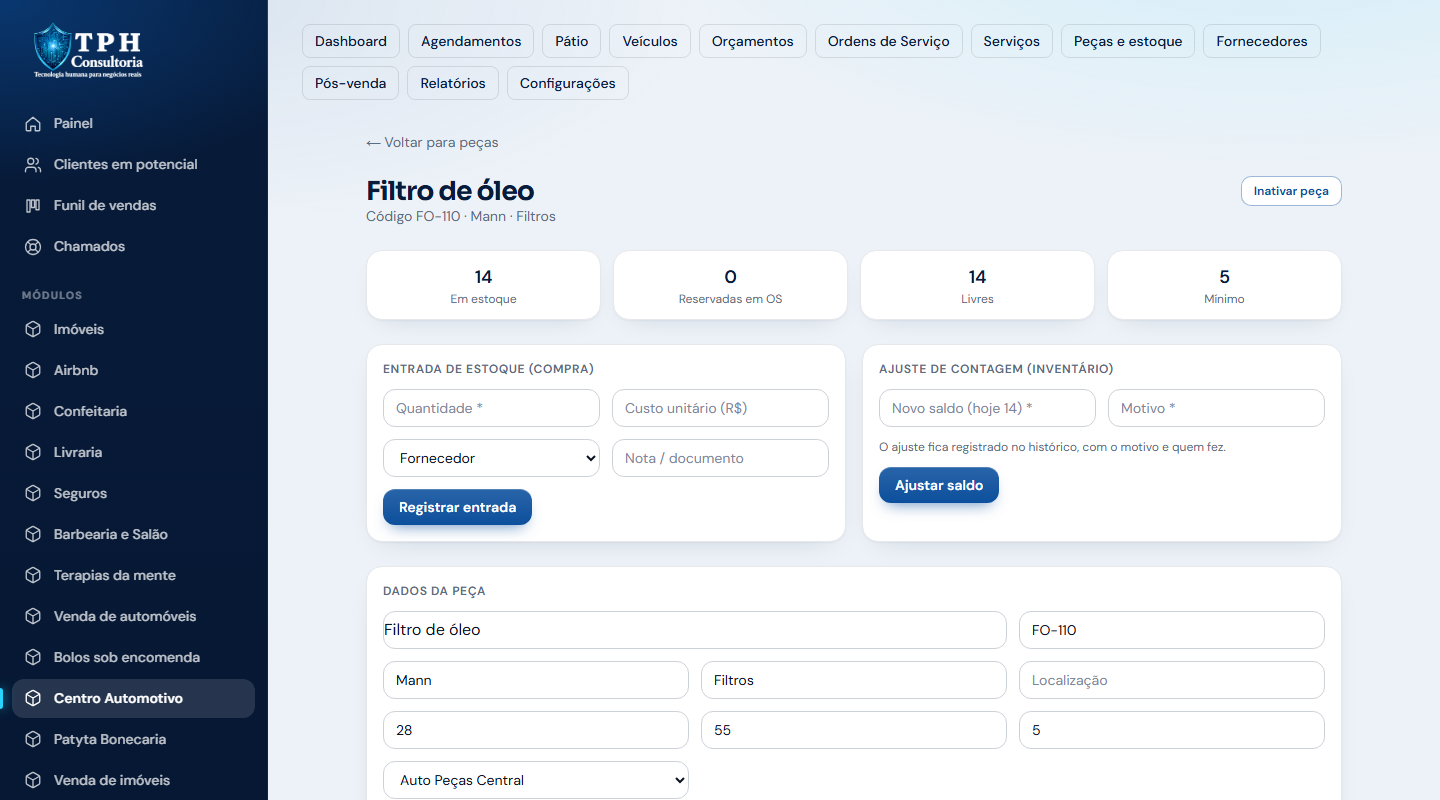
Em Peças e estoque, cadastre cada peça com nome, código, fabricante, categoria, localização na prateleira, custo (quanto você paga), preço (quanto cobra) e estoque mínimo; se já tiver peças em mãos, informe o estoque inicial. Use Entrada de estoque quando comprar, Ajuste de estoque para corrigir contagens (com motivo) e veja o histórico de todas as movimentações de cada peça. O filtro Estoque baixo mostra o que está no mínimo ou abaixo, e o painel avisa quantas peças estão assim. Peças são inativadas, nunca apagadas. O código não pode repetir na mesma oficina.
Peças dentro da OS: reservar e dar baixa
Ao adicionar um item do tipo peça na OS, escolha-a da lista: nome, código, preço e custo são preenchidos (o preço continua editável). A peça fica reservada — separada para aquela OS sem sair do estoque. Se não houver quantidade livre, ela fica Sem estoque livre e você é avisado. Quando a peça for realmente usada, clique em Dar baixa (ou em Dar baixa em todas as peças reservadas); se foi engano, Liberar reserva ou, depois da baixa, Estornar baixa devolve ao estoque. A entrega do veículo só é liberada com a baixa feita, e uma OS cancelada libera as reservas.
Fornecedores
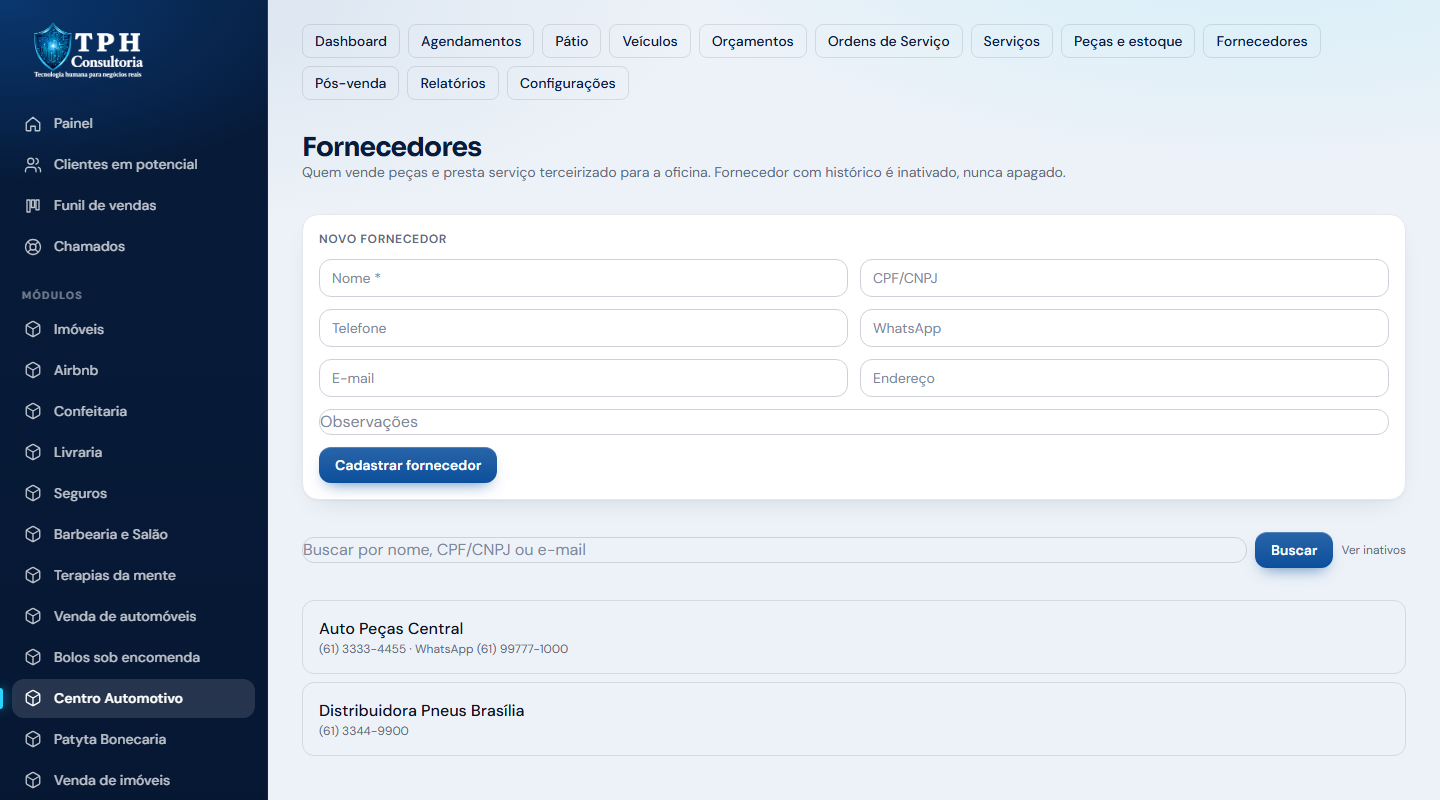
Em Fornecedores, cadastre nome, CPF/CNPJ, telefone, WhatsApp, e-mail e endereço. Eles podem ser indicados nas peças e nos serviços de terceiros, para saber de quem veio cada custo.
Custo e margem da OS
Na OS e no orçamento aparece o bloco Financeiro (uso interno — o cliente não vê): receita, custo estimado, margem em reais e em porcentagem. O custo soma as peças e os terceiros (quantidade × custo) e a mão de obra (horas × custo da hora, definido nas configurações). É uma estimativa — o preço que o cliente paga continua sendo decisão sua.
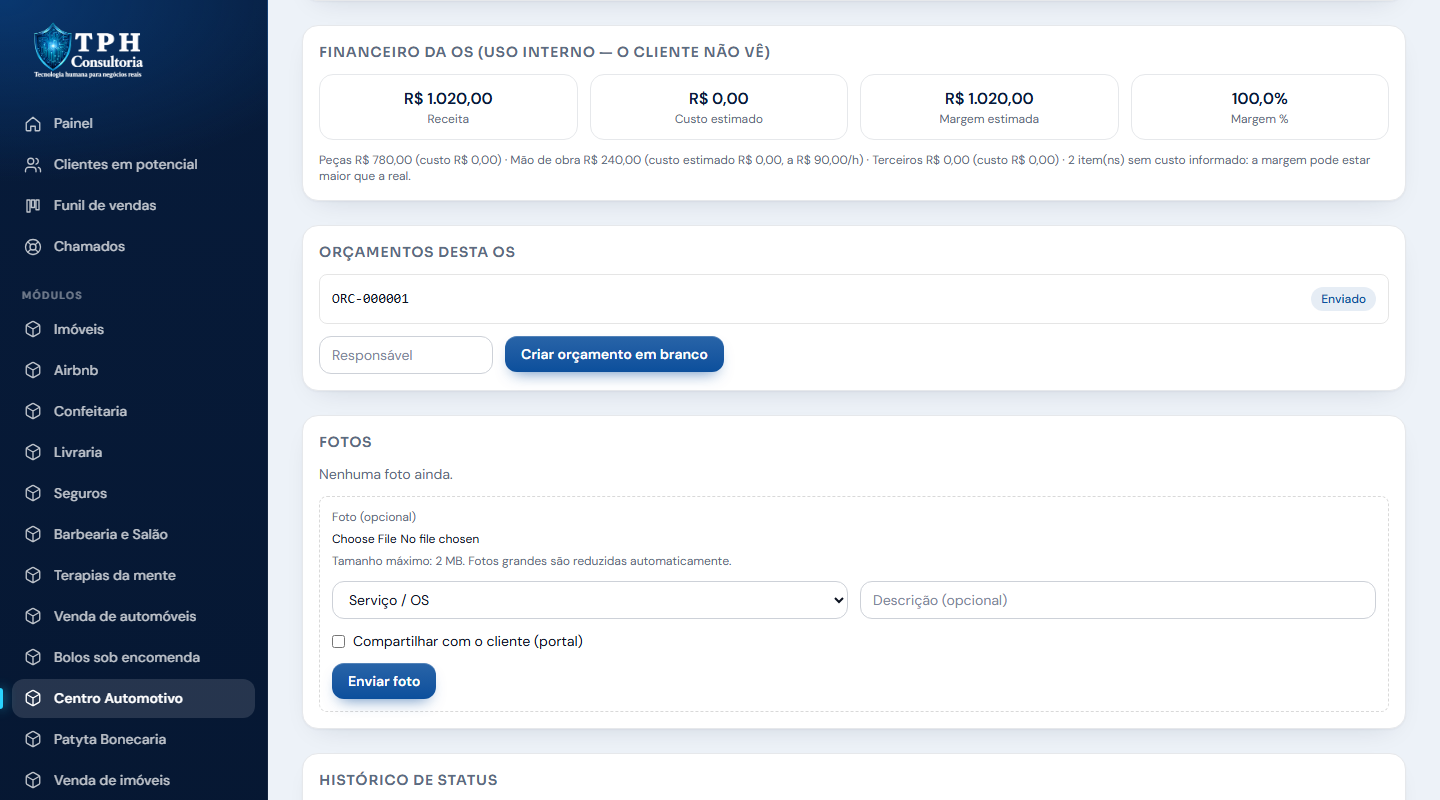
Comissões
Em Configurações, crie regras de comissão: percentual sobre o valor dos serviços ou valor fixo por unidade, para todos, para um técnico ou para um serviço específico (vale a regra mais específica). Quando a OS é entregue, a comissão do técnico é registrada — nunca paga sozinha. Você vê as comissões na OS e no relatório e usa Marcar como paga depois de acertar com o técnico.
Relatórios e exportação
Em Relatórios, escolha o período (hoje, últimos 7 dias, mês atual, trimestre atual, ano atual ou datas livres) e navegue pelas abas: Resumo (faturamento, OS entregues, valor médio, peças com baixa, custo, margem e conversão de orçamentos), Ordens de serviço, Faturamento, Serviços (mais vendidos e maior margem), Clientes (novos, recorrentes e inativos), Veículos, Orçamentos e Comissões. O faturamento é o valor das OS entregues no período. Cada aba tem botão para baixar em CSV, pronto para o Excel; também é possível exportar peças e fornecedores.
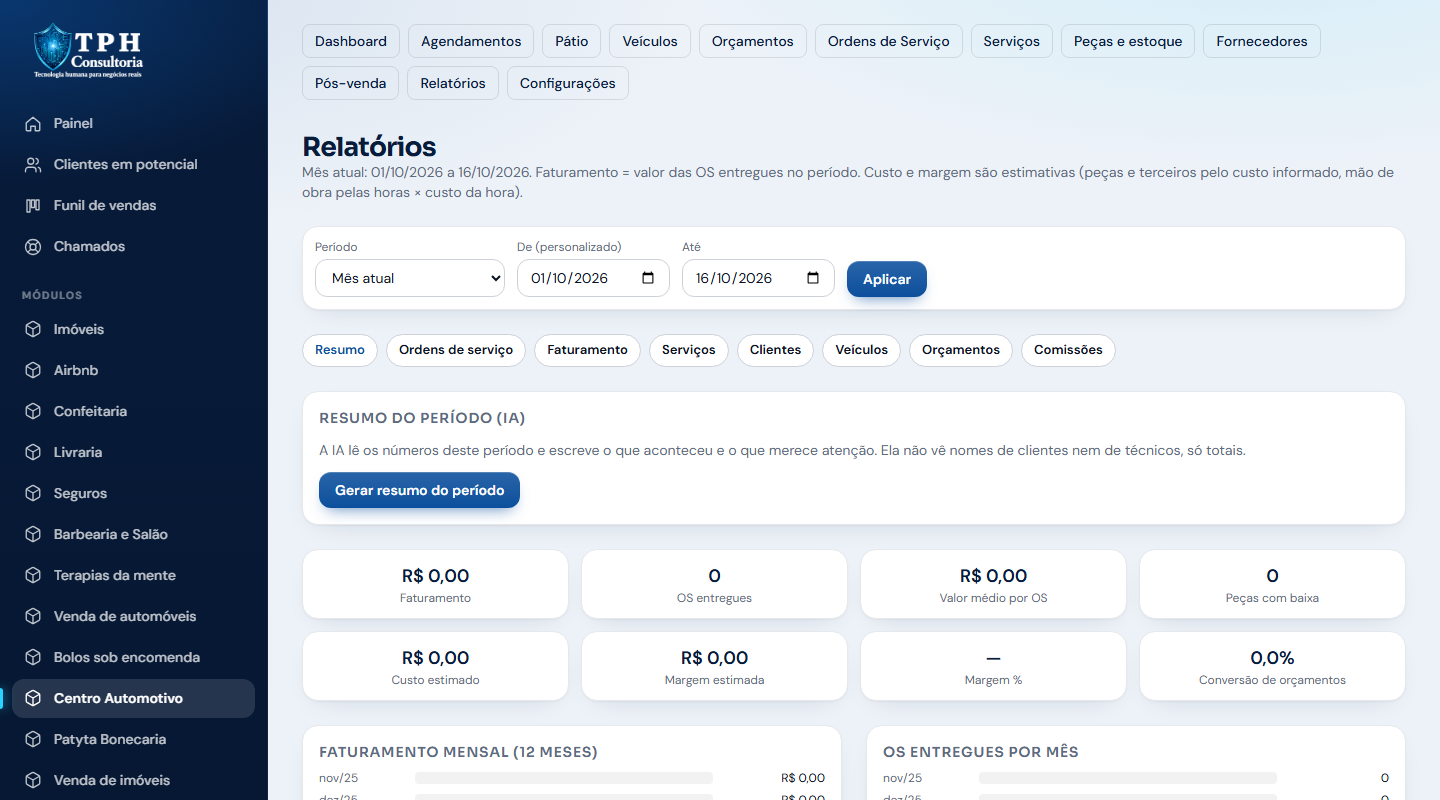
Configurações da oficina
Em Configurações, defina o custo padrão da hora de mão de obra e as regras de comissão. Só quem é administrador altera.
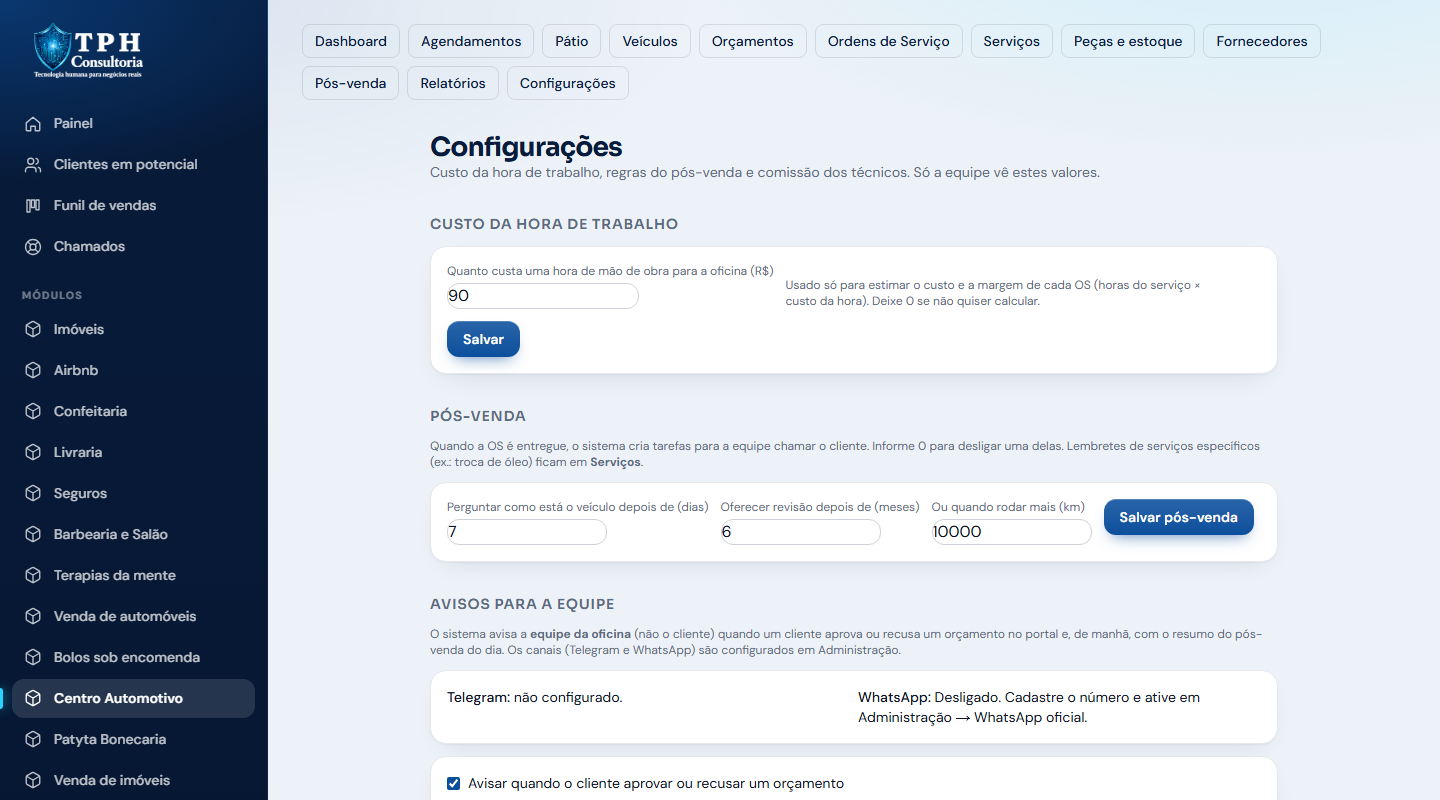
Portal do cliente: acompanhar e aprovar orçamento
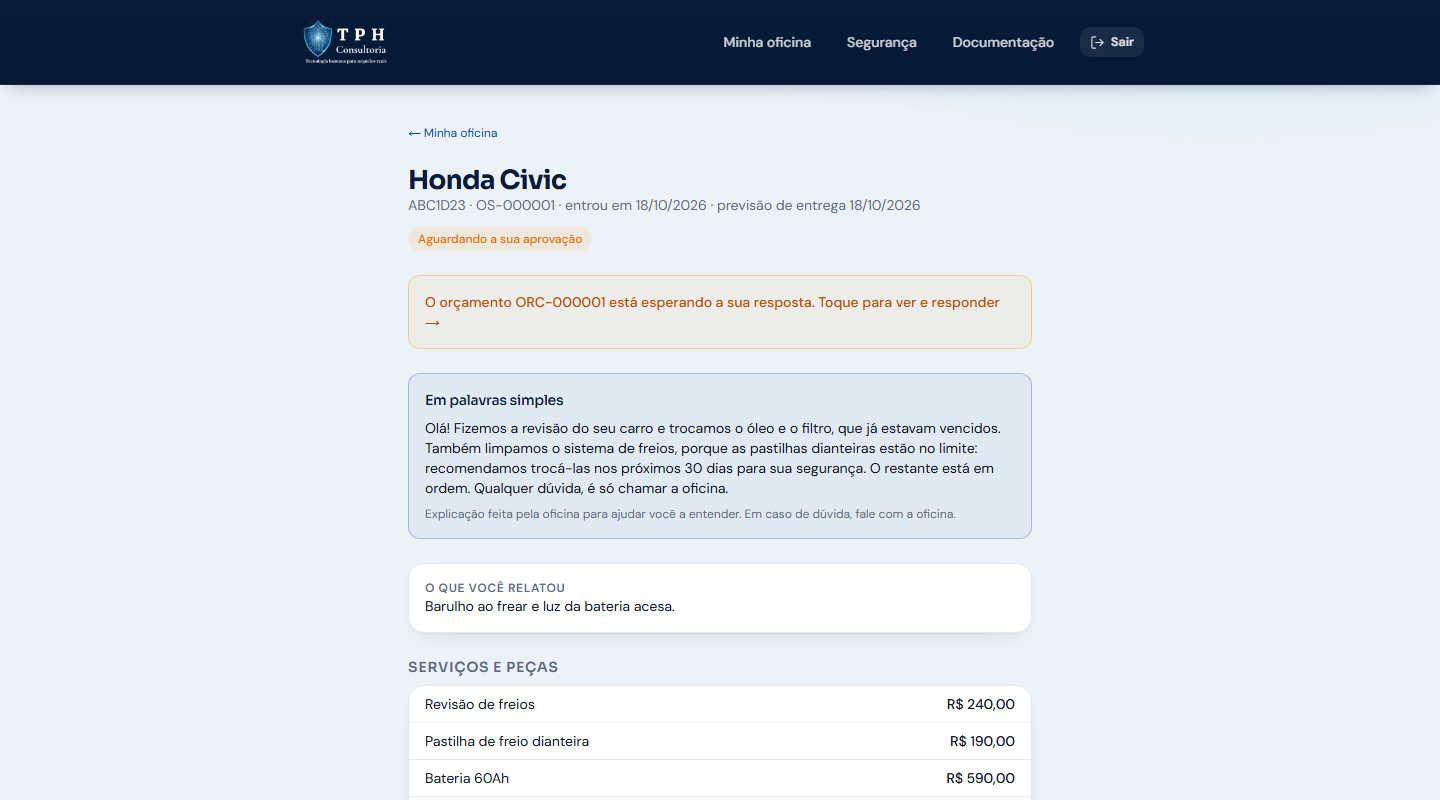
O cliente que tem acesso ao portal (o mesmo login de quem abre tickets) ganha o menu Minha oficina, desde que a organização use o Centro Automotivo e ele tenha veículo cadastrado. Lá ele vê o andamento do serviço em linguagem simples, os serviços e peças com o total, as fotos que você marcou como "Compartilhar com o cliente", o histórico do veículo e os orçamentos esperando resposta. O cliente nunca vê custo, margem, técnico, observações internas nem fotos não compartilhadas.
Quando você envia um orçamento, ele aparece para o cliente; ao abrir, o orçamento passa a Visualizado. Se o cliente aprovar ou recusar, a decisão fica registrada com a origem portal, a data e o motivo (se houver), e entra na auditoria. Orçamento aprovado já ligado a uma OS copia os itens para ela, como na aprovação feita pela equipe (peças do estoque são reservadas). Orçamentos vencidos não podem ser respondidos pelo cliente. Detalhes do lado do cliente estão no Manual do Portal do Cliente.
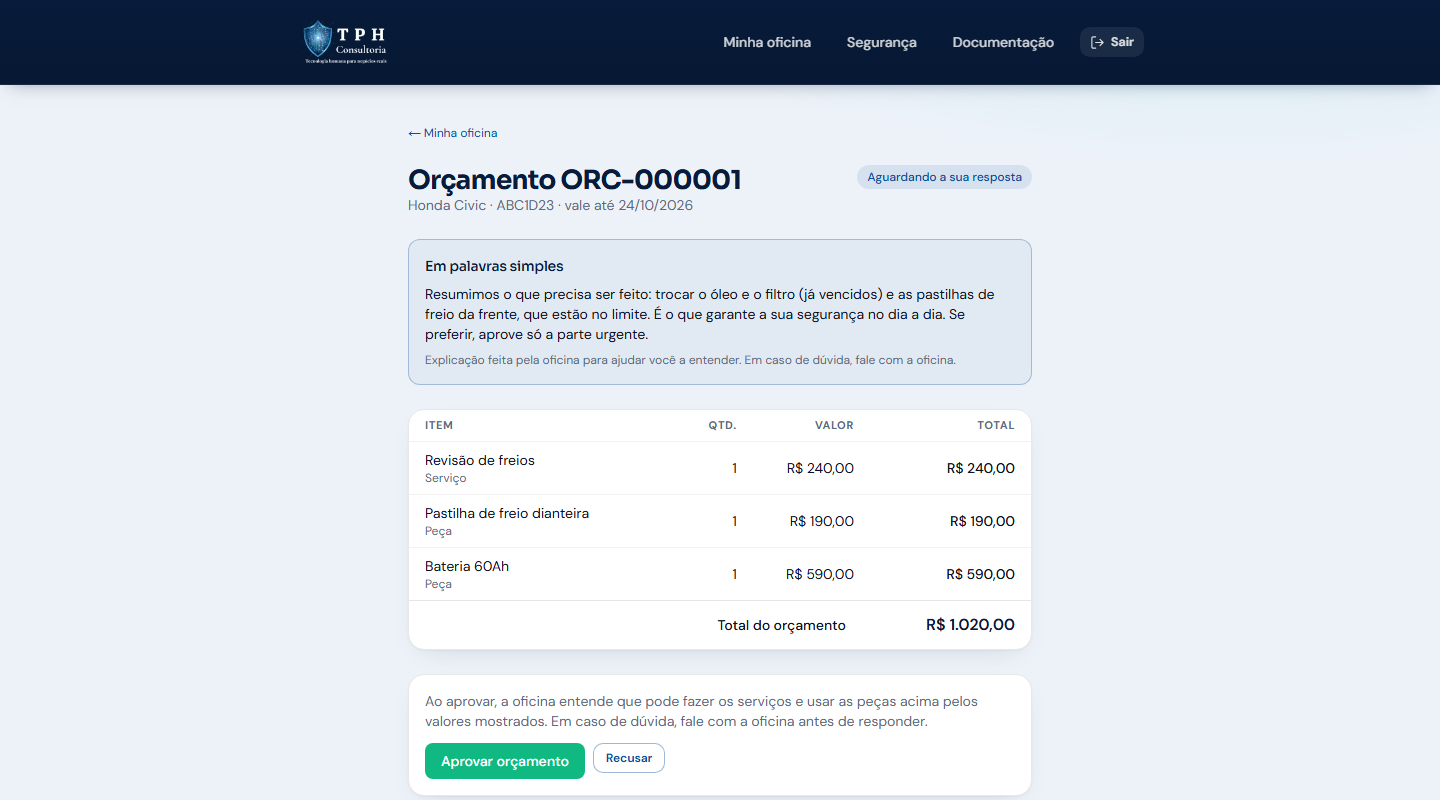
Pós-venda: retorno e lembretes de revisão
Quando você entrega um veículo, o sistema cria sozinho as tarefas de pós-venda para a equipe chamar o cliente: perguntar como está o veículo (7 dias depois), oferecer a revisão (6 meses depois), revisão por quilometragem (a cada 10.000 km, a partir da quilometragem da entrega) e, nos serviços em que você configurou, o lembrete do próprio serviço (por exemplo, troca de óleo a cada 6 meses ou 10.000 km). Tudo isso se ajusta em Configurações → Pós-venda (0 desliga) e, por serviço, em Serviços → Lembrete de retorno.
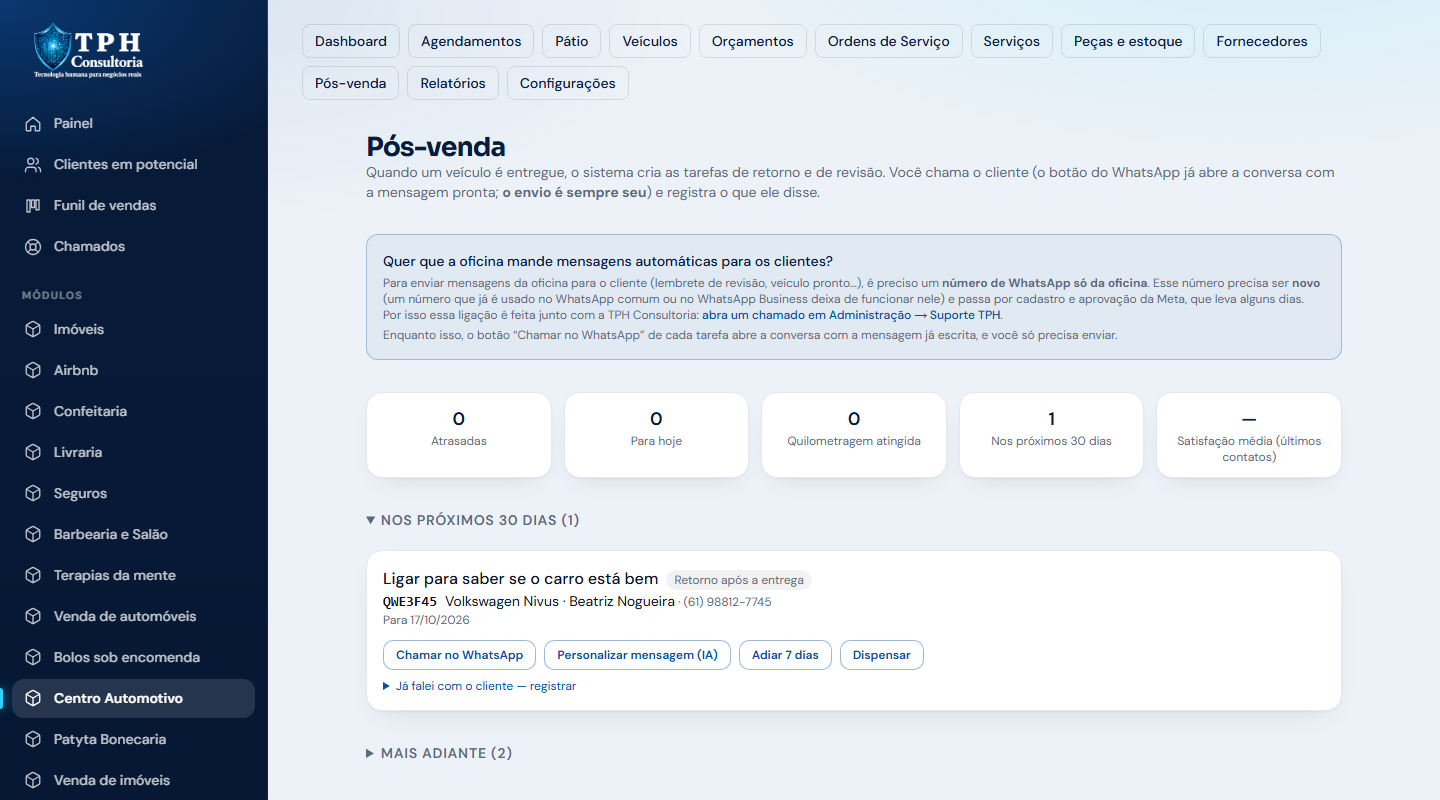
Em Pós-venda as tarefas ficam agrupadas: atrasadas, para hoje, quilometragem atingida (o veículo já rodou o previsto), próximos 30 dias, mais adiante e esperando a quilometragem. Em cada uma: Chamar no WhatsApp abre a conversa com o cliente já com a mensagem escrita — o envio é sempre seu, o sistema não manda nada sozinho; Adiar 7 dias; Dispensar (com o motivo); e Já falei com o cliente, onde você anota o que ele disse e uma nota de satisfação de 1 a 5. A tela mostra a satisfação média e o cartão Pós-venda a fazer aparece no painel. Tarefas feitas ou dispensadas ficam guardadas e podem ser reabertas. Também dá para criar uma tarefa manual para um veículo.
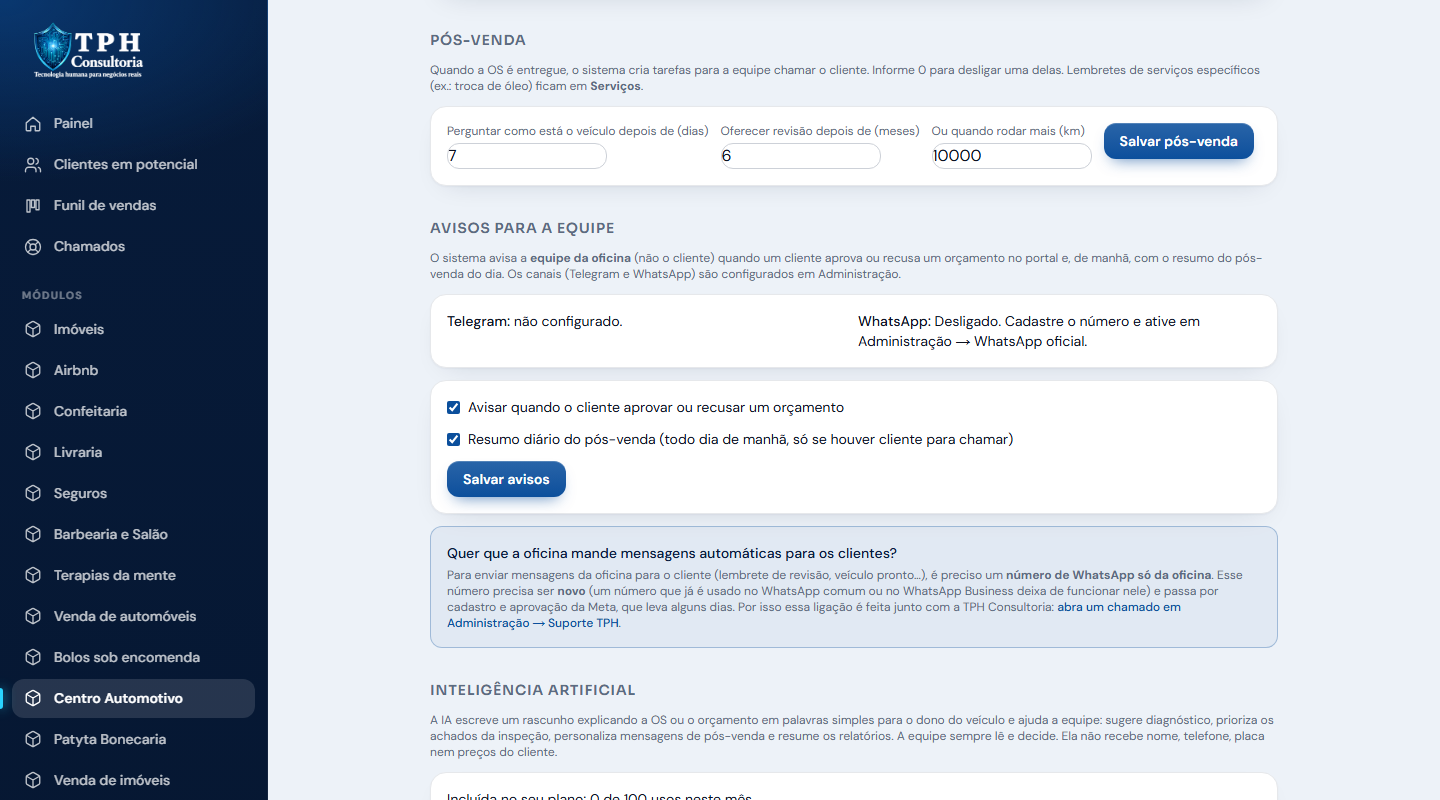
As tarefas nascem das entregas feitas a partir de agora. Para criar também as das entregas dos últimos 120 dias, use Entregas antigas (não repete o que já existe).
Avisos para a equipe (Telegram e WhatsApp)
Em Configurações → Avisos para a equipe, o sistema pode avisar a equipe da oficina (nunca o cliente) em duas situações: quando um cliente aprova ou recusa um orçamento no portal (o aviso traz o cliente, o veículo e, se recusou, o motivo) e, todo dia de manhã, com o resumo do pós-venda (só se houver cliente para chamar: atrasadas, para hoje e com a quilometragem atingida). Cada aviso liga e desliga ali mesmo, e a tela mostra os últimos avisos enviados.
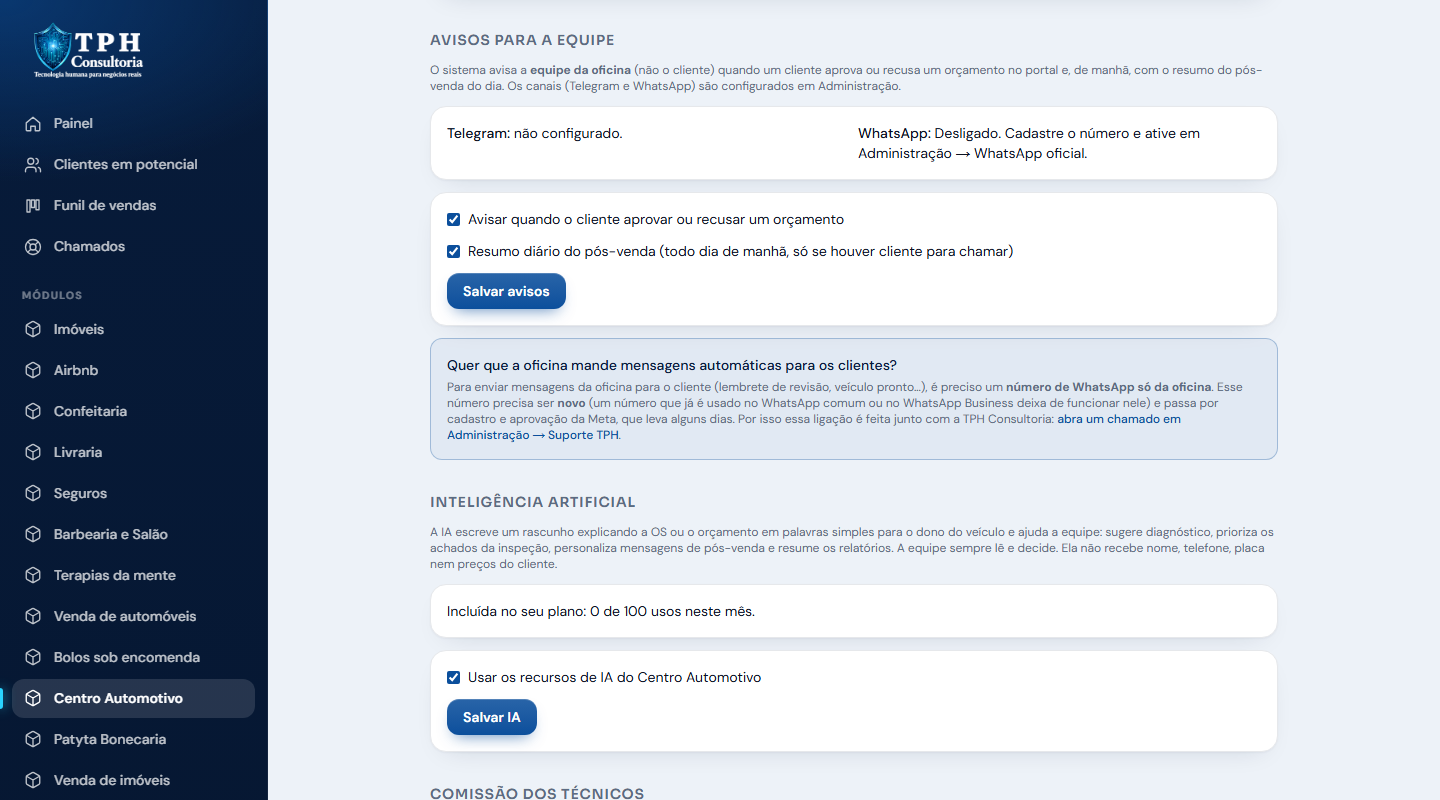
Os canais são configurados em Administração (veja Notificação Telegram e WhatsApp oficial). O Telegram é gratuito para todos. O WhatsApp oficial segue o seu plano: quem paga o CRM (ou está em cortesia) tem o WhatsApp incluído, até um limite mensal de mensagens; na versão gratuita, o WhatsApp só funciona com crédito comprado, descontado a cada aviso. A tela de configurações sempre mostra em que situação a sua organização está. Essa mesma regra vale para o aviso de lead novo: as mensagens incluídas no plano contam para o mesmo limite mensal.
Mensagens da oficina para o cliente: o envio automático para o cliente exige um número de WhatsApp só da oficina. Esse número precisa ser novo (um número que já é usado no WhatsApp comum ou no WhatsApp Business deixa de funcionar nele) e passa por cadastro e aprovação da Meta, que leva alguns dias. Por isso essa ligação é feita junto com a TPH Consultoria: abra um chamado em Administração → Suporte TPH. Enquanto isso, o botão Chamar no WhatsApp do pós-venda abre a conversa com a mensagem pronta e você só envia.
Explicação em palavras simples (IA)
Na tela da OS e na do orçamento há a seção Em palavras simples (IA). Toque em Gerar explicação e a IA escreve, em alguns segundos, um texto curto para o dono do veículo entender o serviço: o que será feito e por que cada item importa, destacando o que for urgente ou de segurança. Ela usa só os dados técnicos (veículo, problema, diagnóstico, serviços, peças e itens da inspeção que não estão OK). Nome, telefone, e-mail, placa e preços não são enviados à IA.
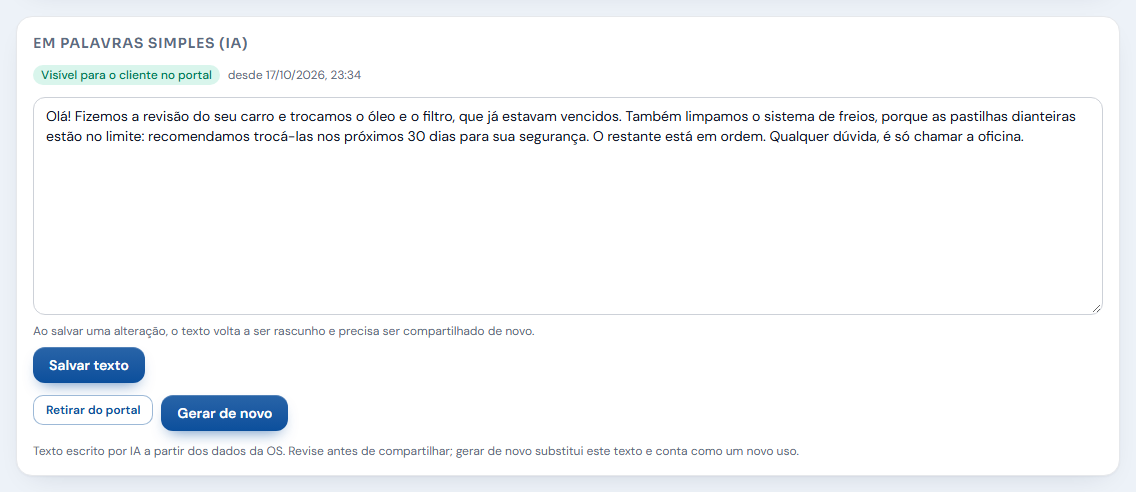
O texto nasce como rascunho, que o cliente não vê. Leia, corrija o que quiser e toque em Salvar texto. Só depois de Compartilhar com o cliente ele aparece no portal, no card Em palavras simples. Se você editar o texto depois de compartilhar, ele volta a rascunho até você compartilhar de novo; Retirar do portal também o esconde. Gerar de novo substitui o texto atual e conta como um novo uso.
A IA não inventa diagnóstico, preço, prazo nem garantia, mas pode errar: por isso a revisão da equipe é sempre obrigatória.
A regra de custo é a mesma do WhatsApp: quem paga o CRM (ou está em cortesia) tem a IA incluída, até 100 usos por mês; passando disso, só com crédito de IA. Na versão gratuita, a IA só funciona com crédito de IA, descontado a cada uso. O crédito é comprado por você em Administração → Geral → Créditos (veja Assinatura); a TPH também pode lançar crédito manualmente. Em Configurações → Inteligência artificial você vê o seu plano, os usos do mês e o saldo, e pode desligar o recurso.
Diagnóstico assistido (IA, só para a equipe)
Na tela da OS, a seção Diagnóstico assistido (IA, só para a equipe) ajuda a pensar no problema do veículo. Preencha o problema relatado (ou o diagnóstico) e toque em Sugerir diagnóstico. A IA lê o problema, o veículo, os itens da inspeção que não estão OK, as últimas entradas do histórico do veículo e as últimas OS dele, e devolve: um resumo, as causas possíveis (marcadas como provável, possível ou menos provável, cada uma com o motivo), o que verificar no veículo e serviços do seu catálogo que podem ajudar. Quando houver risco em freios, direção, suspensão, pneus ou combustível, aparece o quadro Atenção à segurança.
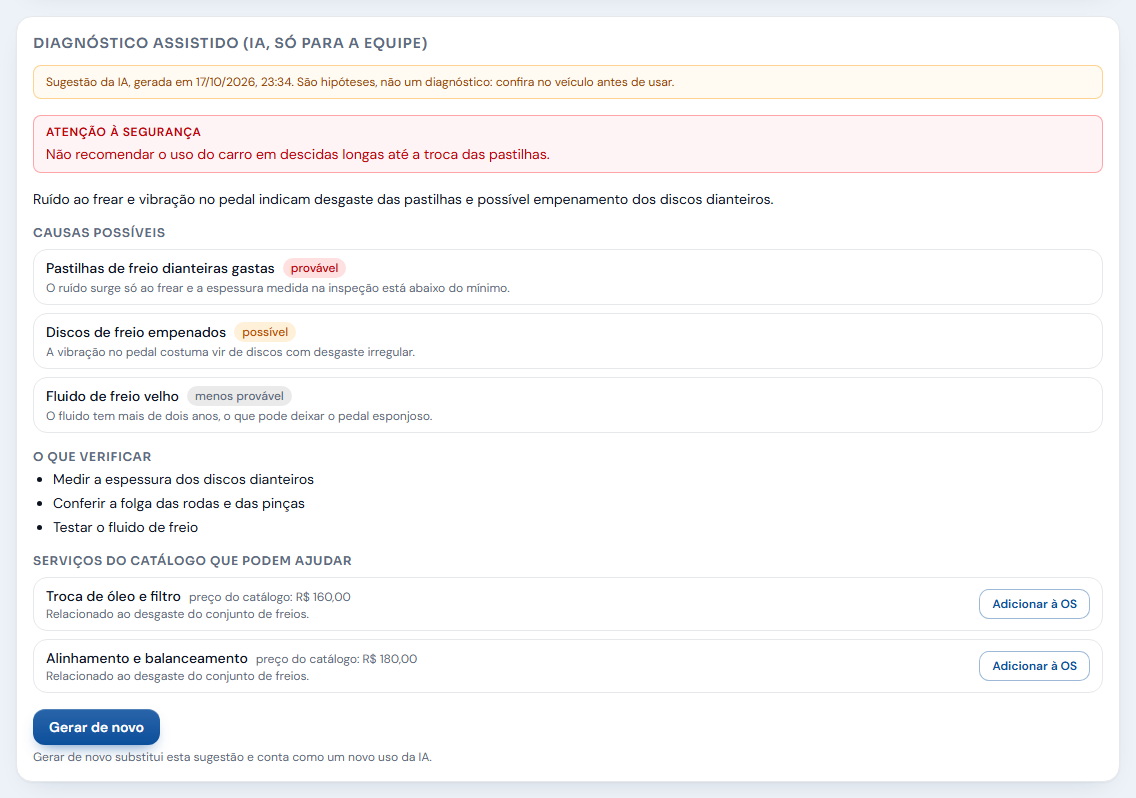
É uma sugestão, não um diagnóstico: a IA não examinou o veículo e pode errar. Nada é alterado sozinho. Para cada serviço sugerido, o botão Adicionar à OS coloca o serviço na OS com o preço do catálogo (a IA nunca define preço). Só entram serviços que existem no seu catálogo e estão ativos. A sugestão fica só para a equipe: o cliente não vê nada disto no portal. Gerar de novo substitui a sugestão e conta como um novo uso da IA.
A IA não recebe nome, telefone, e-mail, placa nem preços. A regra de custo é a mesma da explicação: incluída no plano pago até o limite mensal (que soma os dois recursos) e, depois disso ou na versão gratuita, só com crédito de IA. Para desligar, use Configurações → Inteligência artificial.
Prioridade dos achados da inspeção (IA, só para a equipe)
Na tela da OS, a seção Prioridade dos achados ordena os itens marcados na inspeção (Atenção, Reparo, Recomendado ou Urgente) do mais importante ao menos importante e escreve, em palavras simples, por que cada um importa: ótimo para decidir o que oferecer primeiro e para explicar ao cliente. Toque em Priorizar achados. Cada item mostra a prioridade (urgente, importante ou pode esperar), a justificativa e o botão Adicionar ao orçamento, o mesmo do checklist.
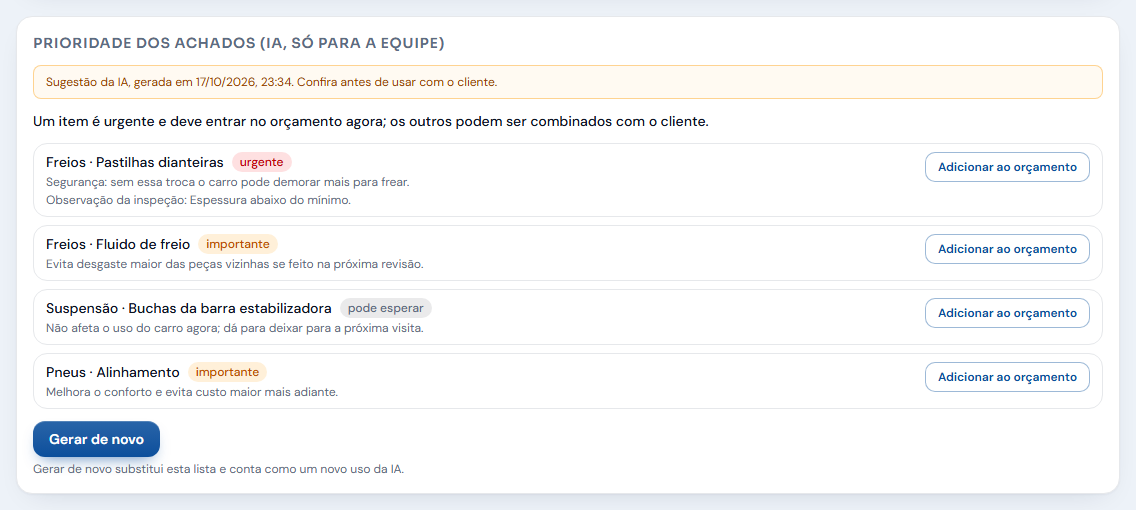
A IA nunca rebaixa um item que você marcou como urgente na inspeção, e qualquer item que ela deixar de fora entra na lista com a prioridade que a inspeção já indicava. Itens marcados depois da priorização aparecem avisados como ainda não priorizados; use Gerar de novo. É só para a equipe: o cliente não vê esta lista.
Mensagem de pós-venda personalizada (IA)
No Pós-venda, cada tarefa tem o botão Personalizar mensagem (IA). A IA escreve uma mensagem curta e amigável sobre o veículo e o serviço que foi feito, e o botão Chamar no WhatsApp (mensagem da IA) abre a conversa com o texto pronto. O envio é sempre seu: confira e ajuste no WhatsApp antes de mandar. A mensagem padrão continua disponível.
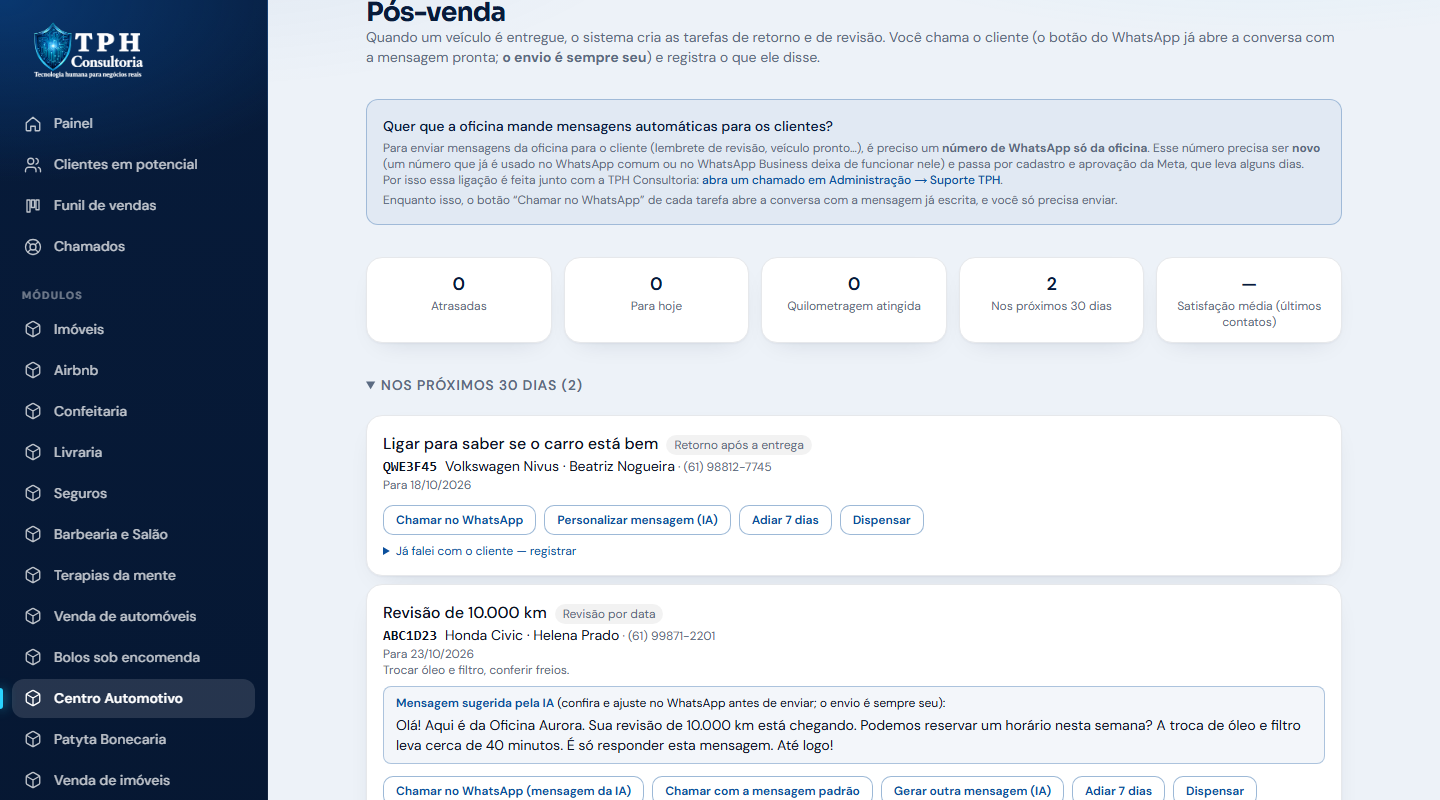
A IA não recebe o nome do cliente: ela escreve um espaço reservado e o sistema coloca o primeiro nome só na hora de mostrar. Mensagens com link, e-mail, telefone ou valores em reais são recusadas, e a IA não pode prometer desconto, prazo nem garantia.
Resumo do período (IA)
Em Relatórios → Resumo, o quadro Resumo do período (IA) escreve o que aconteceu no período escolhido: o que foi bem, o que merece atenção (com uma sugestão prática) e os próximos passos. Toque em Gerar resumo do período. Cada período fica salvo; Gerar de novo substitui o texto.
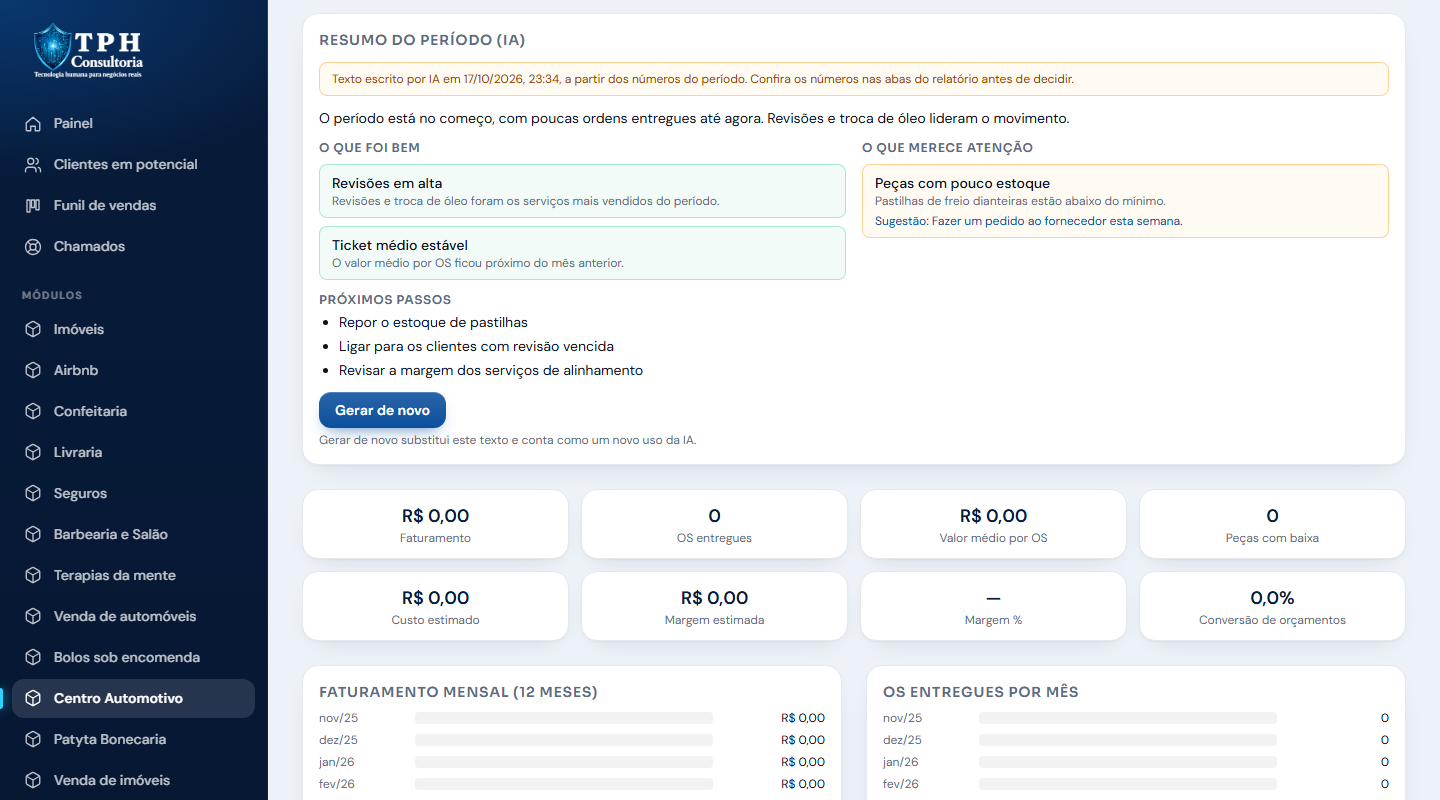
A IA lê só totais (faturamento, margem, orçamentos, clientes novos, serviços mais vendidos, últimos 6 meses e pós-venda), sem nomes de clientes nem de técnicos. Com poucas OS ela avisa que são poucos dados e evita conclusões. Mesmo assim, é um texto de apoio: confira os números nas abas do relatório antes de decidir.
Os três recursos seguem a mesma regra de custo dos outros recursos de IA: incluídos no plano pago até o limite mensal (que soma todos) e, depois disso ou na versão gratuita, só com crédito de IA. Podem ser desligados em Configurações → Inteligência artificial.
Ler quilometragem e placa pela foto (IA)
No Check-in (Receber veículo) e no cadastro de Veículos, o botão Ler quilometragem pela foto do painel abre a câmera do celular (ou pede uma foto do computador). Fotografe o painel com o hodômetro total aparecendo bem; a IA lê o número e preenche o campo da quilometragem. No cadastro de veículo também há Ler placa pela foto, que preenche a placa.
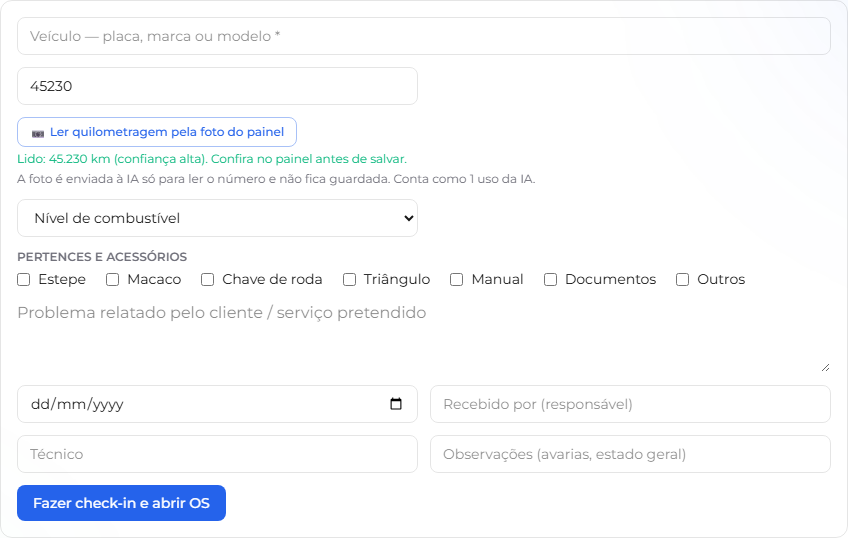
Sempre confira antes de salvar: a tela mostra o que foi lido e o grau de confiança. Se a foto estiver escura, com reflexo ou cortada, a IA avisa que não conseguiu ler e você digita o valor. Ela lê o total do hodômetro, não o parcial (TRIP). Um número impossível (acima de 2 milhões de km) ou uma placa fora do formato brasileiro é descartado. A foto não fica guardada: ela é enviada à IA só para ler o número e depois some. Cada leitura conta como 1 uso da IA, na mesma regra de custo dos outros recursos.
Pergunte à IA sobre esta OS (só para a equipe)
Na tela da OS, a seção Pergunte à IA sobre esta OS é um chat para tirar dúvidas: o que conferir primeiro, causas possíveis para um barulho, o que o histórico do veículo sugere. A IA enxerga o veículo, o problema relatado, o diagnóstico, os itens da OS, a inspeção e o histórico, e lembra do que foi perguntado antes na mesma OS, então você pode fazer perguntas de continuação.
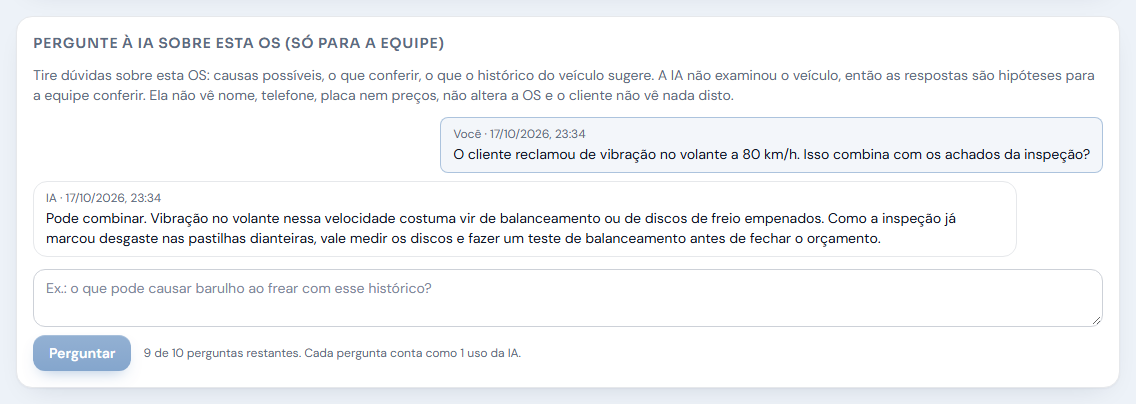
É só leitura: a IA não altera a OS, não adiciona serviço e não fala com o cliente, e o cliente não vê nada desta conversa. Não recebe nome, telefone, e-mail, placa nem preços, e as respostas são hipóteses: ela não examinou o veículo e pode errar, então confira antes de decidir. Cada OS aceita até 10 perguntas, e cada pergunta conta como 1 uso da IA (a mesma regra: incluído no plano pago até o limite mensal e, depois disso ou na versão gratuita, só com crédito de IA). Para desligar, use Configurações → Inteligência artificial.
Previsão de revisão por quilometragem
No Pós-venda, as tarefas de revisão por quilometragem (ex.: a cada 10.000 km) agora mostram uma linha azul Previsão: por volta de dd/mm/aaaa, pelo uso do veículo. O sistema calcula quantos km por dia o veículo roda a partir das leituras já registradas (histórico do veículo e entradas e entregas de OS) e estima quando a quilometragem será atingida. Se a data prevista cair nos próximos 30 dias, a tarefa sobe para Nos próximos 30 dias, sem esperar o km chegar. A previsão só aparece com pelo menos duas leituras com mais de 30 dias entre elas, e é só uma estimativa: não usa IA e a data real depende de como o cliente usa o carro.
Auditoria
Cada cadastro, alteração, inativação, registro de histórico, mudança de status, aprovação de orçamento, check-in e entrega guarda quem fez e quando. Esses registros não podem ser editados nem apagados.
19Módulo Patyta Bonecaria
Para quem vende peças artesanais, como bonecas, mas não vende direto pelo site: o cliente conhece a peça, demonstra interesse, e você atende. O módulo reúne o catálogo (peças, categorias, coleções e fotos) e os interessados, que entram no CRM como leads normais, já com a peça de interesse.
Módulo opcional — aparece no menu lateral, na seção Módulos só pra organizações que o dono da plataforma habilitou. Não tem preço, carrinho nem pagamento: é catálogo + interesse + atendimento.
Painel
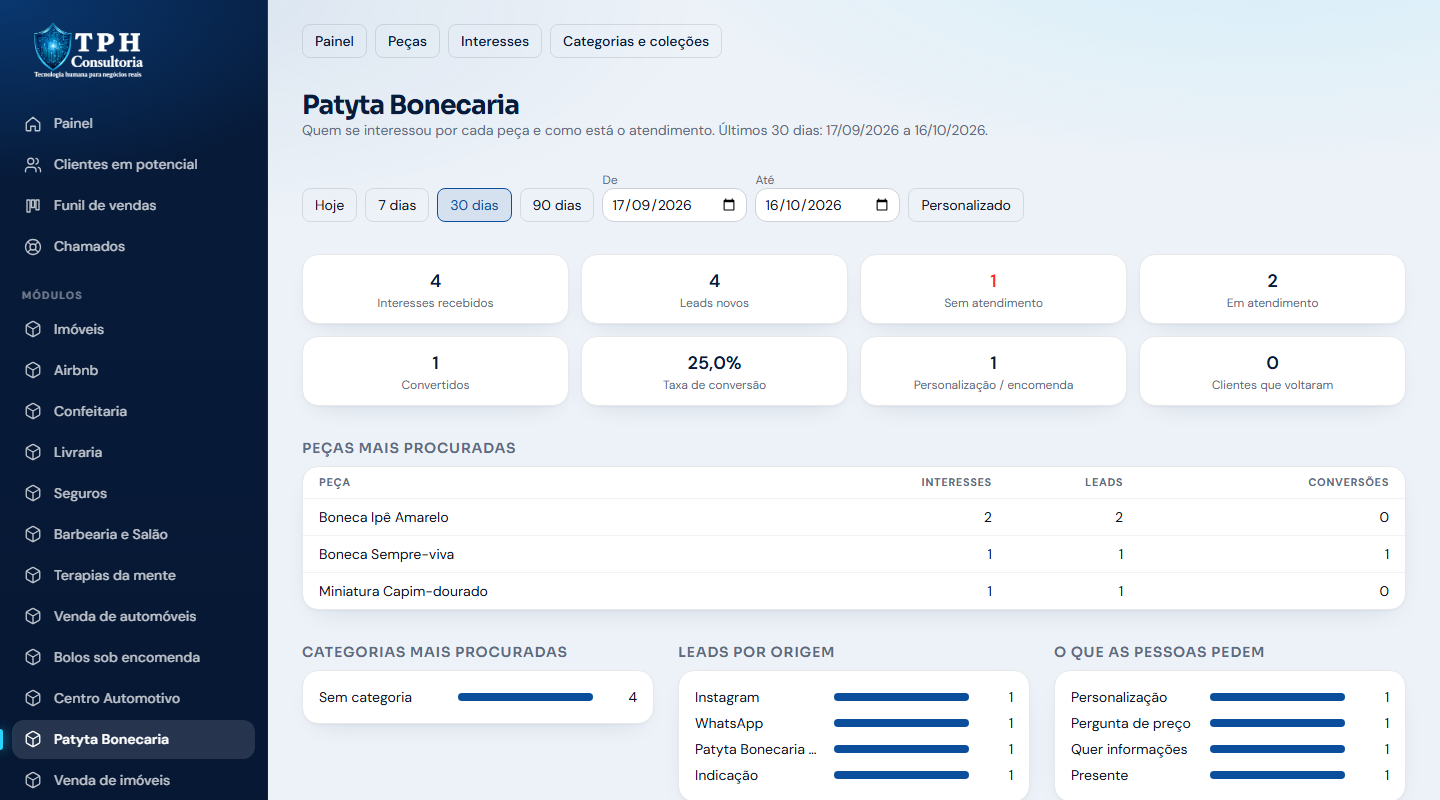
Escolha o período (hoje, 7, 30 ou 90 dias, ou datas livres). O painel mostra os interesses recebidos, os leads novos, quantos ainda estão sem atendimento (situação "Novo"), quantos estão em atendimento, os convertidos e a taxa de conversão, as pessoas que pediram personalização ou encomenda e as que voltaram a pedir outra peça. Abaixo: as peças mais procuradas (interesses, pessoas e conversões), as categorias mais procuradas, os leads por origem e o que as pessoas pedem. "Convertido" é o cliente marcado como Ganho no funil de vendas.
Peças, categorias e coleções
Em Categorias e coleções, você define os nomes (por exemplo: Bonecas artesanais, Personalizadas, Presentes, Edições especiais) — nada vem fixo. Em Peças, cadastre cada boneca com nome, descrição curta e completa, categoria, coleção, materiais, dimensões, peso, disponibilidade (disponível, sob encomenda ou indisponível), prazo estimado e foto principal. O endereço (slug) é gerado do nome e precisa ser igual ao da peça no site, para o interesse ligar à peça certa. Desativar uma peça a esconde sem apagar; excluir é só do administrador.
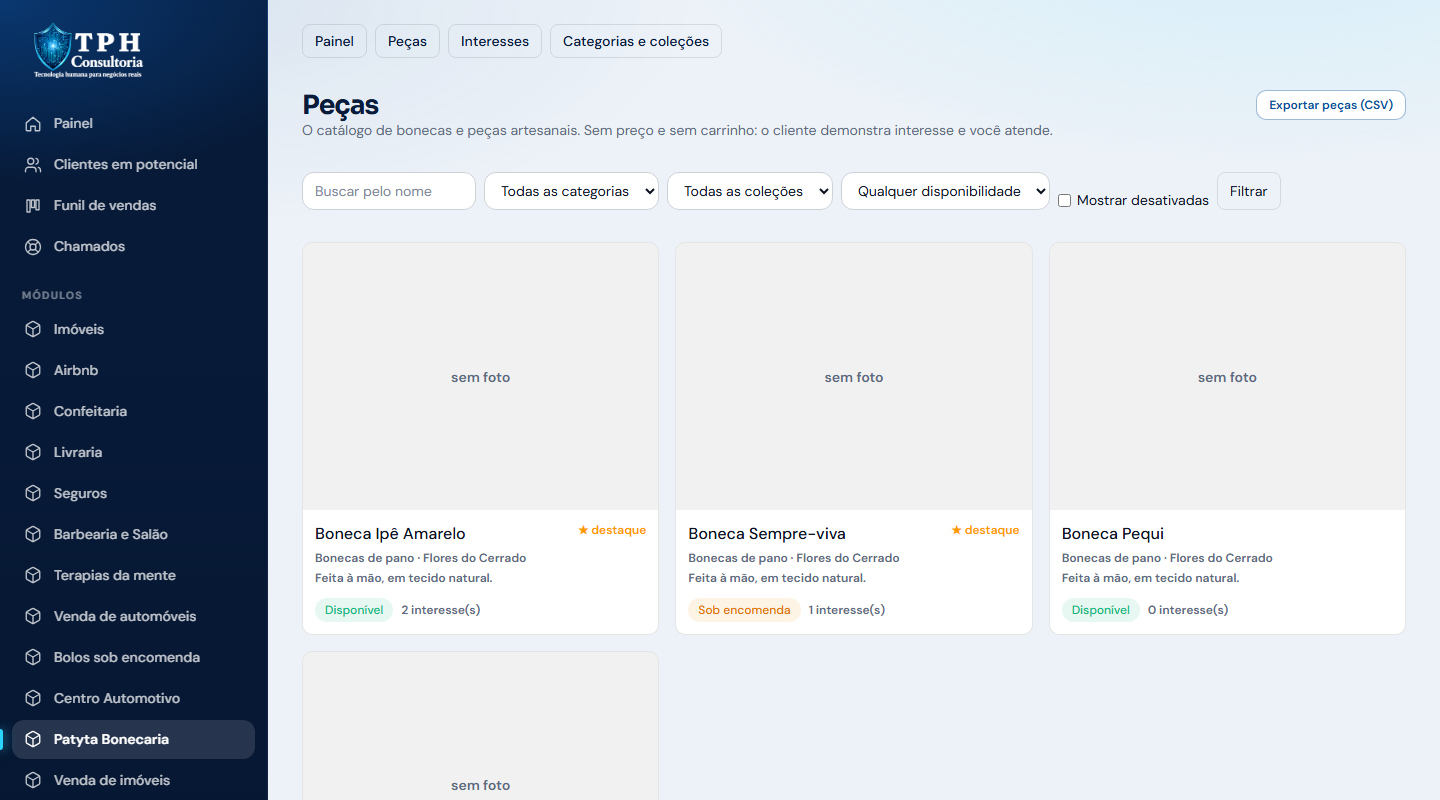
A lista é uma galeria de cartões (foto, nome, categoria, coleção, disponibilidade e quantos interesses a peça já recebeu), com filtros por nome, categoria, coleção e disponibilidade. Quem tem muitas peças pode Importar peças por planilha (CSV): a primeira linha traz nome;categoria;colecao;descricao;materiais;dimensoes;disponibilidade;destaque; só o nome é obrigatório, categorias e coleções novas são criadas, e peças com o mesmo nome são atualizadas, não duplicadas. As fotos são enviadas depois, na ficha de cada peça.
Ficha da peça
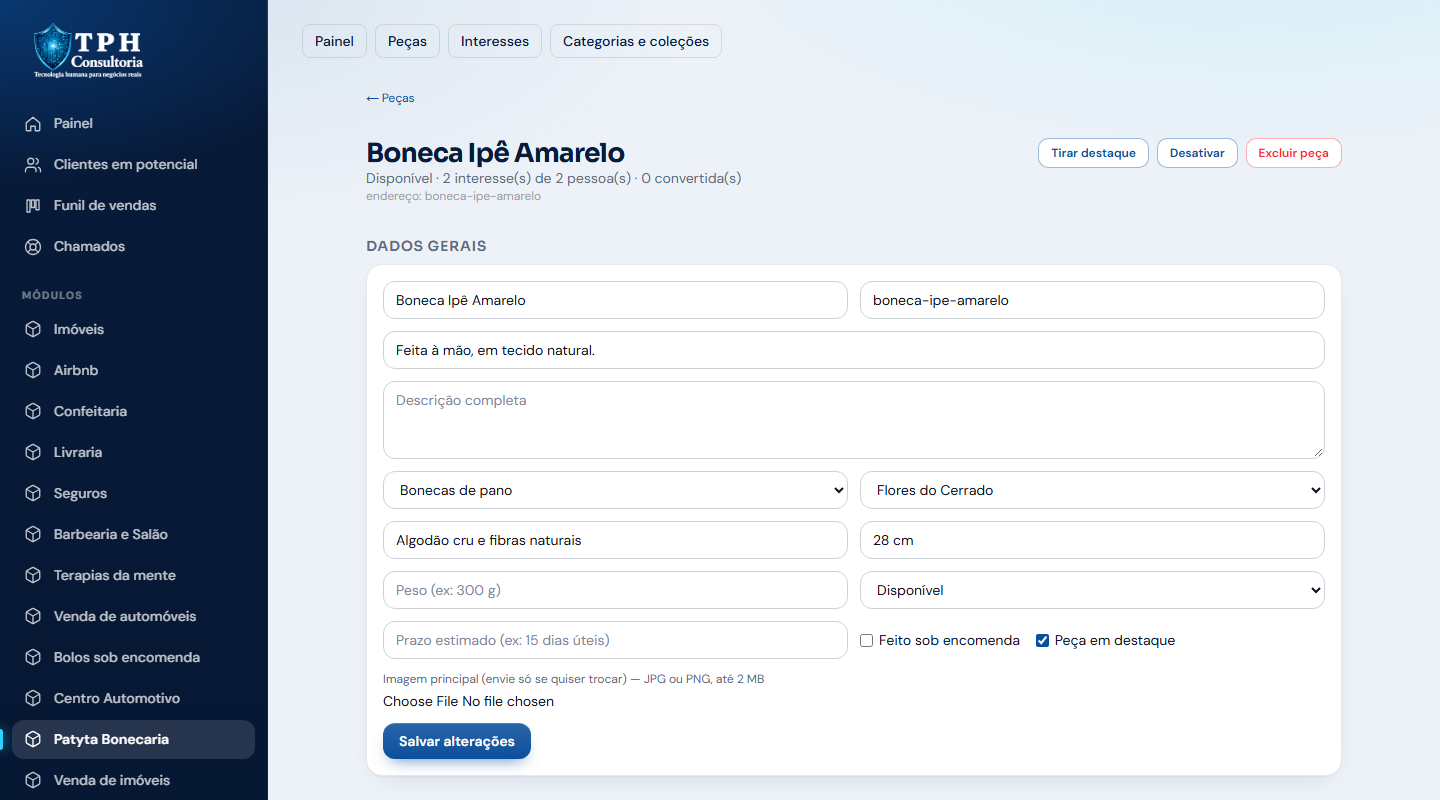
Ao abrir uma peça você edita os dados, organiza a galeria (várias imagens, com legenda, texto alternativo e ordem; uma delas é a principal), vê os interessados com origem, mensagem e situação no funil, e o histórico. Em cada interessado, WhatsApp abre a conversa e Registrar contato anota o que foi falado — o cliente sai de "Novo" para "Em contato" no funil.
Interesses
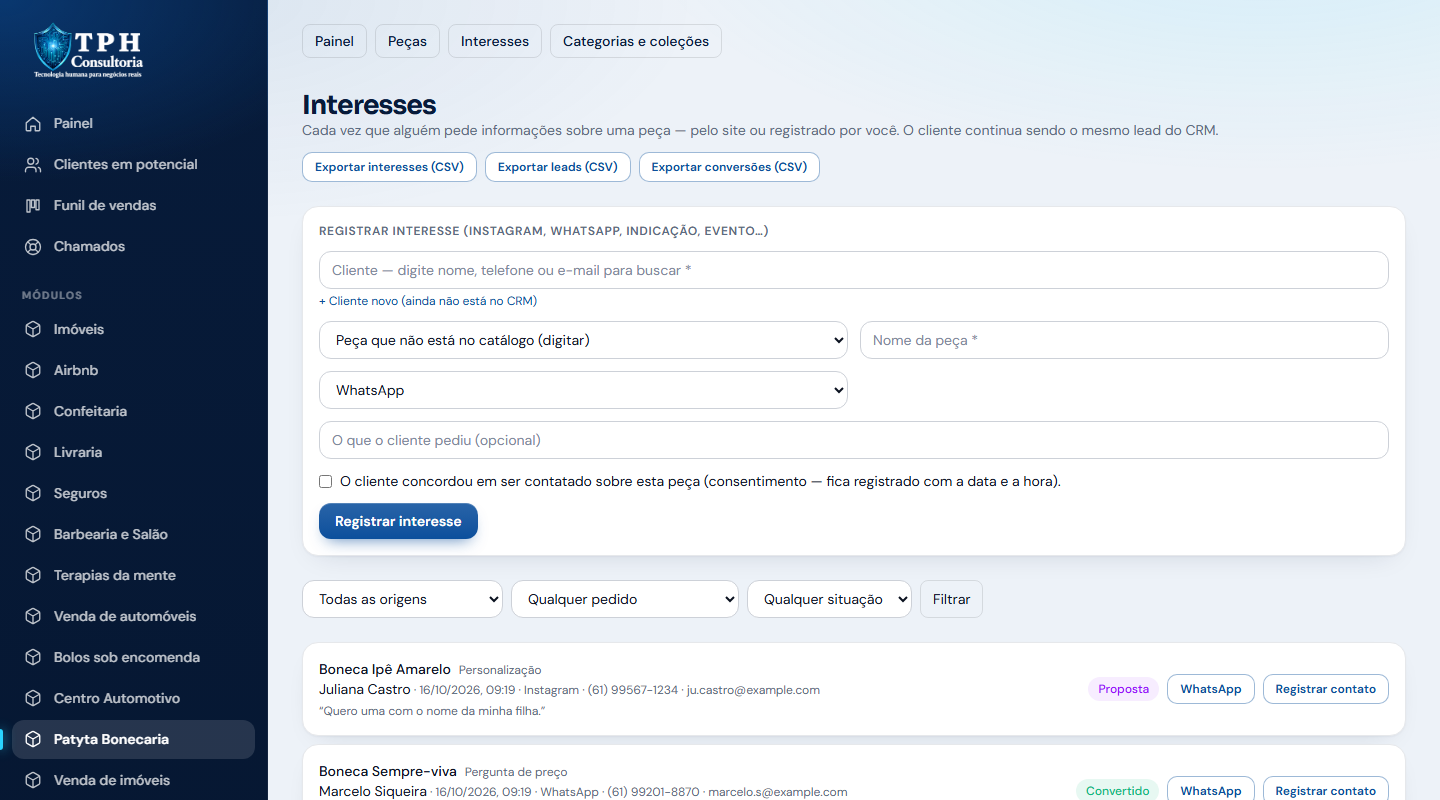
Cada vez que alguém pede informações sobre uma peça aparece um interesse. A mesma pessoa pode ter vários, sem apagar os anteriores. O sistema lê a mensagem e indica o que a pessoa pediu: personalização, encomenda, presente, preço, prazo, disponibilidade ou só informações. Para quem chamou pelo Instagram, WhatsApp, indicação ou evento, use Registrar interesse: escolha ou cadastre o cliente, a peça e a origem, e confirme o consentimento do cliente (fica gravado com data e hora). Os botões Exportar geram CSV de interesses, de leads e de conversões.
Ligação com o site
O site em WordPress envia o interesse ao CRM pelo mesmo endereço de leads, usando o segredo do webhook da organização (veja Formulário de contato). Se a pessoa já existe (mesmo e-mail), não cria outro cliente: a nova mensagem entra no histórico, o novo interesse é registrado e a equipe é avisada. Um reenvio idêntico em poucos minutos não duplica. Se o site mandar o endereço da peça (slug) ou o nome igual ao do catálogo, o interesse liga à peça; se não achar, ele é guardado do mesmo jeito, com o nome recebido.
Quem pode o quê
A equipe da organização vê, cadastra, edita, registra contatos e exporta. Só o administrador exclui peças, imagens, categorias e coleções. Cada organização só enxerga o que é seu.
20Módulo Venda de imóveis
Para corretores e imobiliárias que captam clientes pela internet: o blog atrai pelas buscas, o site é a vitrine e o CRM guarda todos os leads. Este módulo mostra de onde vem cada cliente e o que ele procura, e faz parte da Tríade Imob TPH.
Módulo opcional: aparece no menu lateral, na seção Módulos só para organizações que o dono da plataforma habilitou. Esta primeira parte traz o painel de origem e o interesse no imóvel. O cadastro de imóveis à venda, as visitas, as propostas, a comissão e a vitrine pública chegam nas próximas partes.
Como os leads chegam
O blog e o site do corretor enviam cada cadastro ao CRM pela API de contatos (veja o manual da API). Junto com o nome e o contato vêm a origem (de qual artigo e de qual botão a pessoa veio) e o interesse no imóvel: comprar, vender, alugar, anunciar um imóvel para aluguel ou pedir a administração, tipo, cidade, bairro, faixa de valor, número de quartos, prazo e se vai financiar. Também podem vir o imóvel de interesse (título e link no site) e o tipo de formulário que a pessoa preencheu (cadastro, interesse em um imóvel, anunciar, avaliação, administração ou contato). Esses dados viram campos do lead, e não texto solto nas notas.
Painel
Em Módulos → Venda de imóveis você escolhe o período (hoje, 7, 30 ou 90 dias, ou datas à escolha) e vê: quantos leads chegaram, quantos ainda não foram atendidos, quantos estão em atendimento e quantos viraram negócio, a taxa de conversão, quantos querem comprar, vender ou alugar, quantos pedem aluguel ou administração, e que parte dos leads tem a origem registrada.
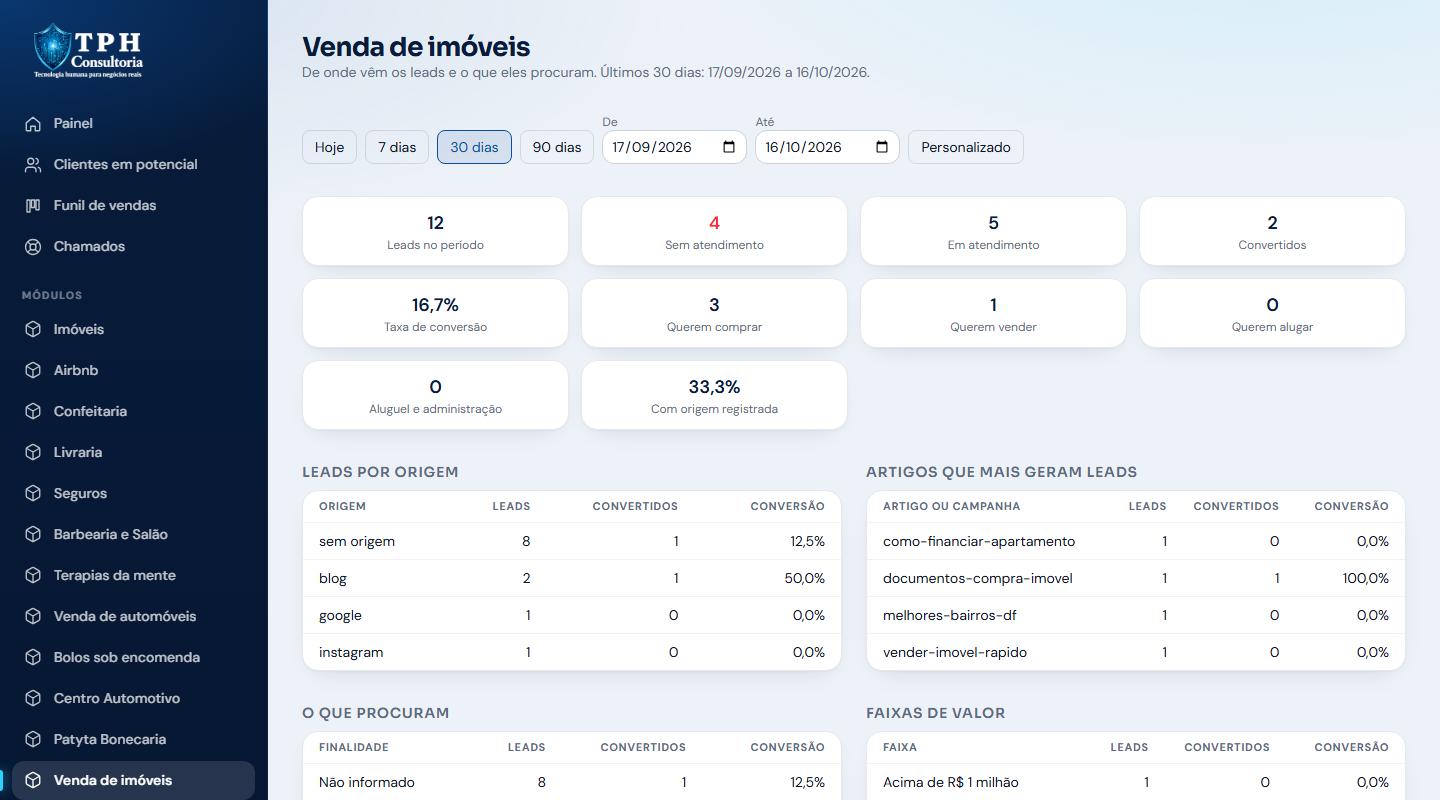
As tabelas respondem às perguntas do dia a dia: de onde vêm os leads (blog, site, Google, WhatsApp…), quais artigos e campanhas mais geram leads e quantos deles viram negócio, o que as pessoas procuram, em que faixas de valor (na ordem da lista padrão), em quais cidades e bairros, qual tipo de formulário mais gera contato e quais imóveis mais procurados. Cidades e bairros contam juntos mesmo com acento ou maiúscula diferente (Brasília e Brasilia). Convertido é o lead que você marcou como Ganho no funil. Os últimos leads aparecem no fim, com a origem e o interesse de cada um.
Na tela do lead
Cada lead que veio pela API mostra o quadro Origem e interesse no imóvel, com o resumo do que ele procura e de onde veio. Assim, na hora de ligar, você já sabe o que a pessoa leu e o que ela quer.
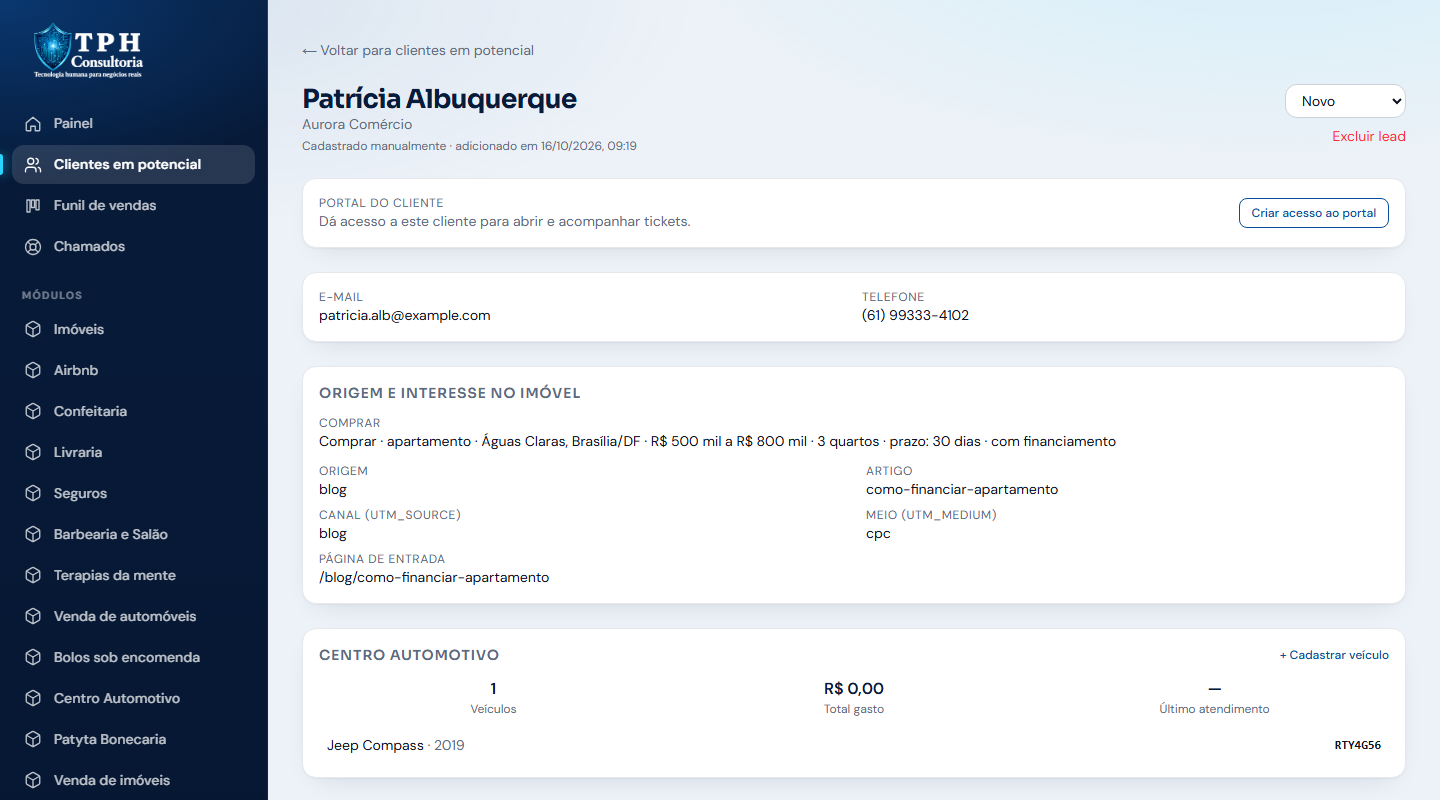
Na tela do lead: imóvel de interesse
Quando a pessoa pediu um imóvel específico, o quadro mostra o título do imóvel com o link ver no site e o tipo de formulário de onde veio. Assim você abre direto o anúncio que ela viu.
Leads de teste
Quem está ligando o site ao CRM pode enviar contatos em modo de teste (veja o manual da API). O lead de teste fica marcado como Lead de teste, não avisa a equipe, não se mistura com um cliente de verdade (mesmo com o mesmo telefone ou e-mail) e não entra nos números do painel. Quando houver algum, o painel mostra um aviso com o botão Apagar leads de teste, que remove todos de uma vez (só administradores).
A mesma pessoa não vira dois leads
Se a pessoa voltar a se cadastrar, o CRM reconhece pelo e-mail ou pelo telefone (em qualquer formato, com ou sem +55, parênteses ou traços) e não cria outro lead: a nova mensagem entra no histórico do lead que já existe, e a origem do primeiro contato é preservada. Quando um lead antigo volta a pedir contato, a equipe recebe o aviso Lead já cadastrado voltou a pedir contato.
Quem pode o quê
Toda a equipe da organização vê o painel e os leads. Cada organização só enxerga os seus próprios leads.
21CRM Genérico (qualquer ramo)
Para quem tem um negócio que ainda não tem módulo próprio: cadastre clientes, registre cada atendimento ou venda com valor e situação, e lembre de retornar na data certa. Serve para qualquer ramo, de clínica veterinária a prestador de serviço.
O módulo aparece no menu Módulos como Atendimentos (genérico). Você o escolhe na tela de módulos, e ele é ligado sozinho quando você pede um módulo sob medida, para não ficar sem nada enquanto o seu fica pronto.
Registrar um atendimento ou venda
Em Módulos → Atendimentos busque o cliente pelo nome, telefone ou e-mail, ou use + Cliente novo para cadastrar na hora (ele já entra na sua lista de leads). Escreva o que foi pedido ou vendido, o valor, uma observação e, se quiser, a data em que o CRM deve lembrar você de retornar.
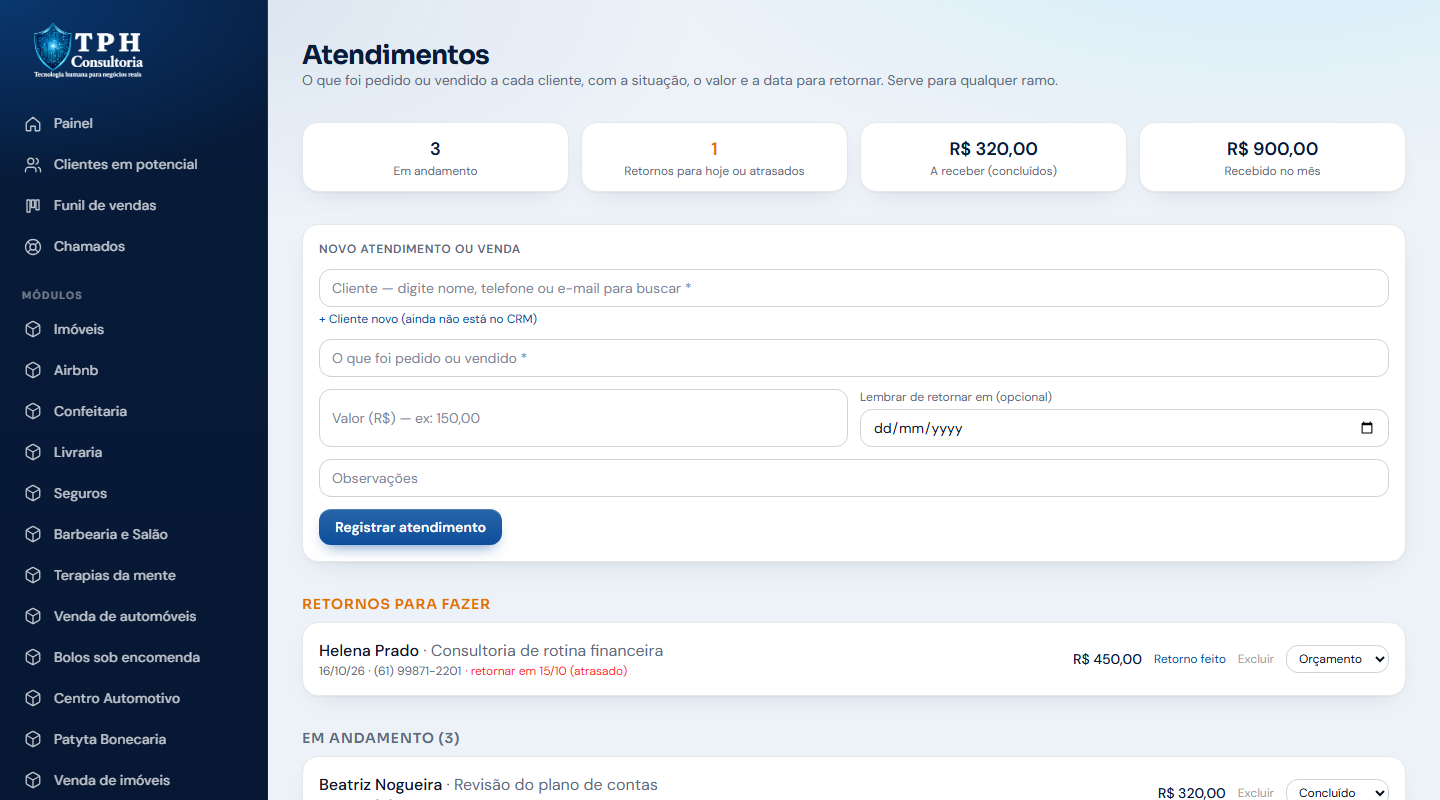
Situação e retornos
Cada atendimento passa por Orçamento, Combinado, Concluído, Pago ou Cancelado; troque pela lista da própria linha. Os cartões do topo mostram quantos estão em andamento, quantos retornos vencem hoje ou estão atrasados, quanto há a receber (concluídos) e quanto foi recebido no mês. Os retornos aparecem em Retornos para fazer; ao ligar, use Retorno feito. Os pagos e cancelados vão para o histórico.
Pedir um módulo sob medida
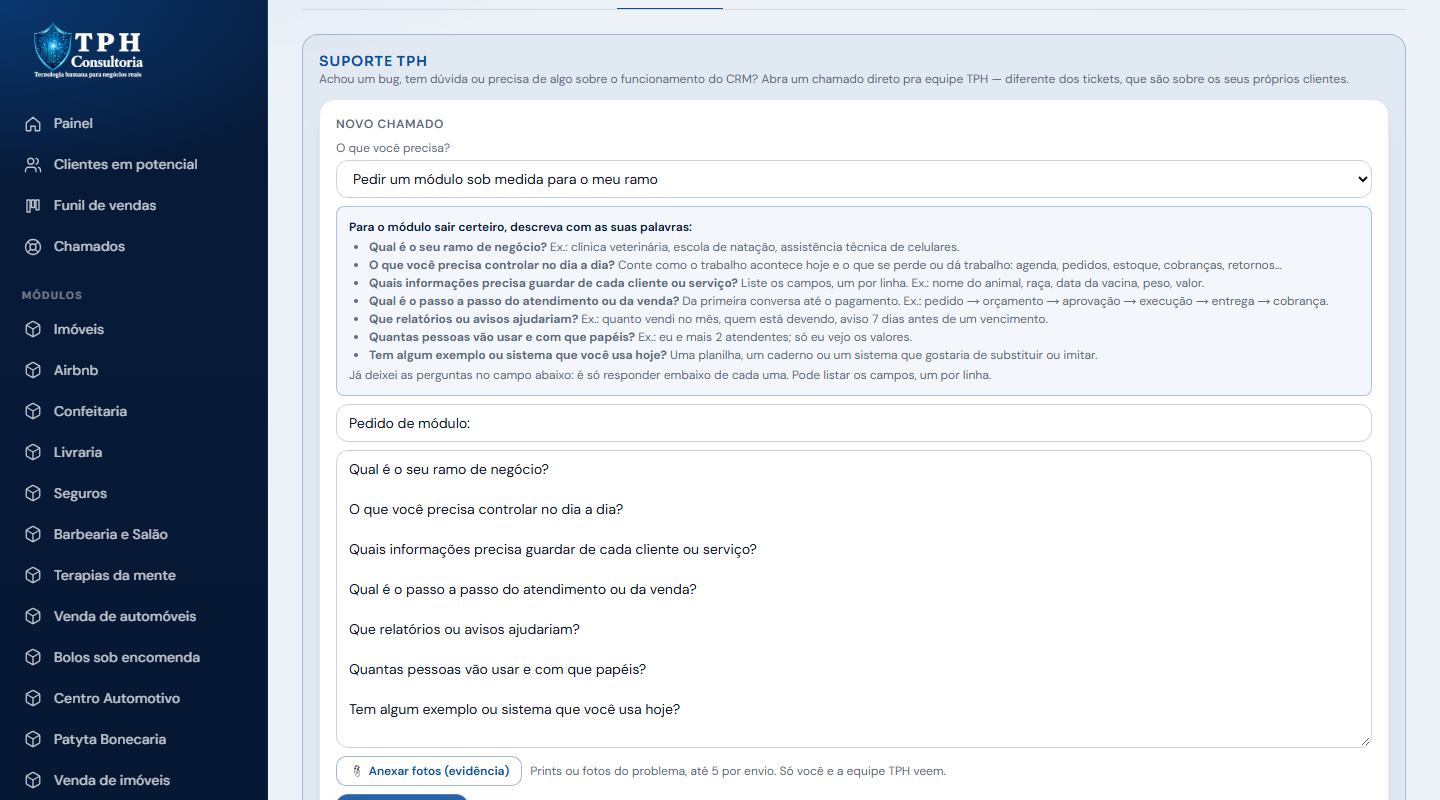
Se o seu ramo não está na lista, na tela de escolha de módulos use Pedir um módulo sob medida e responda ao roteiro com as suas palavras: o que precisa controlar, quais informações guardar, o passo a passo, relatórios e equipe. O pedido vira um chamado para a TPH e o CRM Genérico é ligado para você usar no meio tempo.
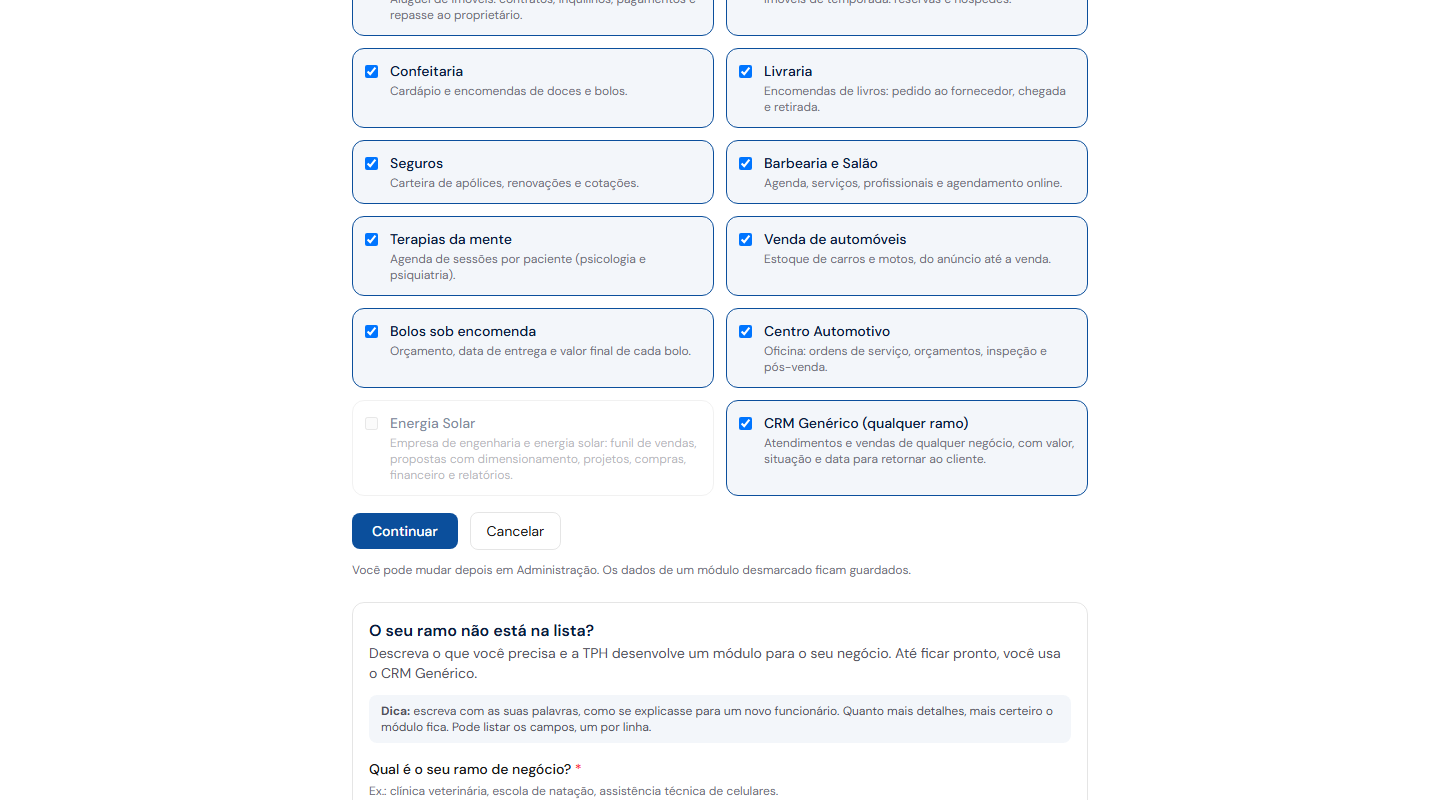
Depois, também dá para pedir pelo chamado: em Administração → Suporte TPH escolha o tipo Pedir um módulo sob medida e o roteiro já aparece na mensagem para você completar.
Quem pode o quê
Toda a equipe da organização registra e acompanha atendimentos; apagar é só para administradores. Cada organização vê apenas os seus próprios dados.
22Módulo Energia Solar
Para empresas de engenharia e energia solar: funil de vendas, propostas com dimensionamento do sistema, projetos de obra, compras, financeiro, aportes de sócios e relatórios, tudo em um lugar.
O módulo aparece em Módulos → Energia Solar. Cada pessoa da equipe tem um papel: Administrativo (vê tudo), Comercial (funil, clientes, agenda e propostas) e Compras (projetos, fornecedores e compras). O papel é definido em Configurações.
Painel
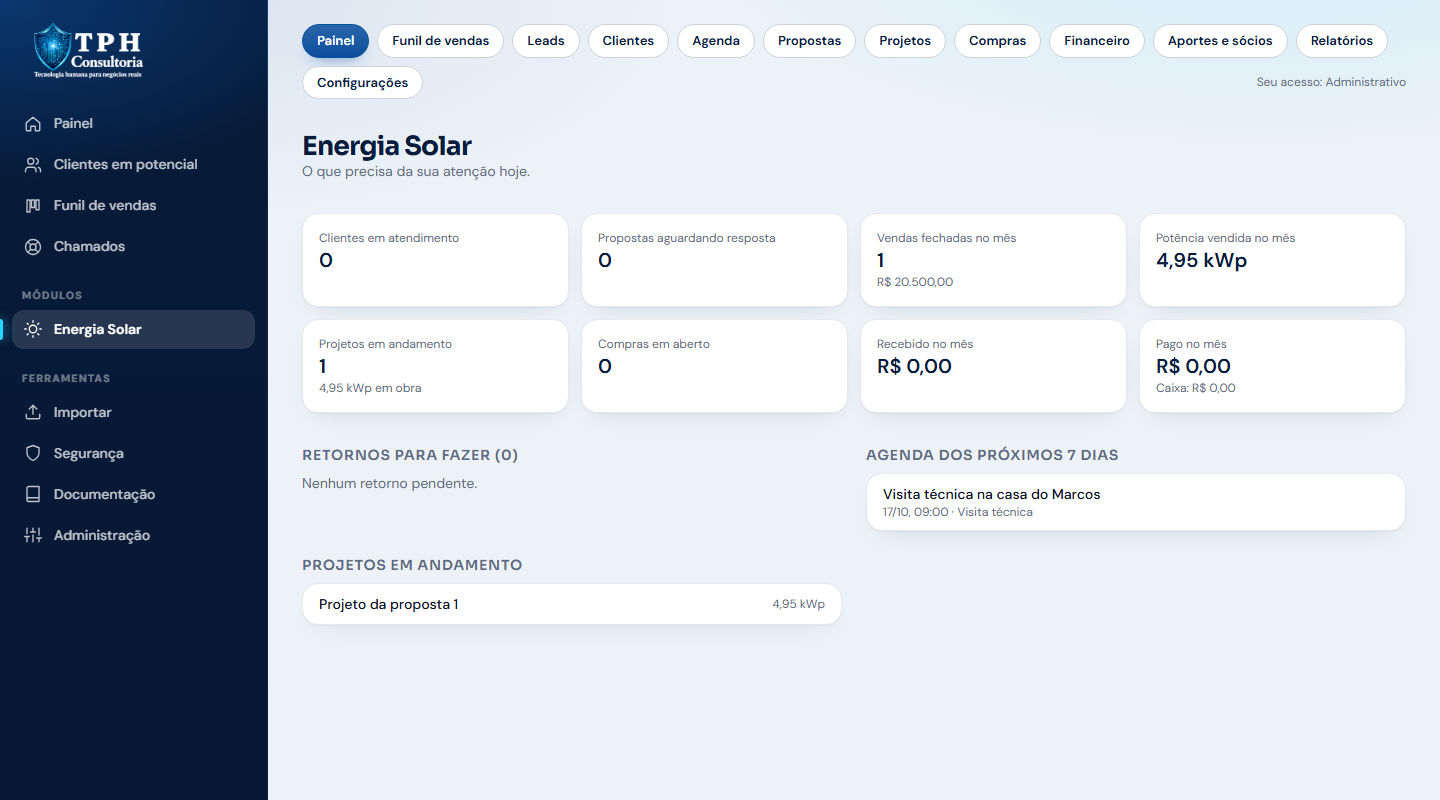
Mostra o que precisa de atenção hoje: retornos de contato atrasados, agenda dos próximos 7 dias, propostas sem resposta há mais de 3 dias, compras atrasadas, projetos em andamento e o caixa do mês (só para o Administrativo).
Funil de vendas, leads e clientes
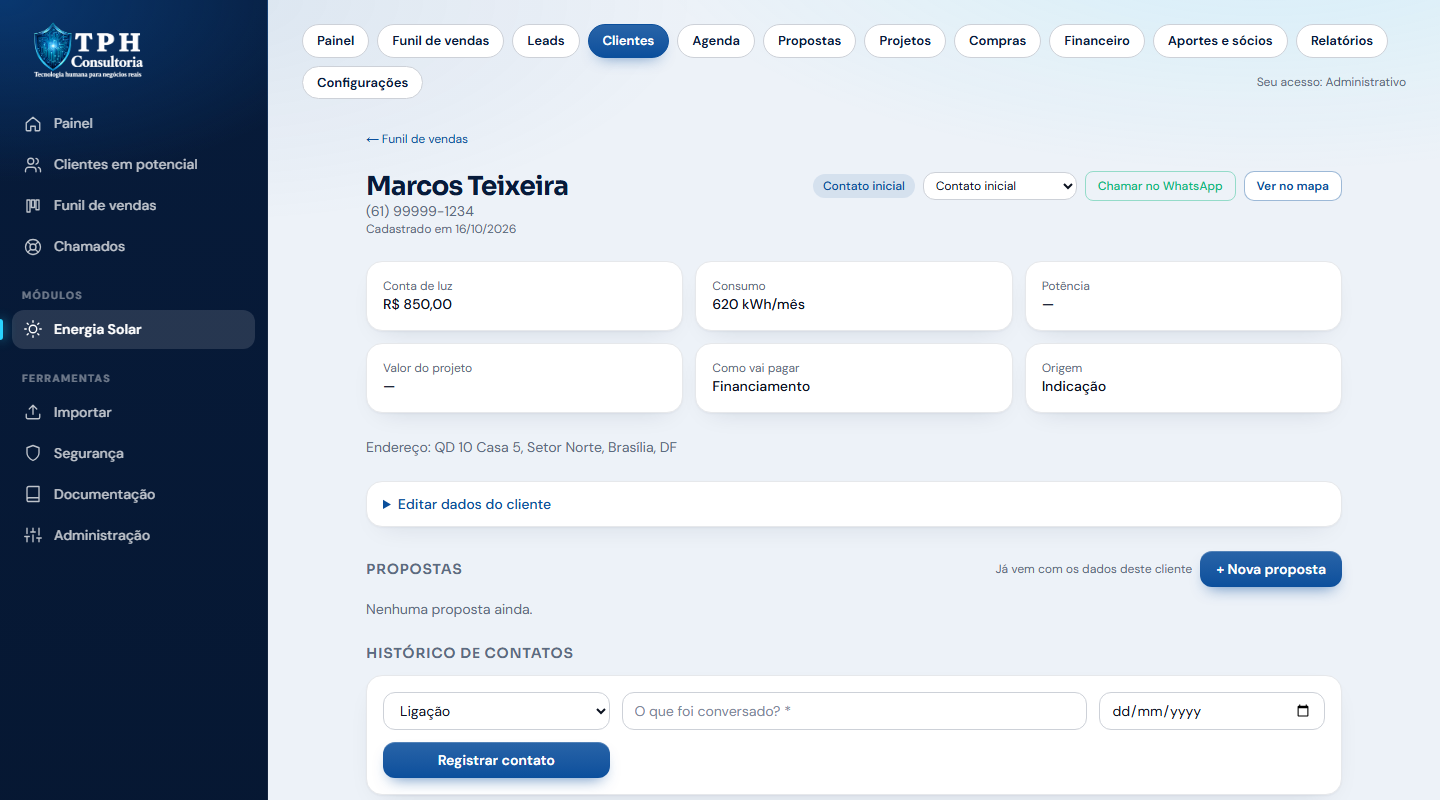
O Funil de vendas tem as etapas Contato inicial, Acompanhar, Sem contato, Qualificação, Apresentar proposta, Reunião realizada, Negociação, Fechado, Perdido, Desqualificado e Parcerias. Arraste o cartão entre as colunas ou use o menu do cartão. Ao marcar Perdido ou Desqualificado o sistema pede o motivo. Quem fecha a venda passa para Clientes.
Em cada cadastro você guarda nome completo, telefone, endereço, link da localização no Google Maps, valor da conta de luz, consumo em kWh, potência e valor do projeto, origem (indicação, parceria, tráfego pago ou porta a porta), forma de pagamento (à vista, cartão, financiamento ou consórcio) e a data do próximo contato. O histórico de ligações, visitas e conversas fica na ficha do cliente.
Propostas com dimensionamento
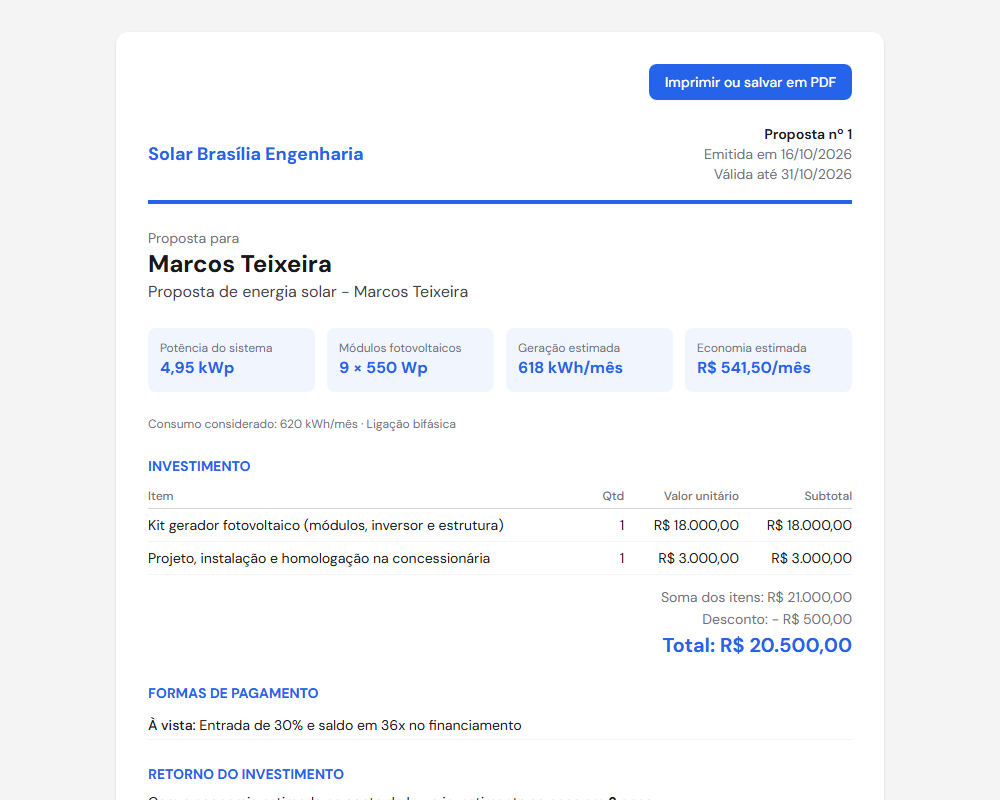
Na ficha do cliente, clique em + Nova proposta. O consumo vem do cadastro e a tarifa, a irradiação e o módulo vêm das Configurações. Conforme você muda os números, o sistema calcula na hora a potência (kWp), a quantidade de módulos, a geração e a economia por mês, e o retorno do investimento em até 25 anos, com reajuste anual da tarifa e perda de rendimento dos módulos.
A economia é estimada com o mínimo cobrado pela distribuidora (30, 50 ou 100 kWh) e a tarifa informada. Ela não considera a cobrança do Fio B da Lei 14.300. Confira com o seu engenheiro antes de apresentar o valor ao cliente.
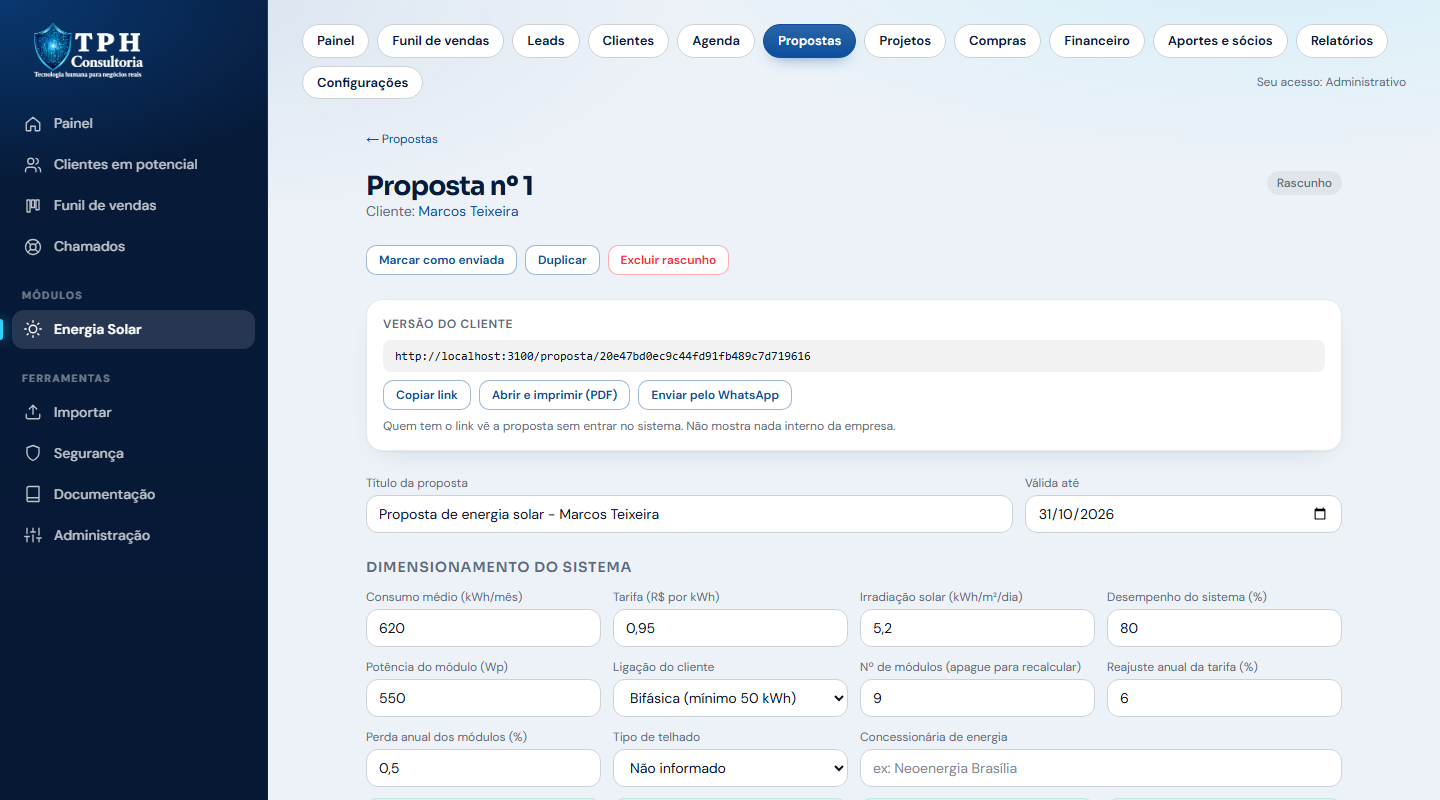
Marque a proposta como enviada e envie o link ao cliente (cópia do link ou WhatsApp). O cliente abre sem precisar entrar no sistema, vê a proposta com a marca da sua empresa e pode imprimir ou salvar em PDF. Você vê quando ele abriu. A página não mostra nada interno. Quando o cliente aceita, clique em Cliente aceitou: ele vai para Fechado e você cria o projeto com um clique.
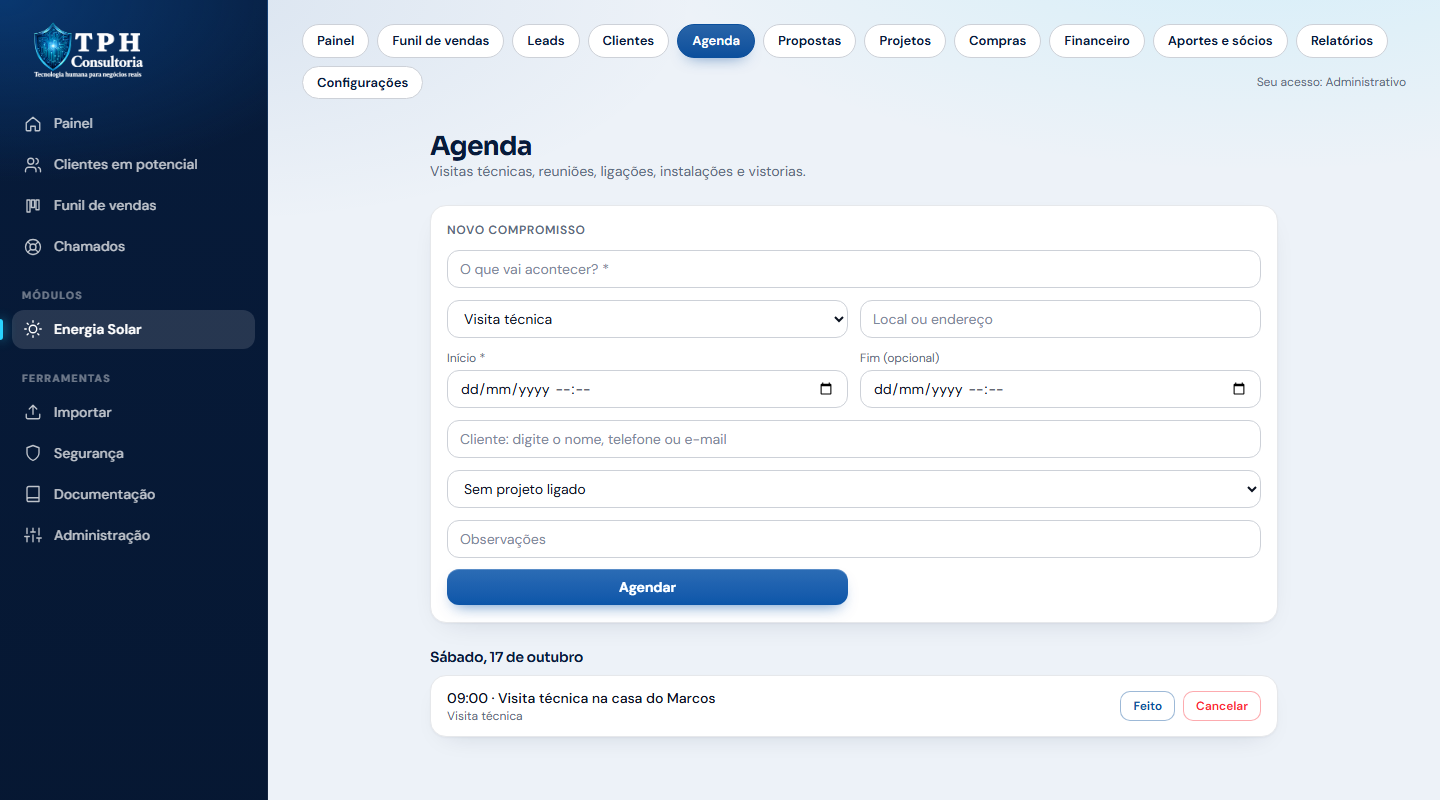
Agenda
Visitas técnicas, reuniões, ligações, instalações e vistorias, com cliente e projeto ligados. Marque como feito ou cancele.
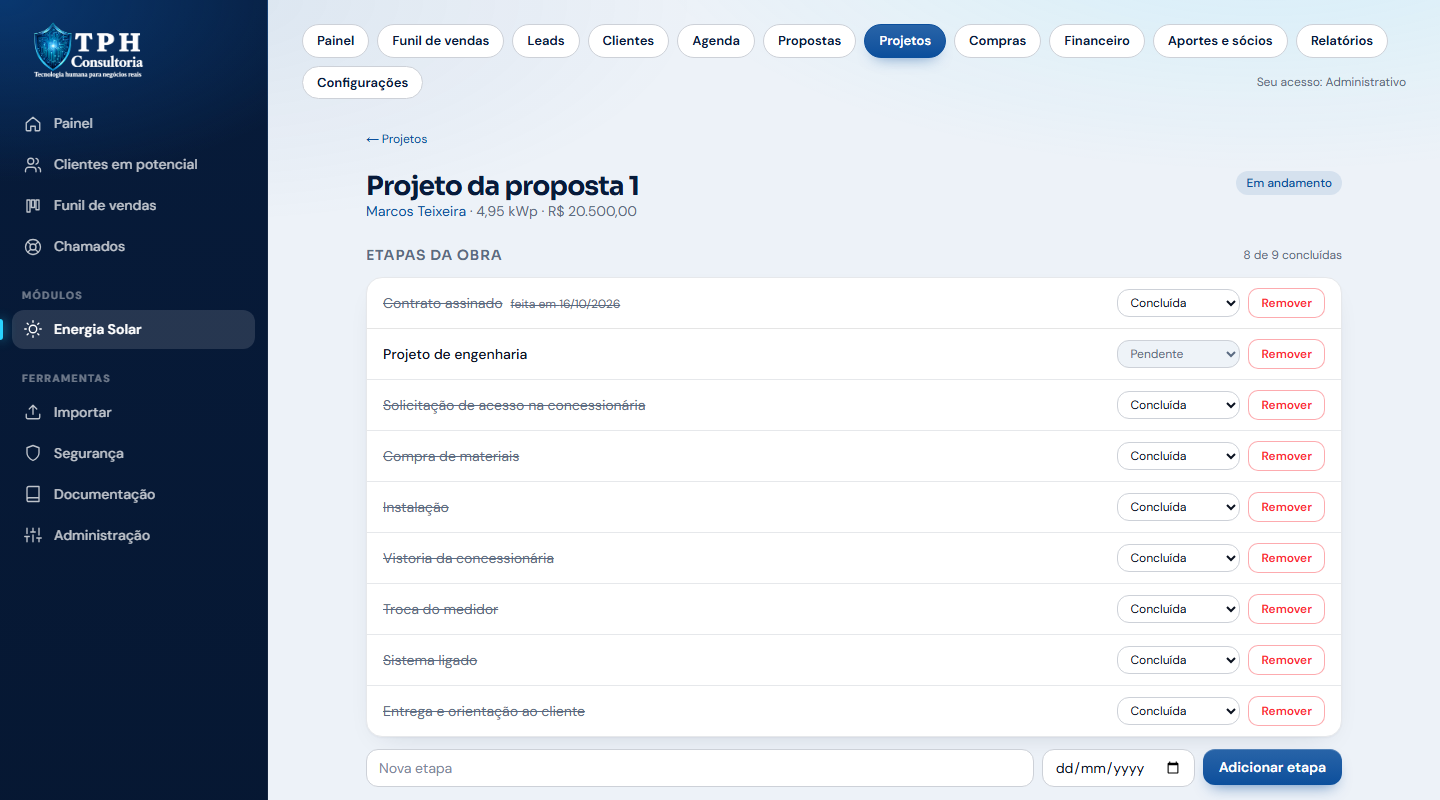
Projetos, fotos e compras
Cada projeto nasce com as etapas de uma obra de energia solar (contrato, projeto de engenharia, acesso na concessionária, compra de materiais, instalação, vistoria, troca do medidor, sistema ligado e entrega). Mude a situação de cada etapa; ao concluir a última, o projeto é concluído. Envie fotos da obra e acompanhe as compras do projeto.
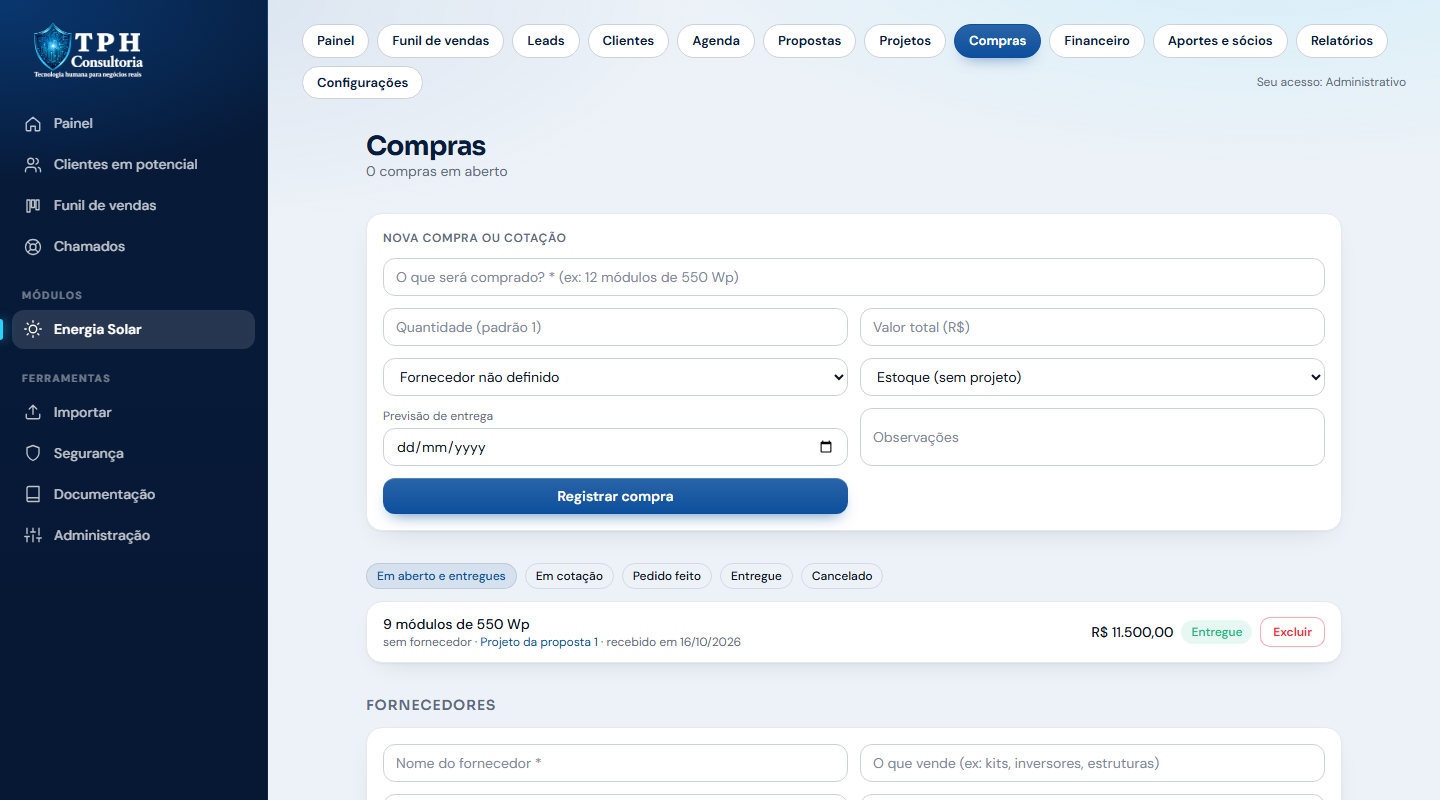
Em Compras registre cotações e pedidos por projeto e fornecedor, com previsão de entrega, e marque Chegou quando o material chegar.
Financeiro, aportes e sócios (só Administrativo)
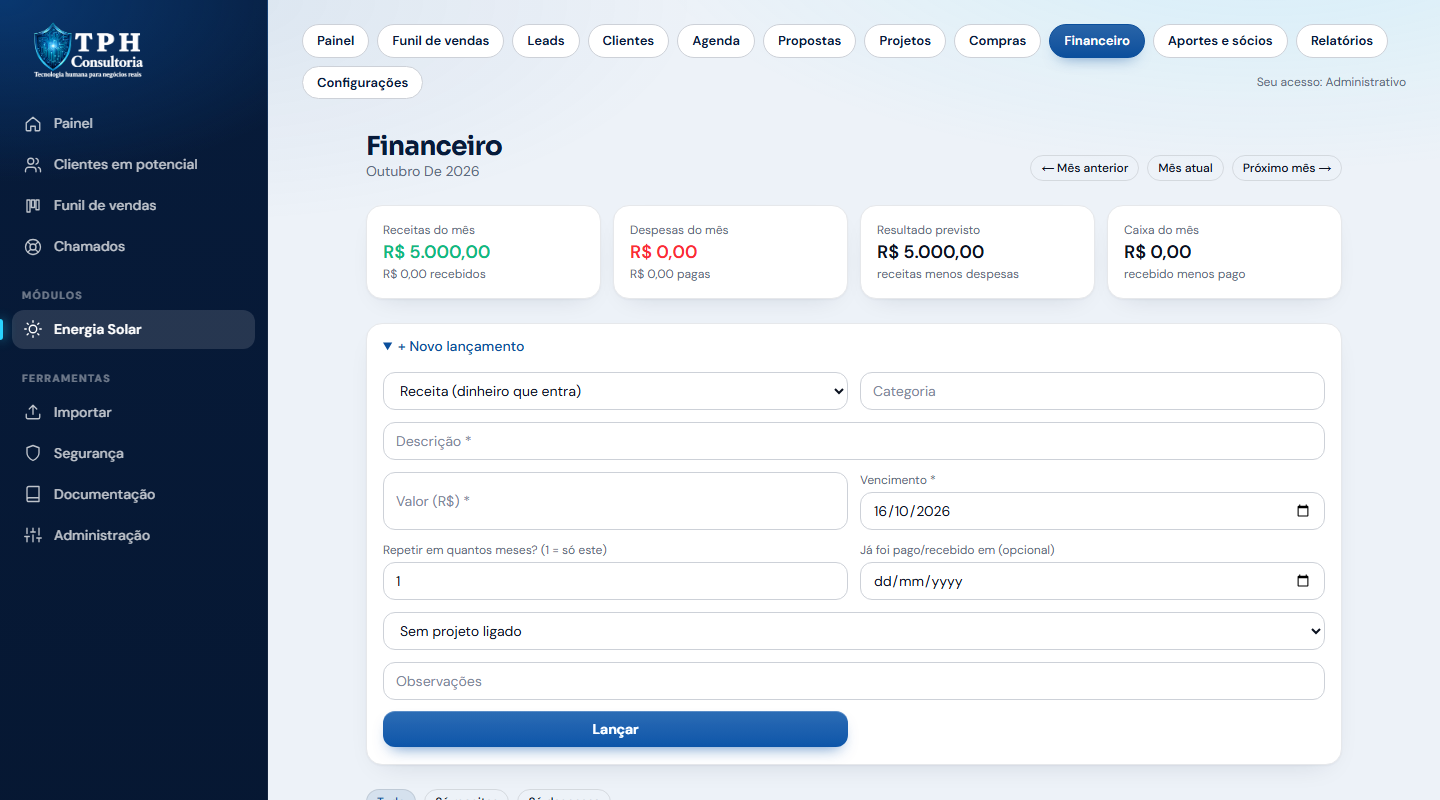
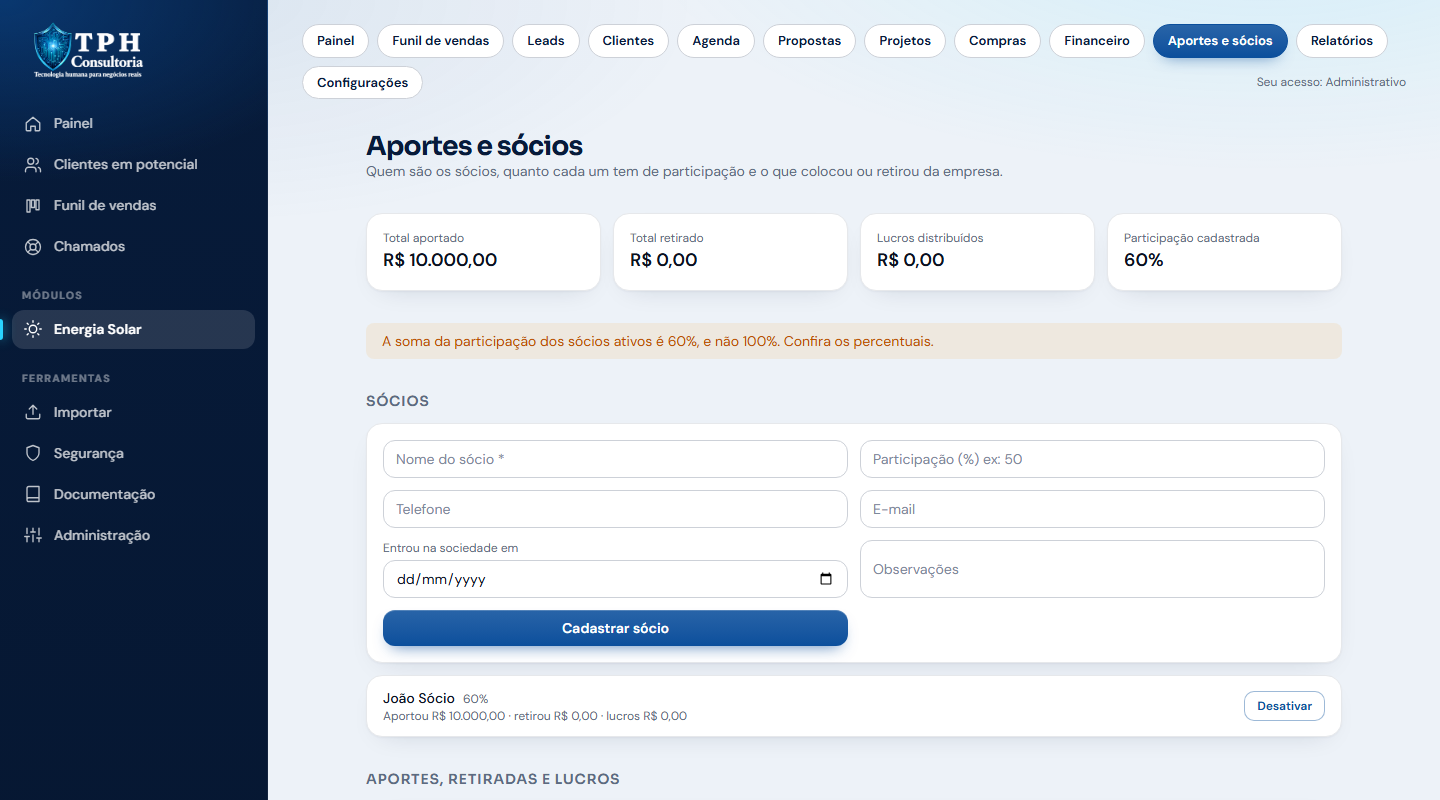
Lance receitas e despesas, com repetição em vários meses, e marque como pago ou recebido. O topo mostra receitas, despesas, resultado, caixa do mês e o que está atrasado. Em Aportes e sócios cadastre os sócios e a participação de cada um e registre aportes, retiradas e distribuição de lucros.
Relatórios semanal, quinzenal e mensal
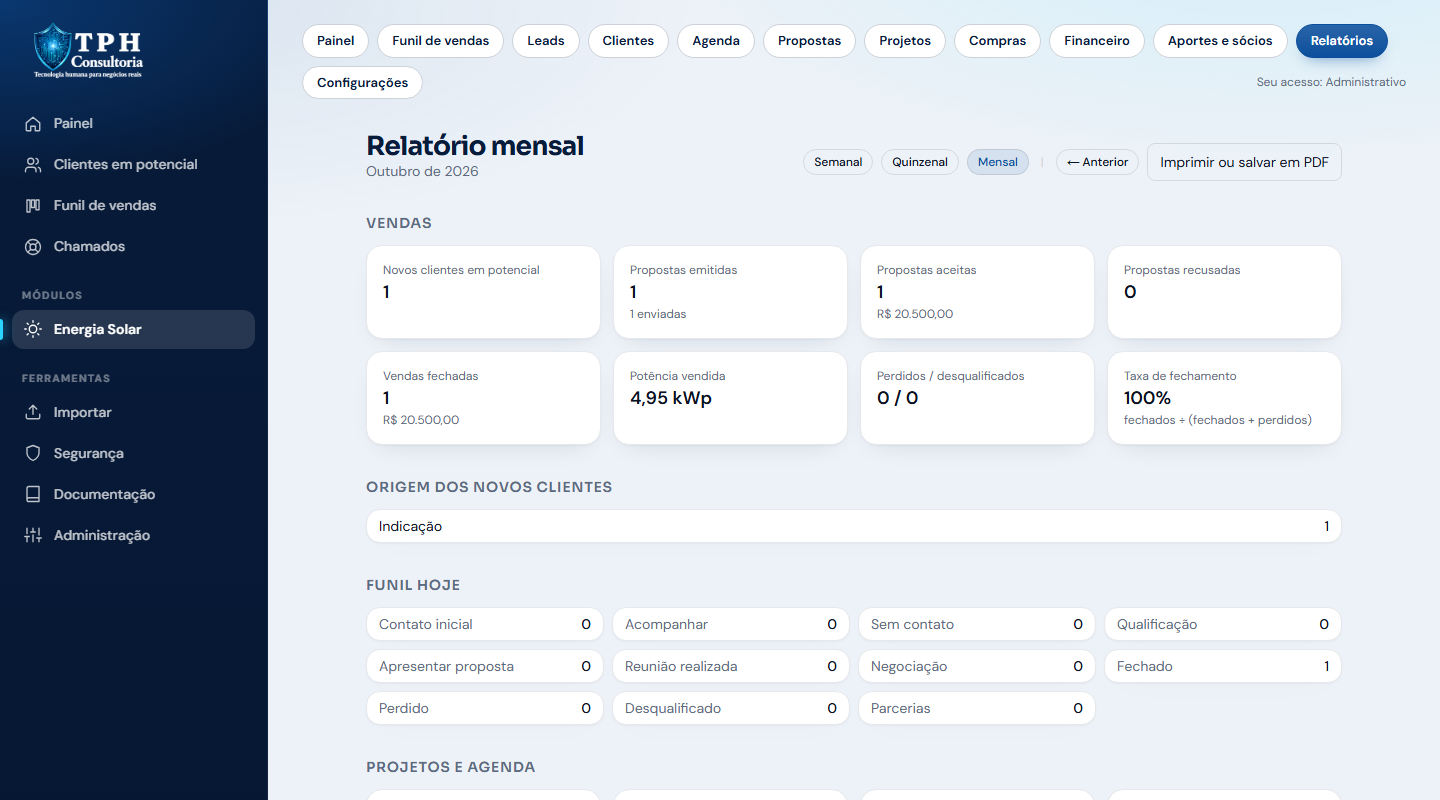
Escolha o período, navegue para os anteriores e imprima ou salve em PDF. O relatório mostra novos clientes e origem, propostas emitidas e aceitas, vendas fechadas e potência vendida, taxa de fechamento, projetos, compras e, para o Administrativo, o financeiro do período.
Configurações
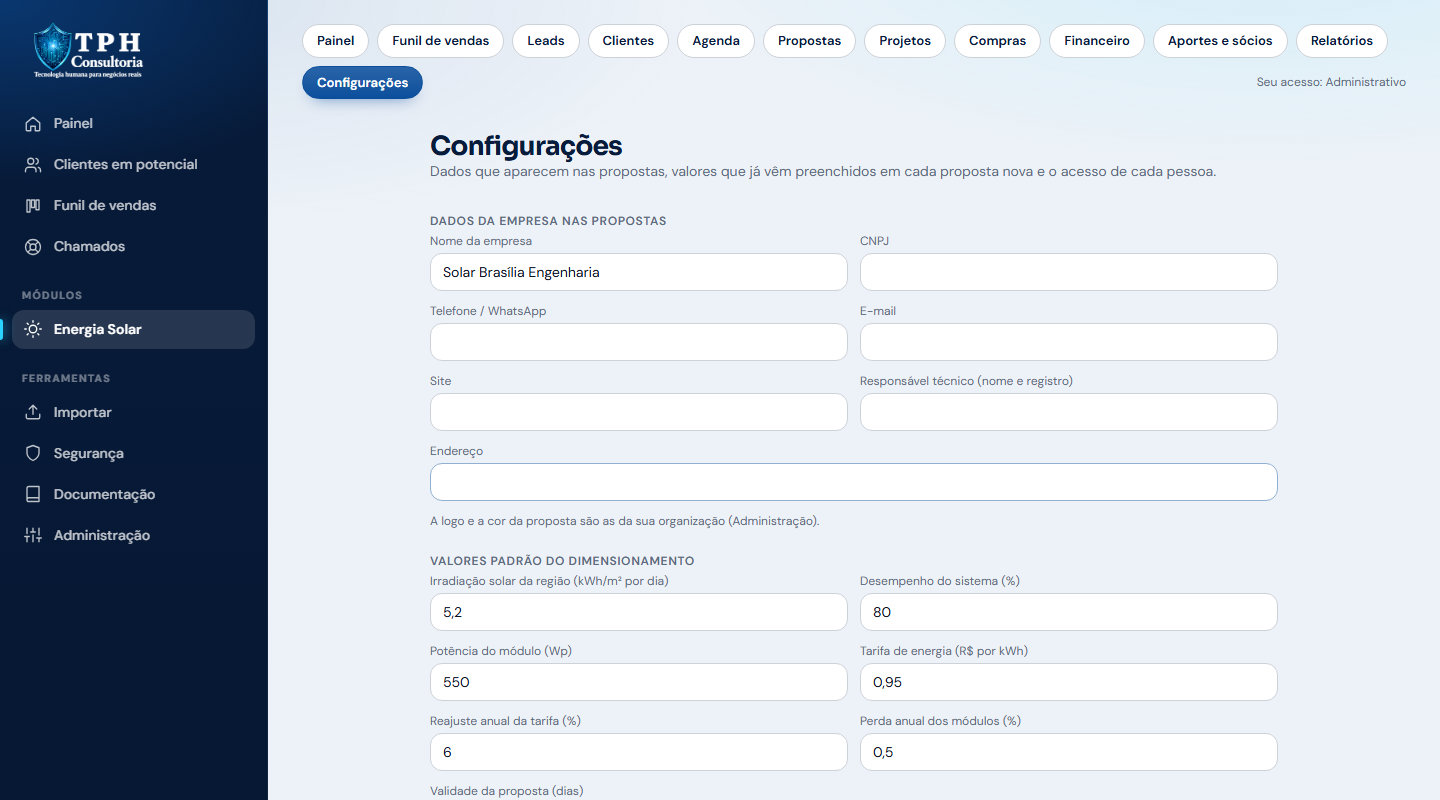
Dados da empresa que aparecem nas propostas, valores padrão do dimensionamento (irradiação da cidade, tarifa, desempenho, módulo, validade) e o papel de cada pessoa da equipe. A irradiação depende da cidade: consulte o CRESESB e ajuste na proposta quando o cliente for de outra região.
23Módulo Frango na Moita
Para quem vende frango assado e encomendas por retirada: o cliente pede pelo cardápio do celular, paga pelo Pix, recebe um voucher e a loja confere tudo na retirada.
O módulo aparece em Módulos → Frango na Moita. O cardápio público fica em um endereço próprio da sua organização, que você divulga para os clientes.
O que o cliente vê no celular
O cardápio foi feito para o celular. O cliente escolhe o local de retirada, os itens, o dia e o horário e envia o pedido. Quem já comprou antes é reconhecido pelo celular e não precisa informar o nome, o telefone, o CPF e o e-mail de novo. Depois do envio, o cliente abre a página do pedido e paga pelo Pix.
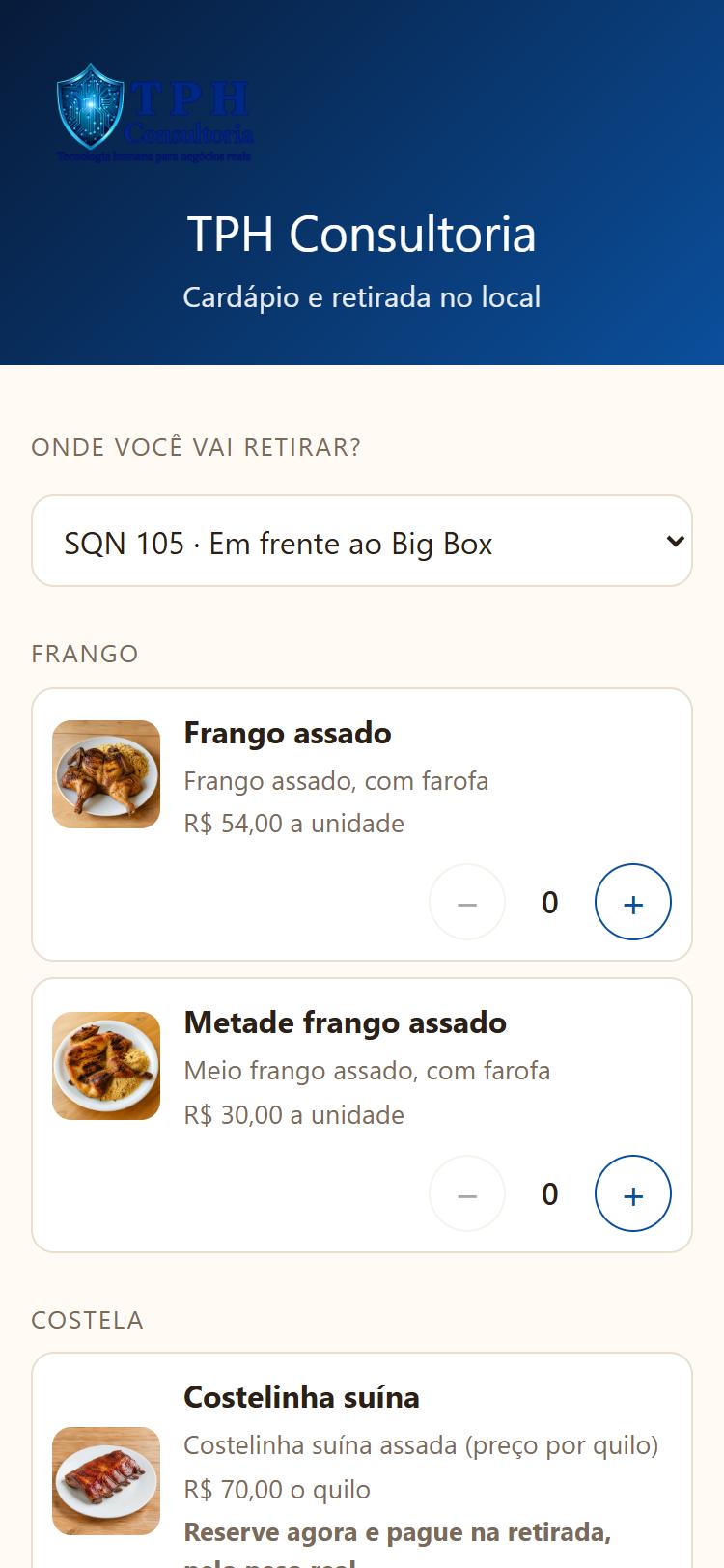
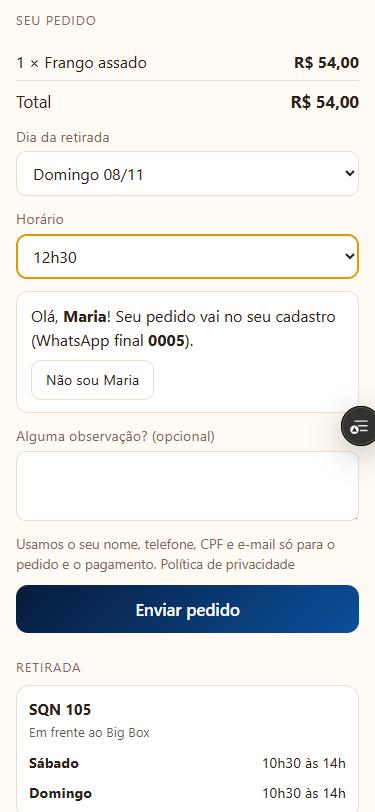
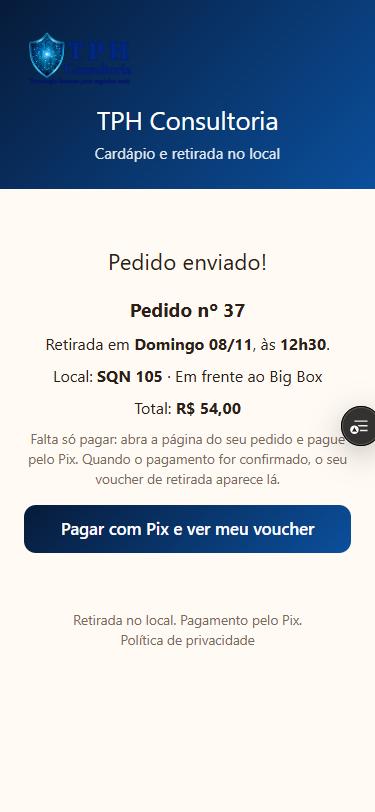
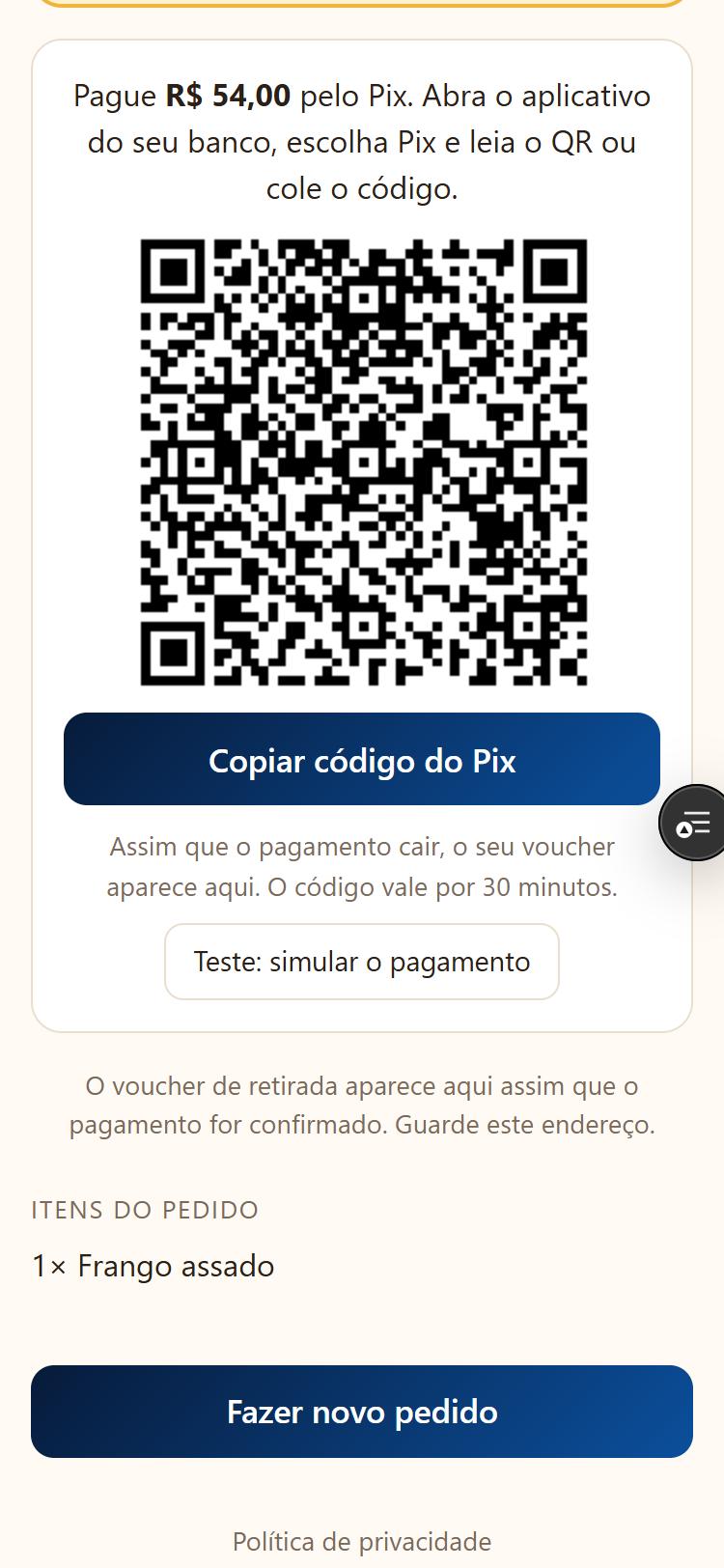
O quarto print foi tirado num ambiente de teste e mostra um botão de teste que já não existe: na loja de verdade, e agora também nos testes, o pedido só vira pago quando o Pix cai. Os prints usam o cliente de exemplo "Maria".
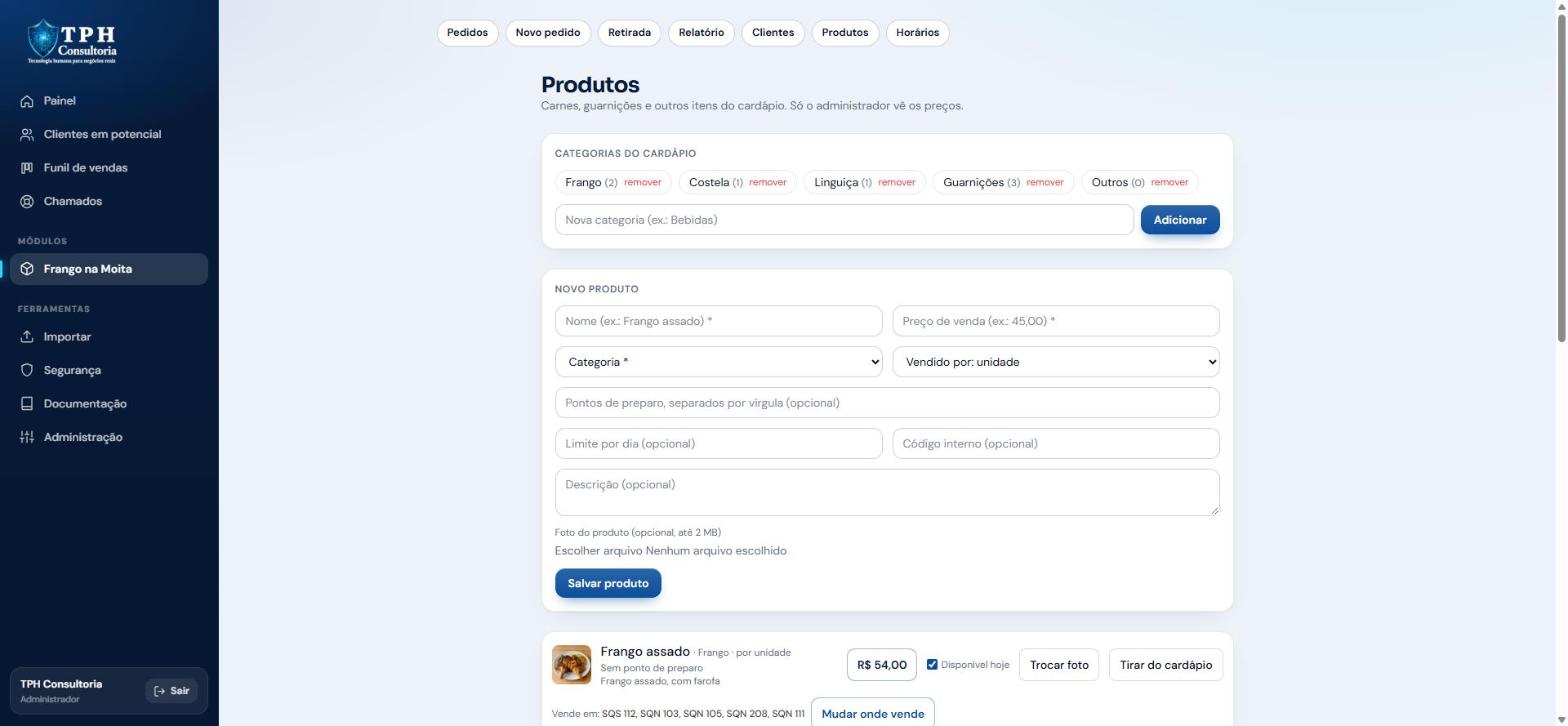
Produtos
Cadastre cada item com nome, preço e o jeito de vender: por unidade, por porção ou por quilo. O item vendido por quilo, como a costelinha, é reservado pelo cliente, não entra no Pix e é pago na retirada, pelo peso real.
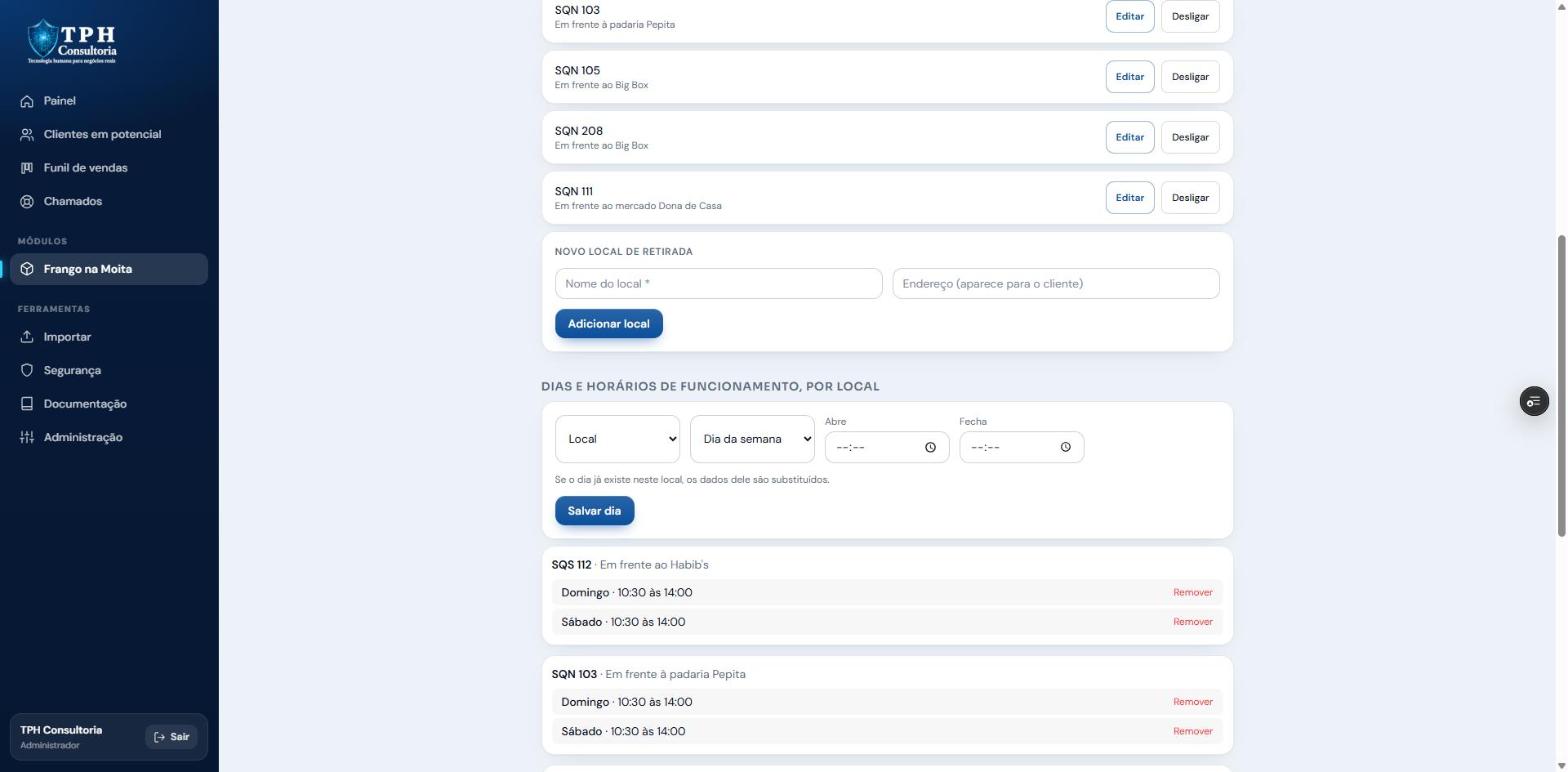
Horários de retirada
Defina os dias e as janelas de horário de cada local. Não há limite de pedidos por janela: o que evita abuso é o limite de 3 pedidos por cliente por dia.
Pedidos
A lista mostra cada pedido com situação, retirada e valor. O pedido feito só com item por quilo aparece como Pago porque já tem voucher, mas nada foi cobrado ainda: o valor é cobrado na retirada.
Cada cliente pode fazer até 3 pedidos por dia. Isso evita fraude no cartão de carimbos. O quarto pedido do mesmo cliente no dia é recusado, com uma mensagem explicando.
Para pagar pelo Pix, o PagBank exige o CPF e o e-mail do cliente. O cliente informa uma vez, no primeiro pedido, e os dados ficam guardados no cadastro dele, sem aparecer nas compras seguintes (como já acontece com o celular). Se um pedido foi feito pela equipe e o cliente ainda não tem esses dados, a página de pagamento os pede antes de gerar o Pix. Só administradores acessam esses dados.
Privacidade (LGPD). O CPF e o e-mail são apagados sozinhos depois de 12 meses sem nenhum pedido do cliente. O cadastro e os pedidos continuam, e o cliente informa de novo na próxima compra com Pix. Se um cliente pedir para apagar os dados antes, o administrador abre Frango na Moita → Clientes e usa um destes botões no cartão dele (há uma confirmação antes, e não dá para desfazer):
- Apagar CPF e e-mail: tira só os dois. O cadastro e os pedidos ficam.
- Apagar dados do cliente: apaga nome, telefones, CPF e e-mail. Se o cliente nunca fez pedido, o cadastro some. Se já fez, o cadastro fica como Cliente removido, sem telefone, para o histórico e o relatório de vendas continuarem certos. Atenda o pedido do cliente em até 15 dias.
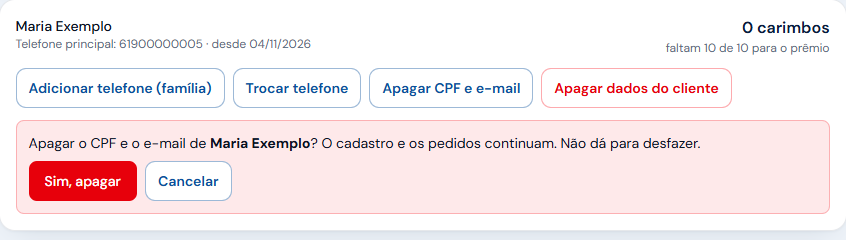
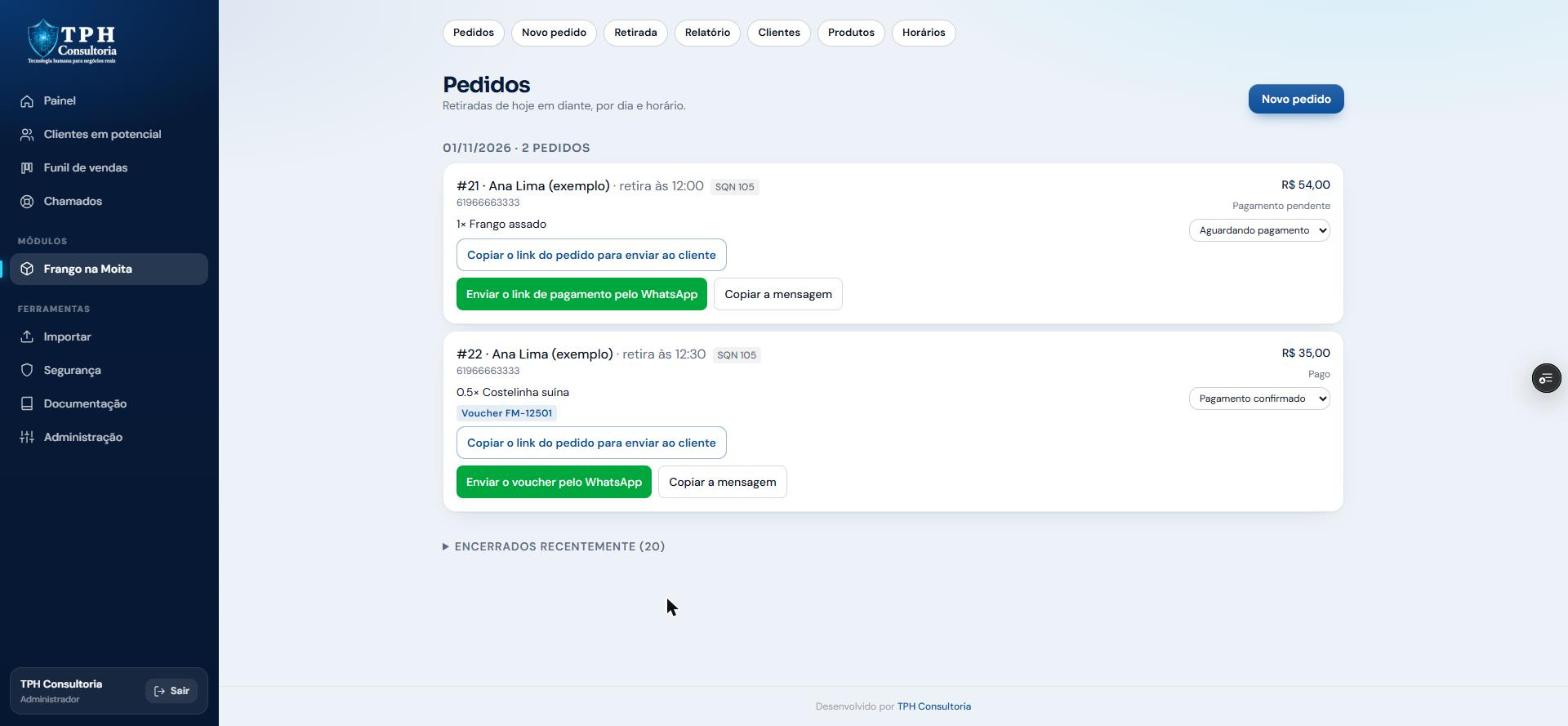
Novo pedido (balcão e telefone)
Quando o cliente liga ou chega na loja, registre o pedido por aqui. Ele entra na mesma fila e no mesmo relatório dos pedidos do cardápio.
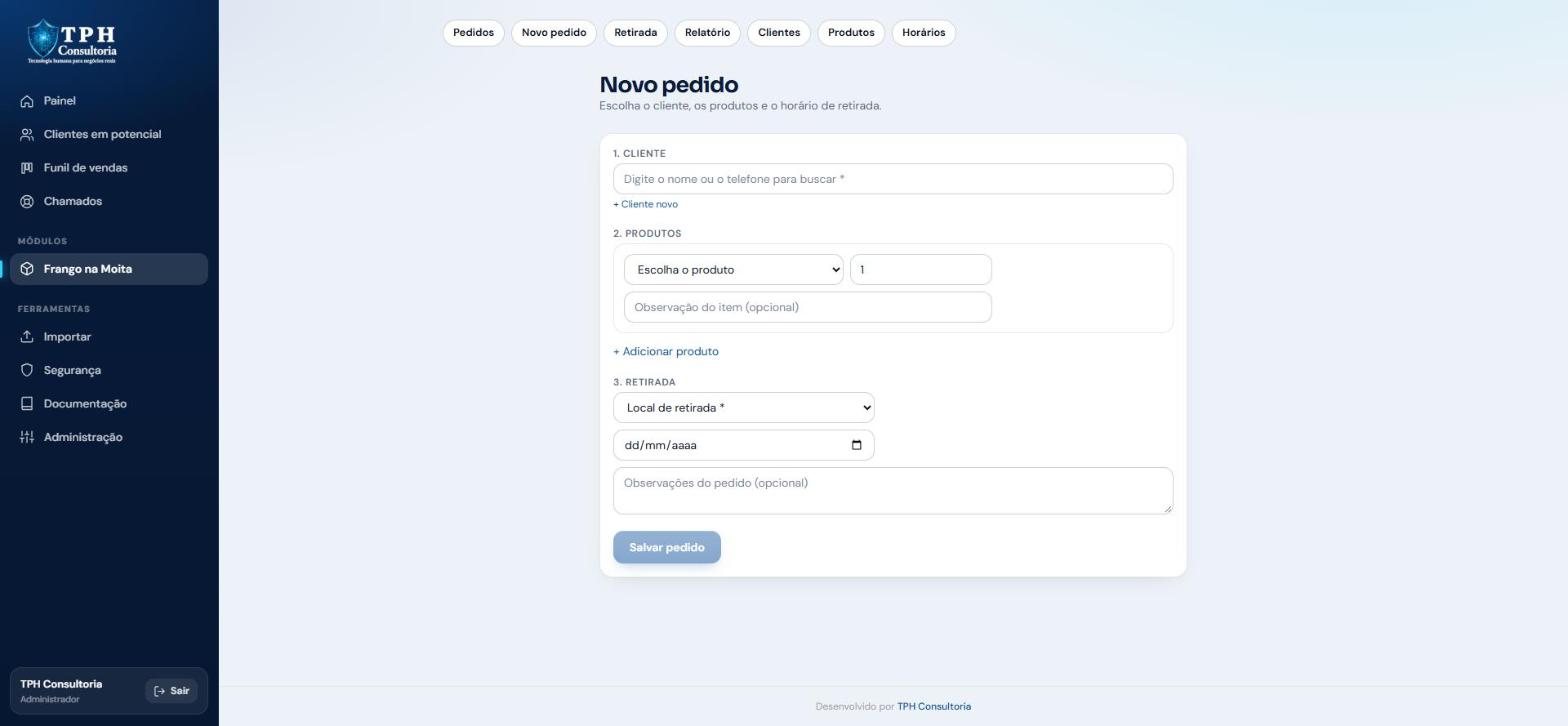
Retirada
Digite ou leia o código do voucher. A tela mostra o que o cliente pediu. Confirme a retirada quando entregar. O voucher vale uma vez só.
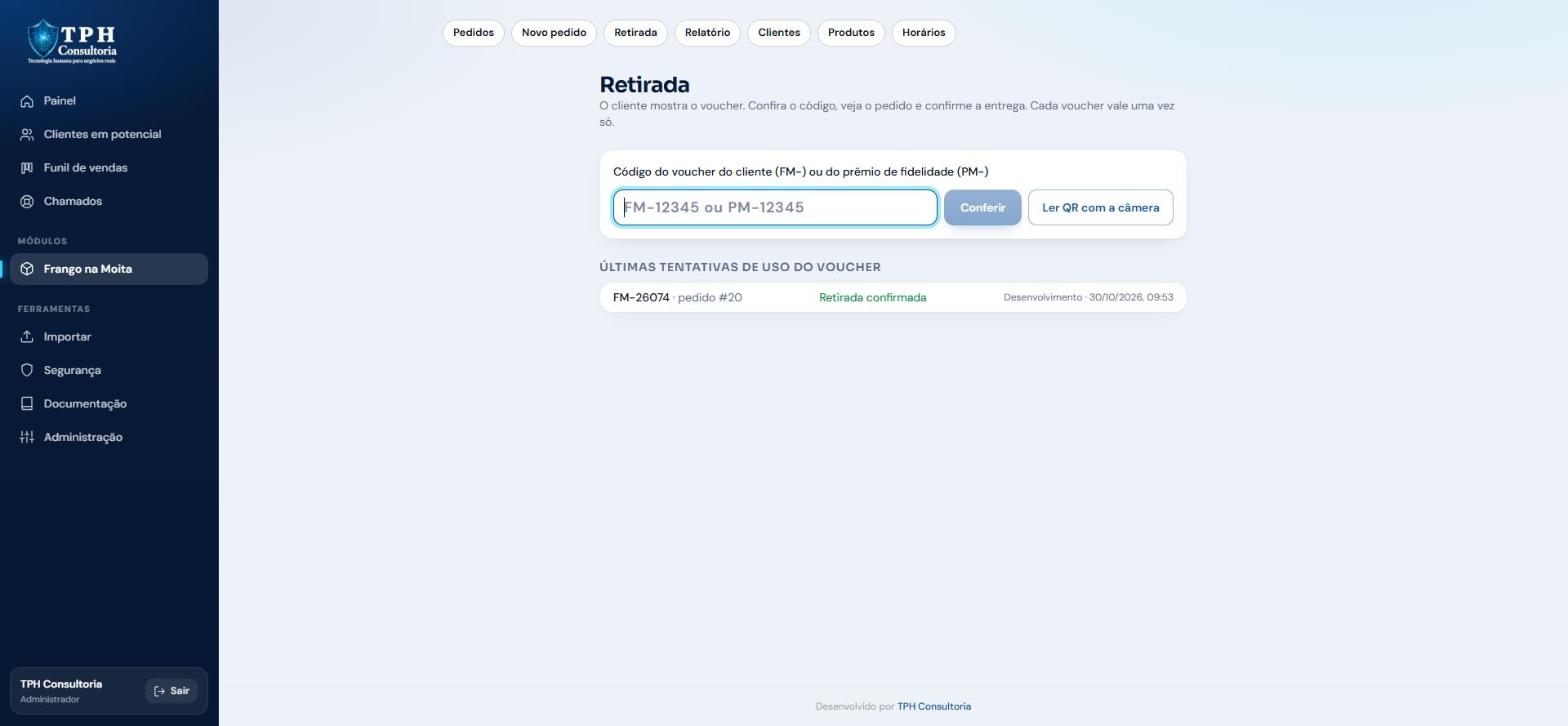
Pesar e cobrar a costelinha
Se o pedido tem item por quilo, aparece o quadro Pesar e cobrar na retirada. Digite o peso real em quilos e o sistema mostra quanto cobrar do cliente.
Digite o peso com vírgula depois do zero: 0,600 para seiscentos gramas. Se digitar 0600, o sistema entende 600 quilos e recusa. O sistema só aceita de 0,1 a 50 quilos.
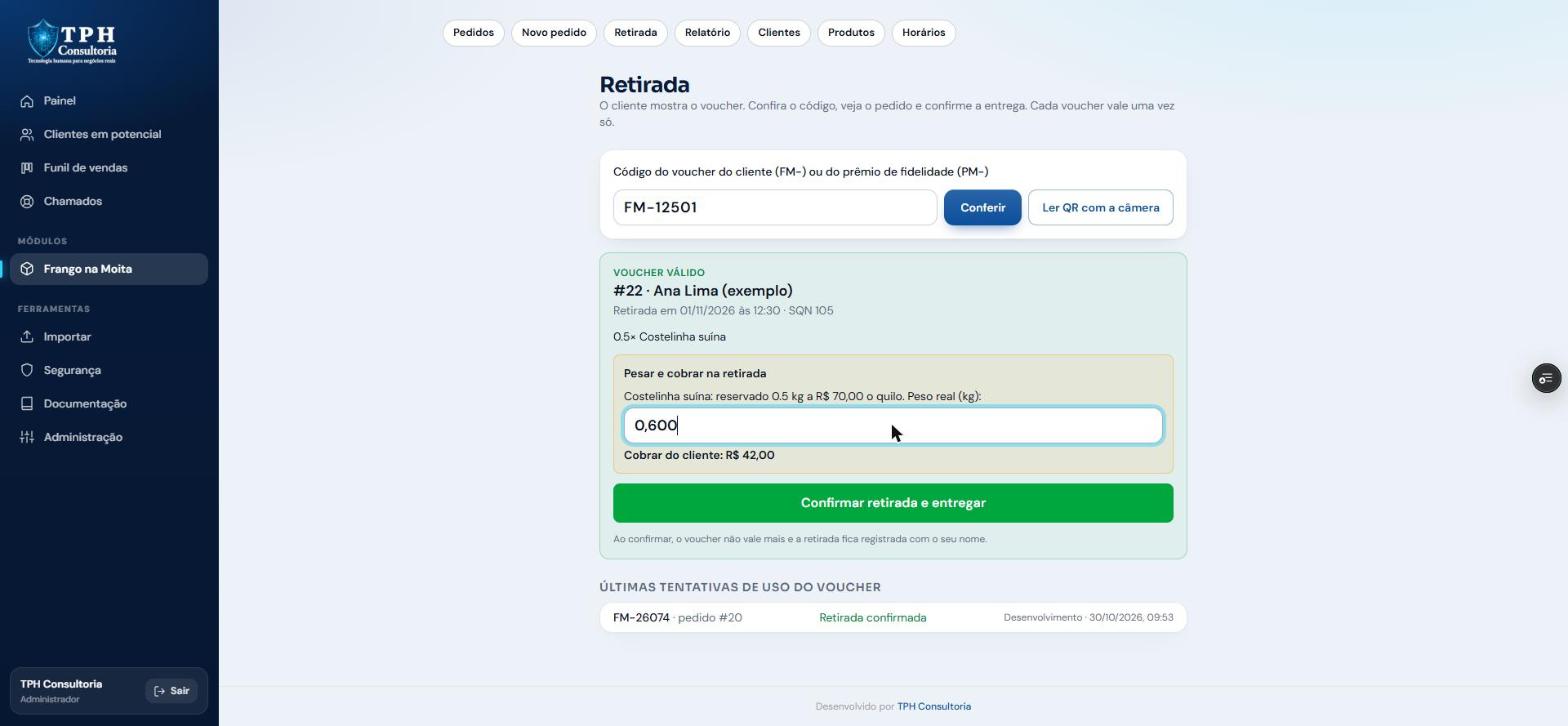
Relatório do dia
Mostra o que preparar: quantos frangos, porções e quilos reservados, e o valor do dia. A costelinha aparece pela quantidade reservada; o valor em reais já considera o peso real depois da retirada.
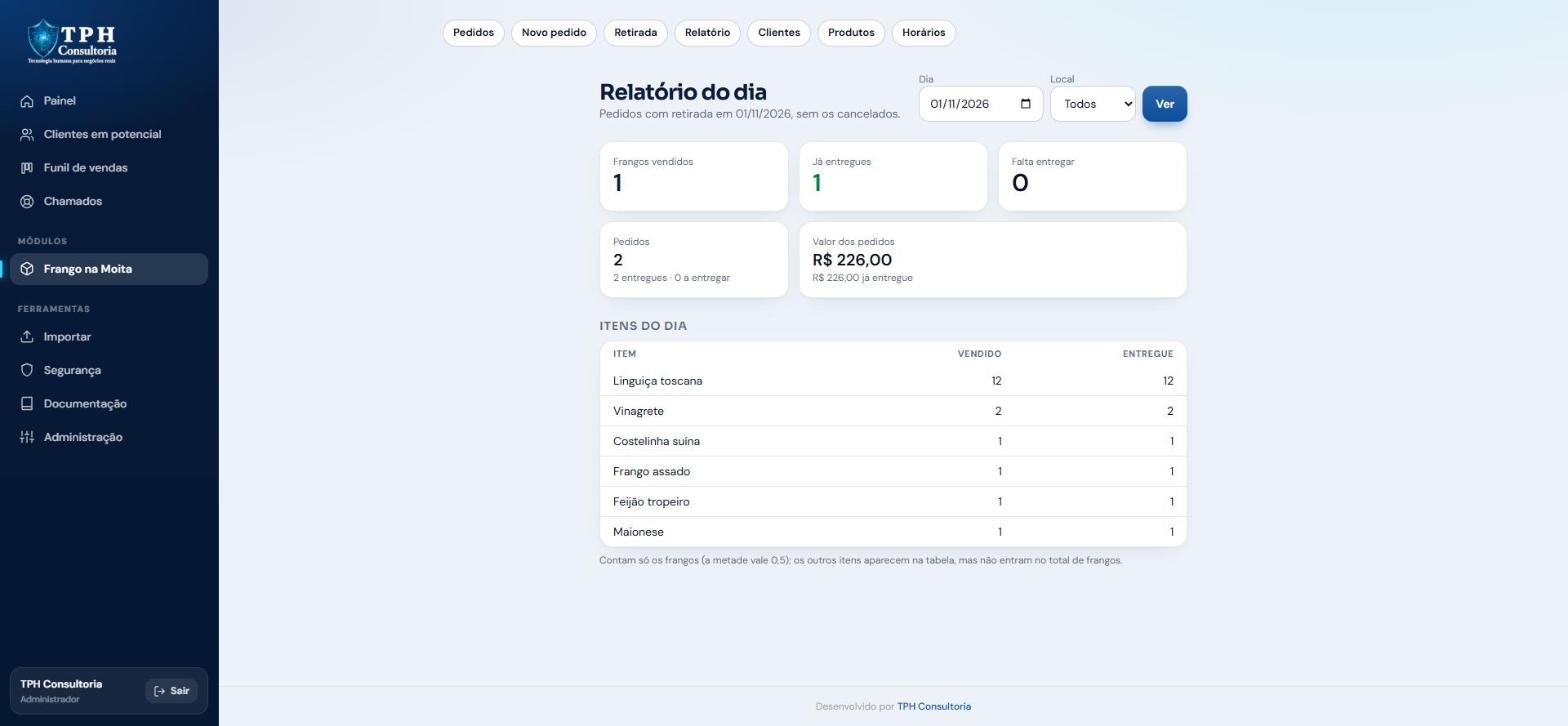
24Exportação de dados
Seus dados são seus — exporte em CSV a qualquer momento, sem depender de ninguém.
| Onde | O que exporta |
|---|---|
| Leads → Exportar CSV | Todos os leads da sua organização, com os filtros que estiverem aplicados na tela no momento. |
| Contrato → Exportar CSV | O histórico completo de pagamentos daquele contrato de locação. |
O arquivo já sai pronto pra abrir no Excel (separado por ;, acentuação correta).
Pra baixar tudo de uma vez (não só leads ou pagamentos) e poder restaurar depois, veja o capítulo Backup e restauração.
25Equipe e clientes
Em Admin, um administrador gerencia quem tem chave da casa — tanto do lado da equipe quanto do lado dos clientes.
Adicionar, promover, remover, redefinir senha
Adicione um novo membro pelo nome e e-mail (a senha é gerada na hora), marque quem é administrador, redefina a senha de alguém que perdeu o acesso, ou remova quem saiu.
Redefinir senha, revogar
Veja todos os clientes com login no portal, gere uma senha nova quando pedirem, ou revogue o acesso por completo.
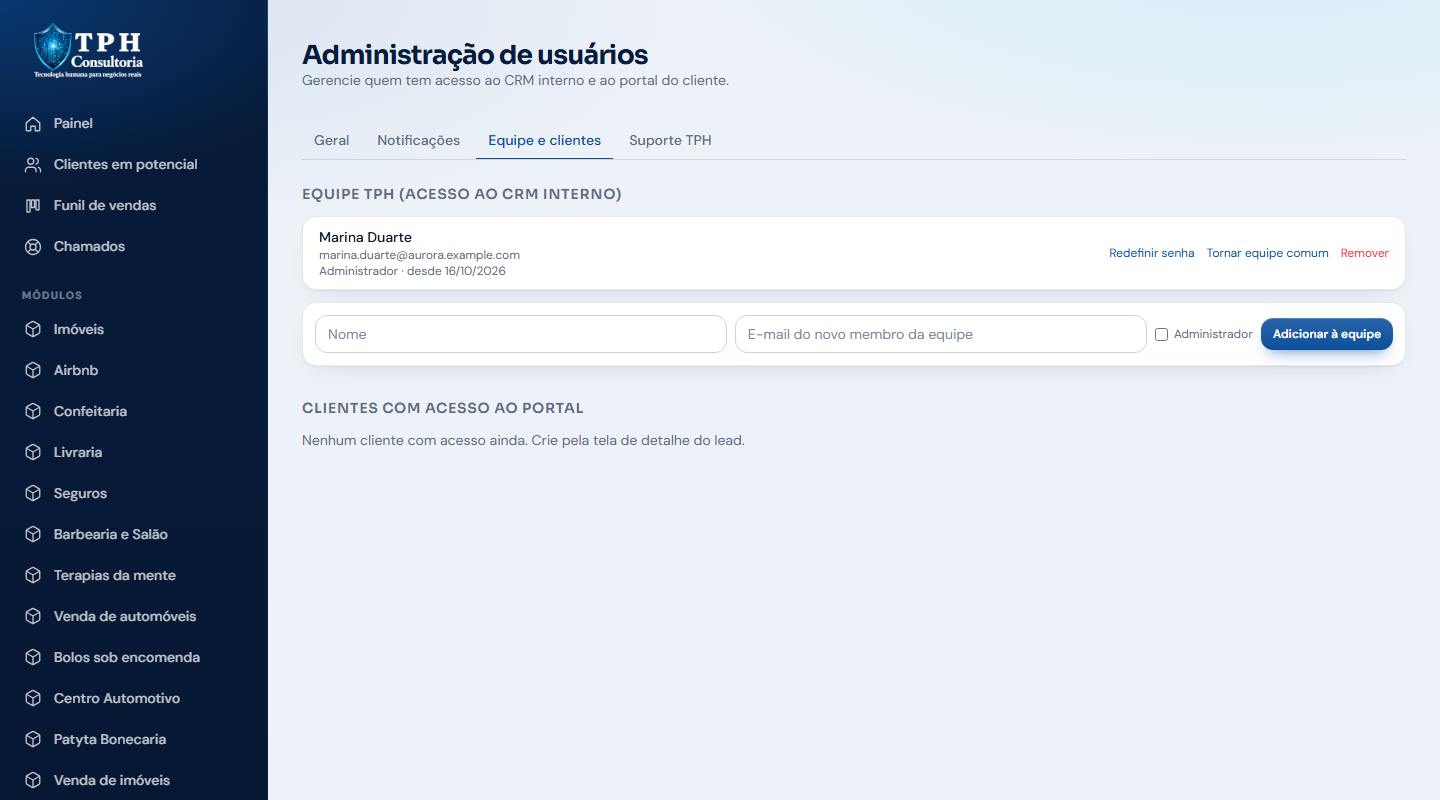
O nome cadastrado ao adicionar alguém à equipe é o mesmo que aparece como "Responsável" quando essa pessoa gera um rascunho de proposta — veja o capítulo Rascunho de proposta por IA.
Só administradores enxergam a tela Admin. Um membro comum da equipe usa normalmente o resto do CRM, mas não gerencia usuários.
26Suporte TPH
Achou um bug, tem dúvida ou precisa de algo sobre o funcionamento do próprio CRM? Qualquer administrador pode abrir um chamado direto pra equipe TPH — diferente dos tickets, que são sobre os seus próprios clientes.
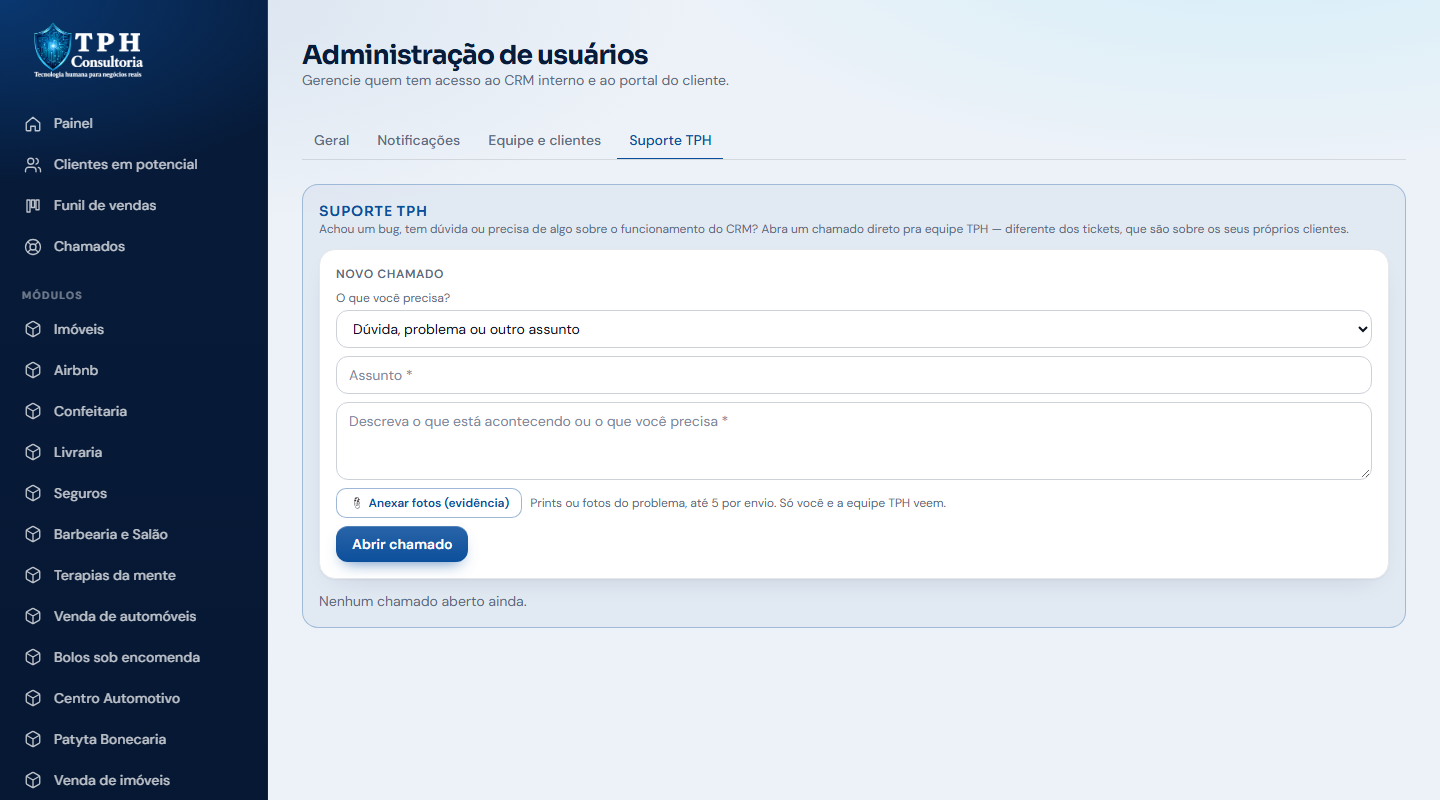
Abrindo um chamado
Em Admin → Suporte TPH, preencha o assunto e descreva o que está acontecendo ou o que você precisa, e clique em Abrir chamado. Clique num chamado da lista para ver a conversa e continuar respondendo — é um chat, como os tickets.
Fotos de evidência: tanto ao abrir o chamado quanto ao responder, use Anexar fotos (evidência) para mandar até 5 fotos por envio: prints da tela, fotos do problema, mensagens de erro. No celular o botão abre a câmera ou a galeria. As fotos grandes são reduzidas sozinhas antes do envio; só aceitamos JPG, PNG, WebP e GIF. Elas aparecem em miniatura na conversa (clique para ver em tamanho real) e só a sua organização e a equipe TPH enxergam. Dá para responder só com foto, sem texto.
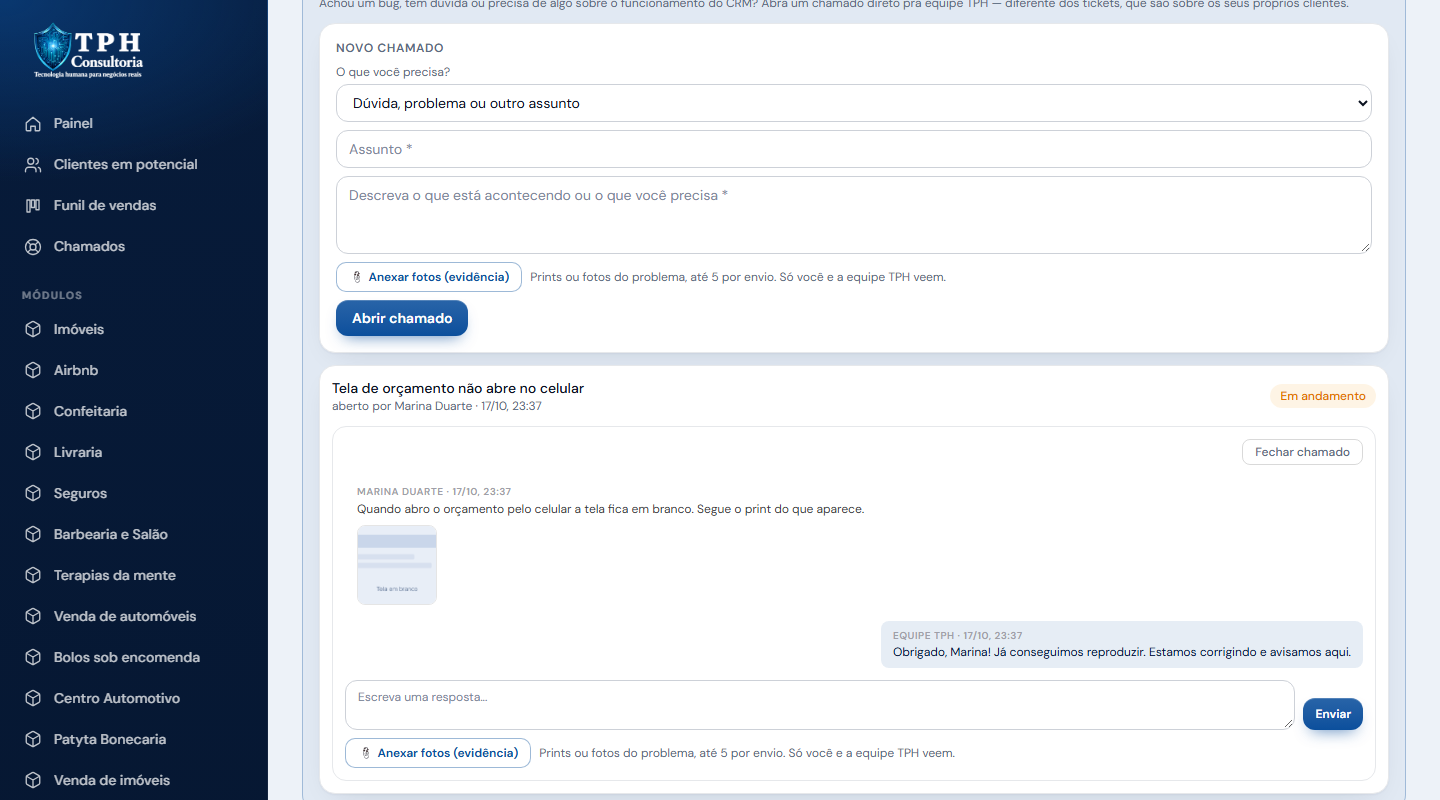
Em telas de configuração, como o WhatsApp oficial, há também o botão Abrir chamado para a TPH, que leva direto a esta aba.
A situação do chamado (Aberto, Em andamento, Resolvido, Fechado) só é alterada pela equipe TPH — do seu lado, a tela mostra a situação atual, sem o seletor de mudar.
Do lado da TPH (dono da plataforma)
Todo chamado aberto por qualquer organização aparece em Admin → Organizações → Chamados das organizações, com o nome de quem abriu. De lá, a equipe TPH responde e muda a situação do chamado. A TPH também é avisada na hora pelo Telegram (e pelo WhatsApp oficial, quando configurado) sempre que um cliente abre ou responde um chamado, com o nome da organização, de quem escreveu e o assunto — sem precisar ficar olhando a tela. Só a TPH responde como Equipe TPH e muda a situação.

27Organizações e módulos
Visível só para o dono da plataforma — quem provisiona novas empresas no CRM white-label, decide quais módulos cada uma usa e acompanha o plano de cada uma.
Cada organização é uma empresa cliente completamente isolada: dados, usuários, marca e formulário de contato próprios, sem nenhum cruzamento entre elas. Criar uma organização nova já gera o primeiro administrador dela, pronto para configurar o resto — e opcionalmente já vincula quem indicou essa organização, veja o capítulo Programa de indicação.
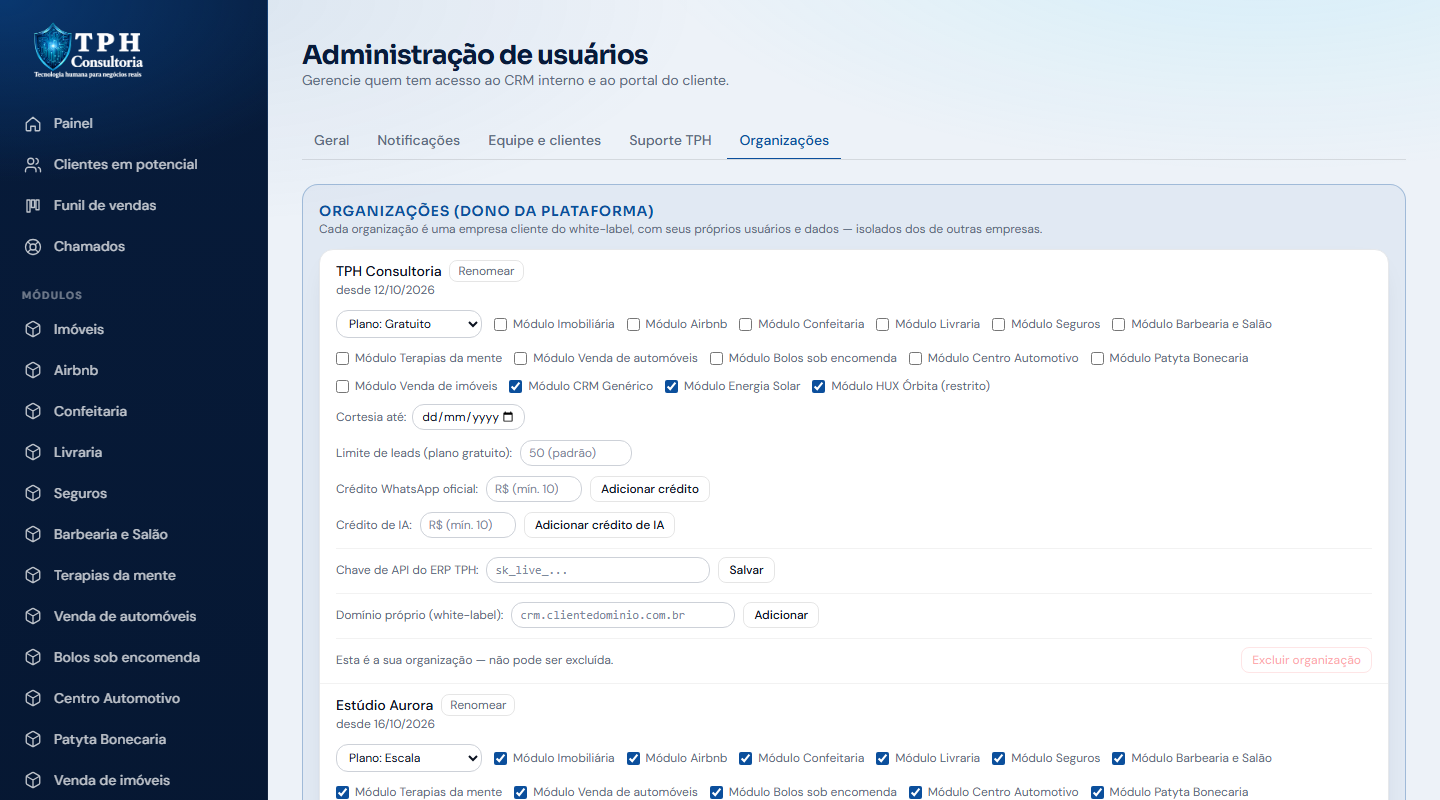
Módulos por organização
Alguns recursos são add-ons, ligados individualmente por organização: Imobiliária, Airbnb, Confeitaria, Livraria, Seguros, Barbearia e Salão, Terapias da mente, Venda de automóveis, Bolos sob encomenda, Centro Automotivo, Patyta Bonecaria e Venda de imóveis. Habilitar ou desabilitar é uma checkbox por organização, na lista em Admin → Organizações. A restrição vale tanto na navegação quanto no acesso direto por URL — uma organização sem o módulo ligado não consegue ver nem os dados de quem tem.
Os módulos habilitados aparecem agrupados num menu suspenso Módulos na barra de navegação — em vez de um item novo pra cada módulo lançado, evitando que a barra cresça sem limite.
Escolha de módulos pelo próprio cliente
Quem cria uma conta nova (teste grátis, compra direta ou conta criada por você) não depende de você para ligar o módulo: no primeiro login o administrador cai numa tela de boas-vindas com caixas de seleção para escolher os módulos do negócio. O limite depende do plano: Gratuito 1 módulo, Início 3, Crescimento 6, Escala 9; Sob medida e o dono da plataforma não têm limite, e uma cortesia em vigor vale como 3. Ao chegar no limite, as demais caixas ficam desabilitadas e o contador mostra Escolhidos: 1 de 1.
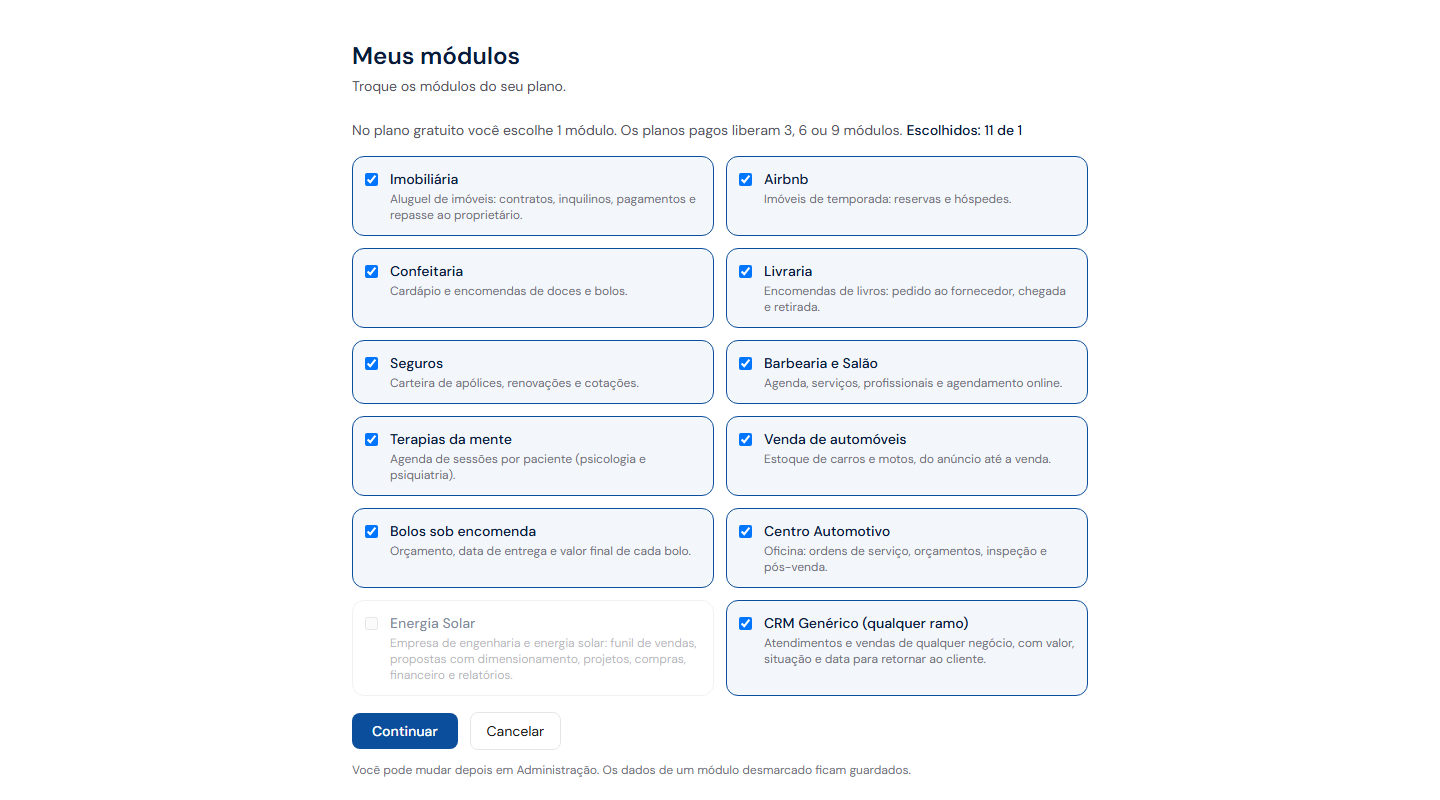
- Dá para seguir sem módulo (o botão vira Continuar sem módulo) e usar só o CRM de clientes.
- Depois, em Admin → Geral → Meus módulos, a pessoa troca a escolha dentro do limite. Os dados de um módulo desmarcado ficam guardados e voltam se ele for escolhido de novo.
- Os módulos Patyta Bonecaria e Venda de imóveis não aparecem para escolha: só você liga, pela lista de organizações.
- Contas que já existiam, e as criadas por integração (como a Gestão MEI), não passam por essa tela e ficam como estão.
Primeiros passos de uma conta nova
Logo depois de escolher os módulos, o administrador da conta nova cai na tela Primeiros passos: uma lista de quatro passos curtos, com barra de progresso, que se marcam como Feito sozinhos quando a pessoa realmente os faz. O primeiro e mais importante é ligar os avisos de novo cliente (Telegram, grátis, ou WhatsApp oficial): sem eles o CRM funciona, mas a pessoa só descobre um contato novo se abrir a tela.
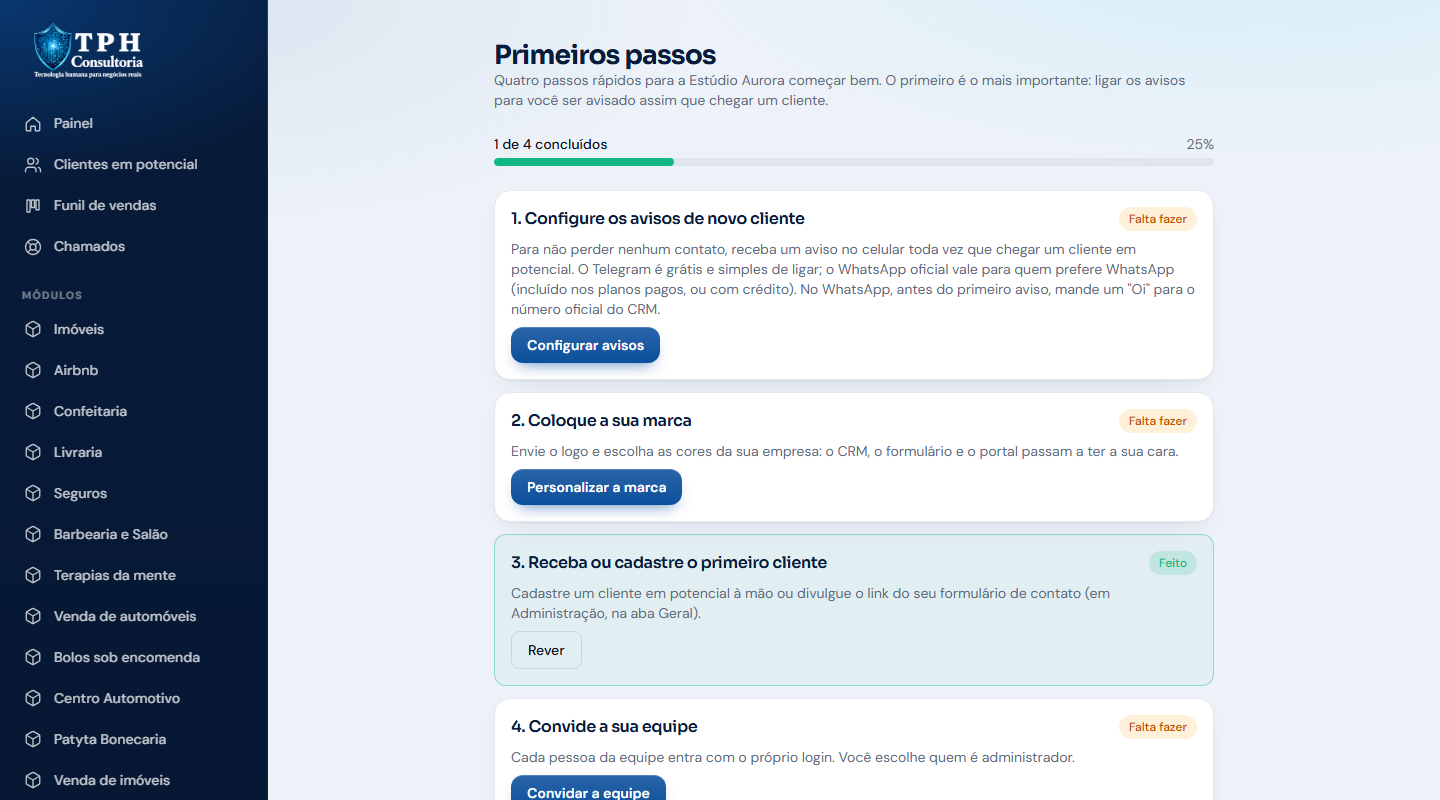
- Configure os avisos de novo cliente (feito quando o Telegram está completo ou o WhatsApp oficial está ligado com o número).
- Coloque a sua marca (feito quando o logo foi enviado).
- Receba ou cadastre o primeiro cliente (feito quando existe ao menos um cliente em potencial).
- Convide a sua equipe (feito quando há mais de uma pessoa com login).
- Enquanto a conta tem até 30 dias e ainda falta algum passo, o Painel mostra um cartão com o próximo passo e o botão para fazê-lo; quando tudo está feito, o cartão some. Contas antigas não veem esse cartão.
- A lista também fica sempre disponível em Admin → Geral → Primeiros passos.
- Dúvida? A própria tela tem o atalho Preciso de ajuda: abrir chamado para a TPH.
Renomear uma organização
Ao lado do nome de cada organização, em Admin → Organizações, o botão Renomear troca o nome. Só o nome muda: usuários, dados e segredos continuam iguais. Útil quando duas organizações ficam com nomes parecidos (ex.: Ética Imóveis e Ética Imóveis - Aluguel).

Plano da organização
Cada organização tem um plano — Gratuito, Início, Crescimento, Escala ou Sob medida — trocado direto na mesma lista, num seletor ao lado do nome. O plano controla o carrossel de anúncios (só no Gratuito) e o limite de 50 leads (também só no Gratuito) — veja os capítulos Visão geral e Gerenciando leads. Um plano pago (Início, Crescimento ou Escala) normalmente é ativado pela própria organização, pagando via InfinitePay — veja o capítulo Assinatura. Trocar o plano aqui manualmente serve pra casos especiais (cortesia estendida, ajuste combinado direto com o cliente, plano Sob medida).
Cortesia
Em Admin → Organizações, defina uma data em Cortesia até pra esconder o carrossel de anúncios de uma organização no plano gratuito, sem precisar mudar o plano dela nem cobrar nada — útil pra período de teste estendido ou cortesia combinada. Enquanto a data não passar, o anúncio some normalmente, mesmo com o plano ainda em Gratuito. Passada a data, volta a valer a regra normal do plano.
Anúncios
Em Admin → Organizações → Anúncios, cadastre banners (1200×300px, JPG ou PNG) com título, link de destino e o botão de ativar/desativar. Eles giram automaticamente no carrossel do dashboard, só pras organizações no plano gratuito (e fora do período de cortesia).
Limite de leads por organização
No plano gratuito o limite é de 50 leads. Para combinar uma exceção com uma organização (por exemplo, um cliente com uma base grande para migrar), digite o valor em Limite de leads (plano gratuito), no cartão da organização em Admin → Organizações. O valor grava ao sair do campo; deixe vazio para voltar ao padrão. A exceção vale só para aquela organização.
Atividade das organizações
Logo abaixo da lista, em Admin → Organizações, a seção Atividade das organizações mostra, para cada uma: quantos leads, tickets e cadastros de cada módulo ligado ela já tem, e quando foi o último cadastro. Se o último cadastro foi há mais de 7 dias, aparece em amarelo. Módulo ligado sem nenhum cadastro aparece como Módulo ligado e ainda vazio — sinal de que a pessoa ainda não começou a usar.
Formulário público por ramo de negócio
Toda organização nasce com o formulário de contato de consultoria. Quando você liga um módulo (Confeitaria, Livraria, Seguros, Imobiliária ou Airbnb) numa organização que ainda está com esse formulário original, ele é trocado automaticamente pelo do ramo — por exemplo, "O que você gostaria de encomendar?" na confeitaria e "Qual livro você procura?" na livraria — e o título da página pública muda junto. Se a organização já tinha editado as perguntas, nada é alterado. Ela pode ajustar tudo depois em Admin → Geral → Perguntas do formulário de contato. Barbearia e Salão não usa o formulário de contato: essas organizações captam clientes pela agenda online, e o link antigo do formulário de contato leva para ela.
Leads que vieram da página de vendas
Todo cadastro feito na página de vendas (teste grátis ou plano) entra nos leads da TPH com a persona Cliente do CRM — Teste grátis (ou o plano escolhido), para separar quem quer o CRM de quem procura serviços. Esses leads não geram rascunho de proposta.
Chave de API do ERP TPH
A TPH também vende um ERP/PDV (produto separado, próprio white-label). Quando uma organização assina os dois produtos, cole a chave de API gerada lá (sk_live_...) no campo Chave de API do ERP TPH, no cartão da organização em Admin → Organizações. A chave some da tela depois de salva — só aparece configurada, nunca o valor — e pode ser removida a qualquer momento.
Por enquanto isso só guarda a chave para uso futuro: nenhuma sincronização de dado entre o CRM e o ERP acontece ainda.
Domínio próprio (white-label de verdade)
Em vez do cliente acessar pelo domínio compartilhado da TPH, ele pode ter o próprio (ex.: crm.clientedominio.com.br). Em Admin → Organizações, digite o domínio no campo Domínio próprio (white-label) e clique em Adicionar — o sistema já cadastra o domínio no projeto de hospedagem. Depois, oriente o cliente a criar, no provedor de DNS dele, um registro CNAME apontando pro endereço que aparece na tela (Verificar status mostra se o DNS já foi propagado e o certificado de segurança emitido). Enquanto o DNS não estiver correto, o domínio não funciona — isso é esperado, não é erro do CRM.
Assim que o domínio estiver ativo, quem visita esse endereço já vê o nome e o logo da organização na tela de login (equipe e portal do cliente), antes mesmo de entrar — sem domínio próprio configurado, a tela de login continua neutra/TPH, como sempre foi.
Remover o domínio aqui tira o acesso do cliente por ele imediatamente. Confirme com o cliente antes.
Excluir uma organização
Só o dono da plataforma vê essa opção. Em Admin → Organizações, use Excluir organização na organização desejada. O sistema mostra quantos leads, tickets, imóveis, usuários e outros registros serão apagados, e só exclui depois que você digitar o nome exato da organização.
A exclusão é definitiva: apaga todos os dados, os usuários de login e os arquivos da organização. Não dá para excluir a sua própria organização nem uma que contenha o dono da plataforma. Se houver dúvida, baixe o backup antes.
28Assinatura
Qualquer organização pode assinar um plano pago direto pelo CRM, sem precisar da TPH pra liberar — o pagamento é feito via InfinitePay (Pix ou cartão) e o plano é ativado automaticamente assim que confirma. Quanto mais longo o período escolhido, menor o preço por mês.
| Plano | Valor mensal |
|---|---|
| Início | R$49 |
| Crescimento | R$99 |
| Escala | R$179 |
Períodos e descontos
| Período | Desconto |
|---|---|
| Mensal | sem desconto |
| Trimestral | 10% |
| Semestral | 20% |
| Anual | 35% |
O desconto do período é uma regra fixa e já aparece nos cartões dos planos: o valor por mês, o preço de tabela riscado e o total cobrado no ciclo (por exemplo, Crescimento anual: R$64,35 por mês, R$772,20 de uma vez).
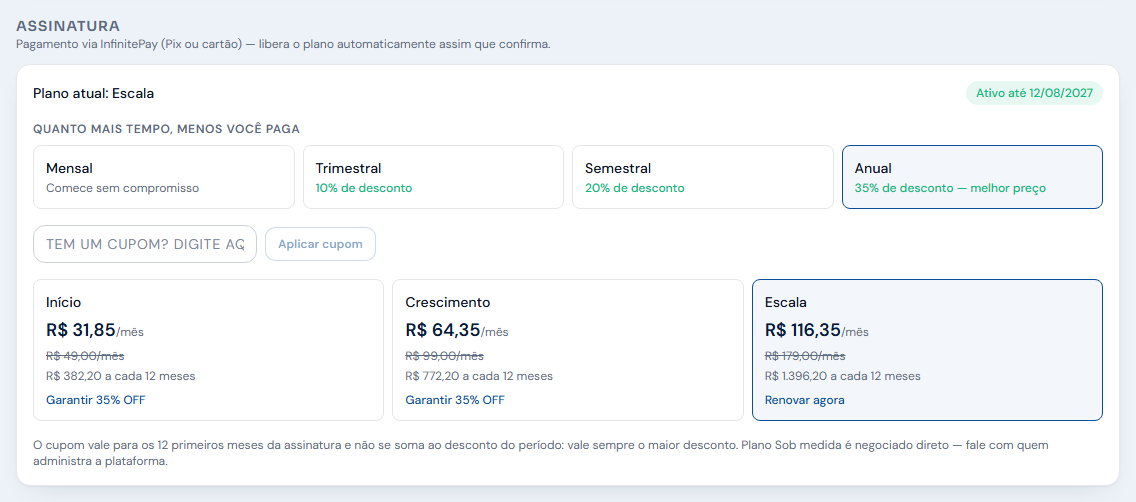
Cupom de desconto
Quem tem um cupom digita o código no campo Tem um cupom? e clica em Aplicar cupom: os preços dos cartões já mostram o valor com o desconto. O cupom vale para os 12 primeiros meses da assinatura e não se soma ao desconto do período: vale sempre o maior dos dois (por exemplo, com o cupom de 50% o plano anual paga 50%, não 35% mais 50%). Cada organização usa um cupom só; se receber um cupom maior, o maior assume o lugar dentro da mesma janela de 12 meses, e um cupom igual ou menor ao atual é recusado. Depois de usado, o desconto vale automaticamente nas renovações dentro dos 12 meses, sem precisar digitar de novo, e passada essa data o preço volta ao desconto do período. Cupom vencido ou inválido é recusado.
- Em Admin → Assinatura, qualquer administrador da organização escolhe o período, aplica o cupom (se tiver) e clica no botão do plano (Assinar mensal, Garantir 35% OFF…) — ou Renovar agora, se já tiver um plano ativo.
- É redirecionado pro checkout do InfinitePay, onde paga via Pix ou cartão.
- Assim que o pagamento é confirmado, o plano é liberado automaticamente — sem precisar de nenhuma ação manual da equipe TPH.
Cada pagamento vale pelo número de meses do período escolhido (1, 3, 6 ou 12), a partir da data do pagamento; renovar antes do vencimento soma os meses ao período já ativo, em vez de reiniciar a contagem. Se o prazo vencer sem renovação, a organização volta a ser tratada como Gratuito em todas as checagens (anúncio, limite de 50 leads) — mesmo sem trocar o plano manualmente, é só uma comparação de data.
Quem compra direto pela landing de vendas
Na página de vendas, os botões Quero assinar, Quero este plano e Assinar agora levam à página de compra (/assinar): o visitante escolhe período e plano, aplica o cupom, informa nome, e-mail e WhatsApp e paga pelo InfinitePay antes de ter conta. Assim que o pagamento é confirmado, o sistema cria a organização e o login (o e-mail informado), libera o plano pelo período pago e envia o link para a pessoa criar a senha. O contato cai como lead no CRM da TPH já no clique em pagar, e vira Ganho quando o pagamento confirma. Quem prefere testar antes continua pelo Testar grátis, e o formulário da landing segue disponível para falar com a equipe. Se o e-mail já tem conta, a pessoa é orientada a entrar e assinar por esta tela.
Se algo falhar — o link de pagamento não abrir, ou o cliente pagar e a conta não ser criada —, a equipe da TPH recebe um aviso imediato no Telegram e no WhatsApp com nome, contato, plano e valor, para falar com o cliente na hora; a criação da conta é tentada de novo automaticamente, sem duplicar nada.
Essa mesma tela mostra se o plano está Ativo (com a data de vencimento) ou Vencido, e quando há um cupom ativo, qual é e até quando vale.
O plano Sob medida é negociado direto com quem administra a plataforma — não tem checkout próprio.
Comprando créditos (WhatsApp e IA)
Em Administração → Geral → Créditos você compra crédito de WhatsApp e de inteligência artificial sozinho, sem pedir para a TPH. Escolha um pacote (R$ 10, R$ 20 ou R$ 50) e pague no InfinitePay, por Pix ou cartão. Assim que o pagamento é confirmado, o saldo entra sozinho; a tela mostra o aviso Pagamento confirmado e o novo saldo. Cada botão mostra quantas mensagens ou textos aquele valor compra.

O valor do pacote vira o valor do saldo (R$ 20 pagos = R$ 20 de crédito). Se você parcelar no cartão, a taxa do parcelamento fica por sua conta e não reduz o crédito. Só o administrador da organização compra. A lista Últimas compras mostra o que está pago e o que ainda aguarda pagamento. Se você fechar a página antes de voltar do InfinitePay, o crédito entra do mesmo jeito, assim que o pagamento é confirmado.
O crédito só é usado quando o seu plano não cobre: na versão gratuita, ou depois de passar do limite mensal incluído no plano pago.
29Registro e renovação de domínio
Registre o endereço do seu site (como meunegocio.com.br) direto pelo CRM, pague pelo próprio sistema e seja avisado antes de o domínio vencer. A TPH faz o registro e a renovação para você.
Só administradores veem este recurso, em Administração → Geral → Registrar um domínio. Ele aparece quando a TPH já definiu as extensões e os preços.
Registrar um domínio
- Digite o nome que você quer (sem espaço nem acento), escolha a extensão (
.com.br,.com,.net…) e o prazo em anos. - Clique em Verificar disponibilidade. Se o nome estiver livre, aparece o preço e, quando houver, quanto custa a renovação a partir do segundo período.
- Preencha os dados do titular, que é quem fica como dono do domínio: nome ou razão social, CPF ou CNPJ, e-mail, telefone e endereço. Para
.com.bro CPF ou CNPJ é obrigatório. - Clique em Pagar e conclua o pagamento no InfinitePay (Pix ou cartão).

O domínio só é registrado depois que o pagamento é confirmado. A TPH é avisada na hora e faz o registro. Você acompanha o pedido em Seus pedidos: Aguardando pagamento, Pago, aguardando registro, Registrando e Registrado.
Confira bem o CPF ou CNPJ e o nome do titular antes de pagar: trocar o titular depois pode ter custo. Se o domínio não puder ser registrado depois do pagamento (por exemplo, alguém registrou antes), a TPH devolve o valor.
Renovar um domínio
Em Seus domínios aparece cada domínio registrado com a data de vencimento. A TPH avisa você 60, 30 e 7 dias antes do vencimento e no dia, pelos canais que você configurou em Administração → Notificações (Telegram e WhatsApp oficial).
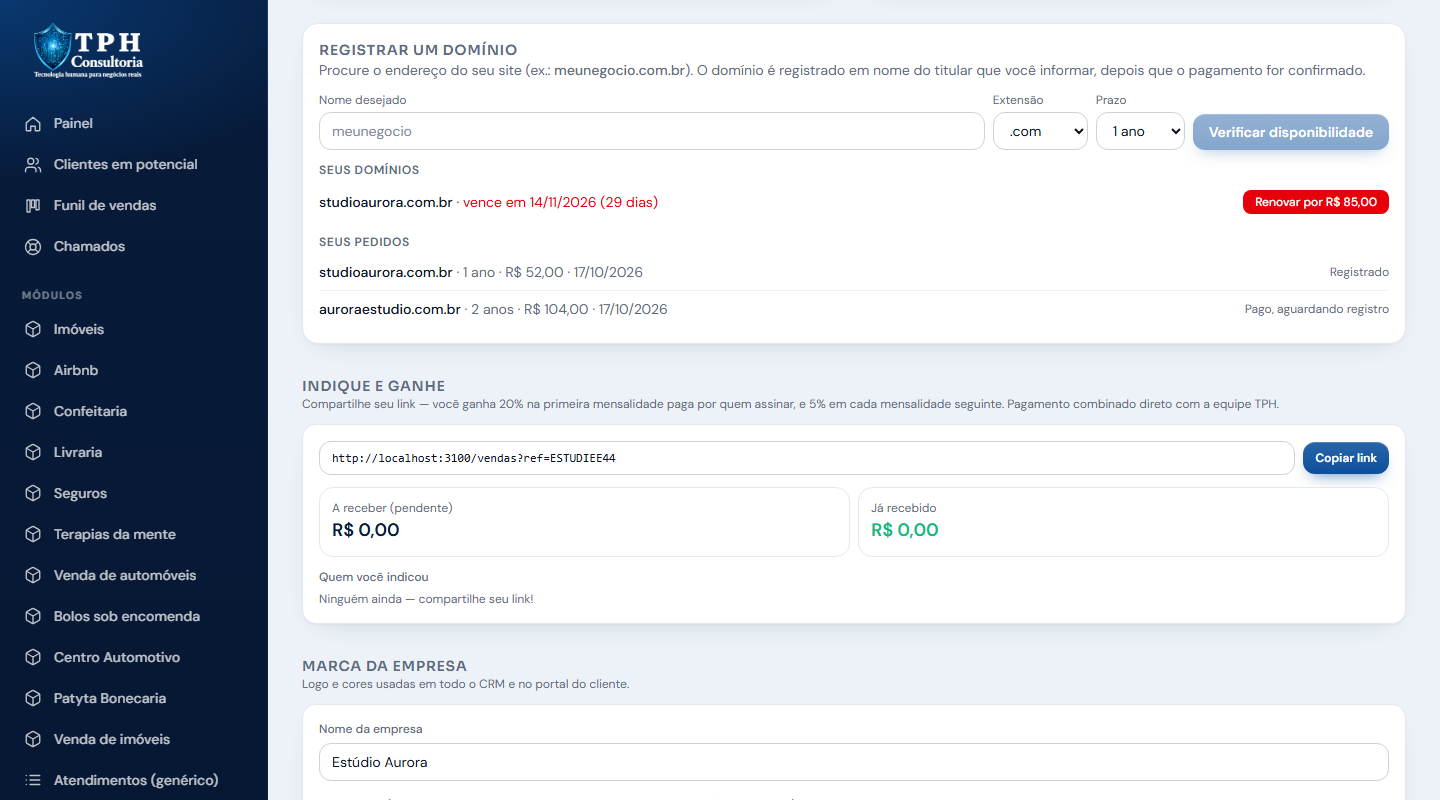
A partir de 90 dias antes do vencimento aparece o botão Renovar por R$ …. Ao clicar, você paga a renovação no InfinitePay e a TPH renova o domínio. Depois disso o vencimento é atualizado sozinho. Quando falta menos de 30 dias, o vencimento fica em vermelho.
O domínio não renova sozinho. Se o prazo passar sem a renovação paga, o endereço pode ficar fora do ar e, depois de um tempo, ser liberado para qualquer pessoa registrar. Ligue os avisos em Administração → Notificações para não perder o prazo.
O preço da renovação costuma ser maior que o do primeiro período. Ele aparece antes de você pagar, tanto na consulta quanto no botão Renovar.
Para o dono da plataforma
Em Administração → Organizações → Domínios (venda e registro) o dono da plataforma:
- define a margem sobre o custo e a tabela de preços por extensão e prazo, e pode importar os custos direto do catálogo da Hostinger com Importar do catálogo;
- vê a fila Para registrar e clica em Registrar agora ou Renovar agora quando o cliente já pagou;
- usa Conferir no portfólio se a Hostinger ainda estiver processando, e Marcar reembolsado depois de devolver o valor pelo InfinitePay;
- em Domínios registrados, clica em Ligar ao CRM para que o domínio passe a abrir o CRM da organização do cliente. O botão adiciona o domínio (e o
www, que redireciona) na Vercel, grava o domínio na organização e aponta o DNS (registroAem@eCNAMEemwww) sem mexer em e-mail nem em outros registros. Depois, Conferir ligação mostra se o DNS já propagou, o que pode levar de minutos a horas.
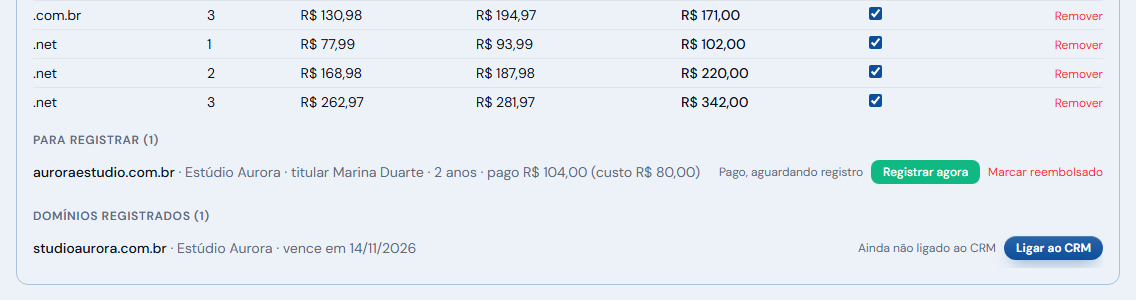
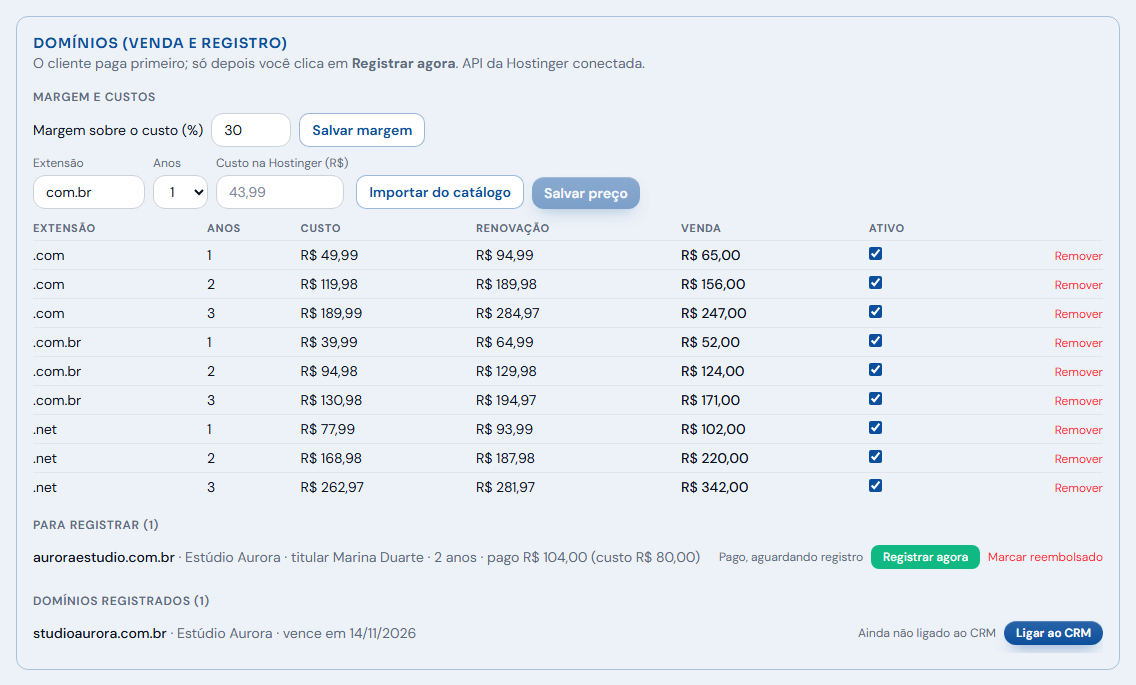
30Programa de indicação
Qualquer organização cliente pode indicar outras empresas pro CRM e ganhar comissão sobre o que elas pagarem — em Admin → Indique e ganhe.
- Copie seu link de indicação (algo como
.../vendas?ref=SEUCODIGO) e compartilhe com quem quiser indicar. - Quando a pessoa se cadastra por esse link e depois assina um plano pago, sua organização ganha 20% de comissão sobre a primeira mensalidade paga, e 5% sobre cada mensalidade seguinte, enquanto a organização indicada continuar pagando.
- Acompanhe quem você já indicou e quanto tem a receber (pendente) ou já recebeu (pago) na mesma tela.
O pagamento da comissão é combinado direto com a TPH (Pix) — não é um repasse automático pelo próprio CRM.
Dono da plataforma: em Admin → Organizações → Comissões de indicação, veja o extrato completo de todas as comissões geradas (quem indicou quem, valor, status) e marque como Pago depois de transferir.
31Marca da empresa
Em Admin → Marca da empresa, qualquer administrador personaliza a identidade visual da própria organização.
- Envie a logo (PNG ou SVG, fundo transparente, até 2MB).
- Escolha a cor principal e a cor secundária — usadas no cabeçalho, botões e destaques em todo o CRM, no portal do cliente e no formulário público de contato.
- Clique em Salvar marca. A mudança aparece imediatamente para todo mundo da sua organização.
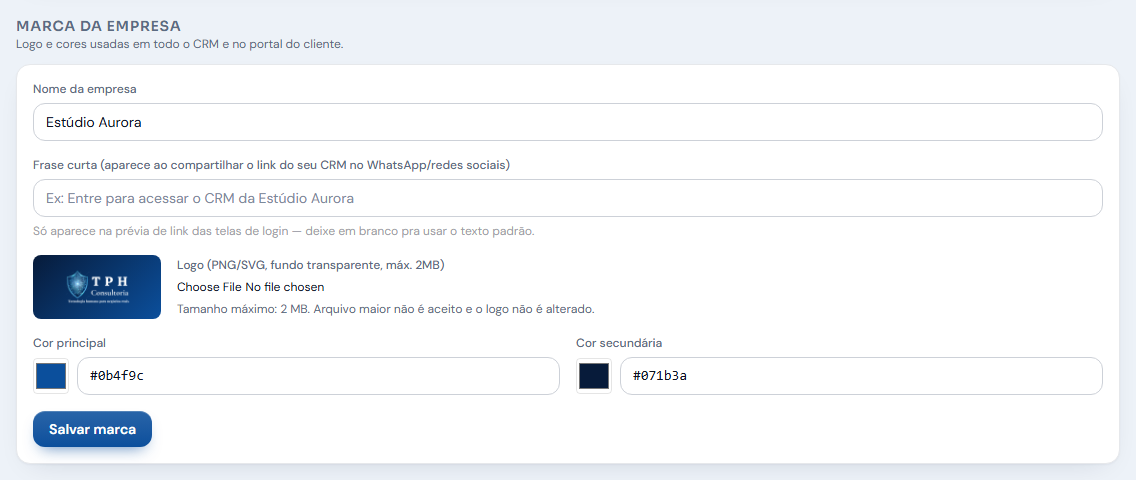
Essas cores também definem a prévia do seu link do formulário de contato quando alguém cola ele no WhatsApp ou redes sociais — veja o capítulo Formulário de contato.
32Formulário de contato
Cada organização tem um link público próprio de captação — sem precisar configurar nada fora do CRM. Cada resposta já entra classificada por IA, direto na sua lista de leads.
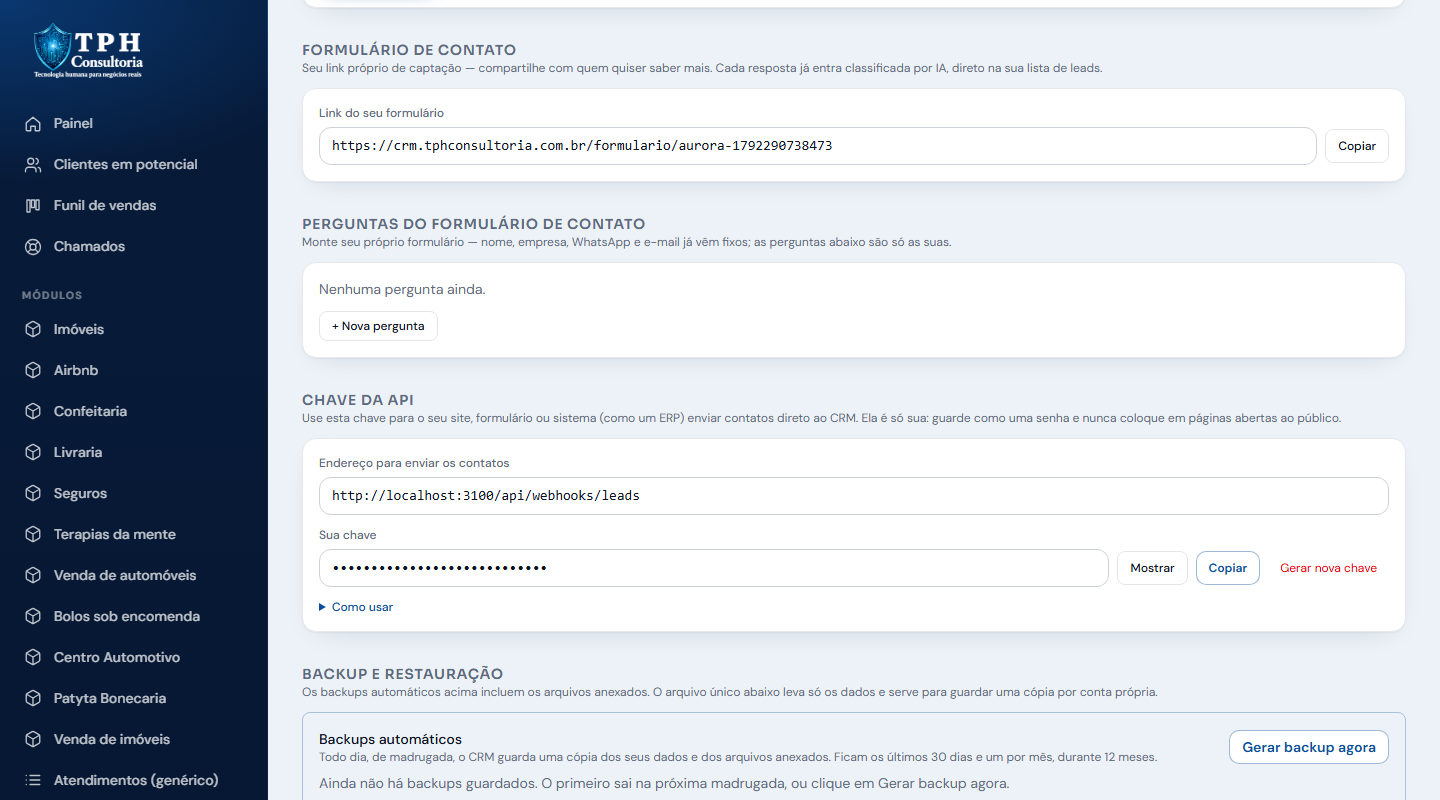
Seu link
Em Admin → Formulário de contato, copie o link (algo como crm.tphconsultoria.com.br/formulario/sua-empresa) e compartilhe onde quiser — bio de rede social, assinatura de e-mail, campanha de anúncio, grupo de WhatsApp. Nome, empresa, WhatsApp e e-mail são sempre pedidos; o resto do formulário é o que você configurar em Perguntas do formulário de contato (ou, pra quem tem o módulo Confeitaria, o próprio cardápio — veja o capítulo Módulo Confeitaria).
Perguntas do formulário de contato — monte o seu próprio
Cada organização decide quais perguntas fazem sentido pro seu tipo de negócio — o que serve pra uma imobiliária não serve pra uma agência de marketing, por exemplo. Em Admin → Perguntas do formulário de contato:
- Clique em + Nova pergunta para adicionar uma, escolhendo o tipo de campo.
- Use ↑ / ↓ em cada pergunta pra reordenar como aparecem no formulário.
- Editar muda o texto, o tipo ou as opções de uma pergunta existente; Remover a tira do formulário (respostas já recebidas não são apagadas).
| Tipo de campo | Quando usar |
|---|---|
| Resposta curta | Um campo de texto de uma linha — prazo, faixa de valor, área de atuação. |
| Resposta longa | Um campo de texto maior — desafio do projeto, contexto, observações. |
| Escolha única | Botões de opção (radio) — a pessoa escolhe uma entre as opções que você cadastrar. |
| Múltipla escolha | Caixas de seleção (checkbox) — a pessoa pode marcar mais de uma opção. |
Toda organização nasce com um conjunto de perguntas de exemplo, pronto pra usar — você pode editar, remover ou substituir tudo à vontade, é só um ponto de partida.
Nome, empresa, WhatsApp e e-mail não aparecem nessa lista porque são fixos — o CRM sempre precisa deles pra criar o lead. Só as perguntas "de conteúdo" são customizáveis.
Prévia do link (WhatsApp e redes sociais)
Quando alguém cola o seu link numa conversa de WhatsApp, Telegram ou rede social, aparece um cartão de prévia — com o nome da sua organização, suas iniciais e as cores que você configurou em Marca da empresa. Isso é gerado automaticamente, sem nenhuma configuração extra; muda sozinho sempre que você atualizar a marca.
Chave da API
Para o seu site, um formulário de outro sistema ou um ERP enviarem contatos direto ao CRM, use a chave da API, em Administração → Geral → Chave da API. A chave é só da sua organização: quem a tem grava contatos na sua lista.
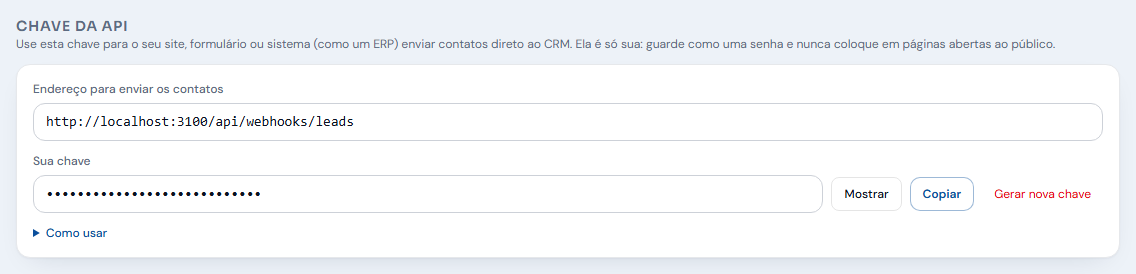
- Mostrar e Ocultar: a chave aparece escondida e só é revelada quando você pede.
- Copiar leva a chave para a área de transferência, sem precisar mostrá-la.
- Gerar nova chave troca a chave. A anterior deixa de valer na hora: atualize os sites e sistemas que a usavam.
- Como usar mostra o endereço, o cabeçalho e um exemplo de envio, com a opção de teste que não avisa a equipe. O manual completo está em manual da API.
Trate a chave como uma senha: guarde só no servidor do site ou sistema, nunca em uma página aberta ao público, e não envie por e-mail ou mensagem. Se ela vazar, gere uma nova.
33Backup e restauração
O CRM guarda uma cópia dos seus dados e dos arquivos anexados todos os dias, sozinho. Você pode baixar e restaurar quando precisar.
Backups automáticos
Todo dia, de madrugada, o CRM gera um backup da sua organização com todos os dados (leads, tickets, módulos ligados e o que mais você usa) e os arquivos anexados (comprovantes, minutas, documentos, fotos, logo e anexos de ticket). Ficam guardados os últimos 30 dias e, depois disso, um por mês durante 12 meses.
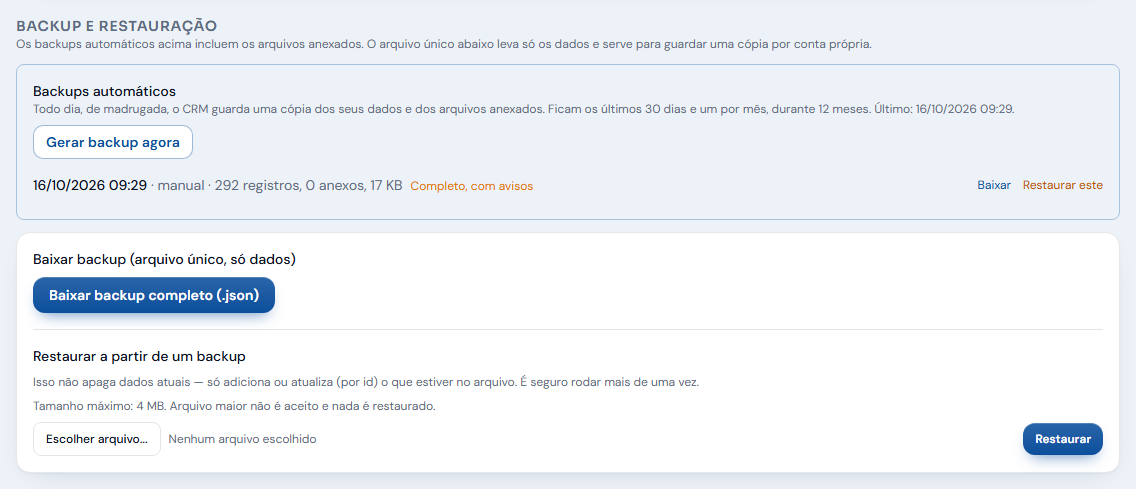
- Gerar backup agora cria um backup na hora (no máximo um a cada 10 minutos).
- Baixar entrega o arquivo compactado (
.json.gz) com os dados. - Restaurar este devolve os registros e os anexos daquele dia. Nada é apagado: o que existir com o mesmo código é atualizado, e o que estiver faltando volta. Dados de cobrança, plano e módulos ligados não são alterados.
Backup automático só guarda o que a sua organização tem; nunca entram dados de outra empresa. Quando a TPH publica um módulo novo, ele passa a entrar no backup sem você fazer nada.
Backup em arquivo único (só dados)
Em Admin → Backup e restauração, clique em Baixar backup completo (.json). O arquivo inclui leads, interações, tickets, mensagens, respostas do formulário de contato e perguntas do formulário de contato — e, se os módulos estiverem ligados, também os dados de Imobiliária (incluindo proprietários, inquilinos e encargos), Airbnb, Confeitaria, Livraria, Seguros e Barbearia e Salão.
Restaurando
- Clique em Escolher arquivo... e selecione o
.jsondo backup. - Clique em Restaurar e confirme.
- Cada registro é gravado (ou atualizado, se já existir) na sua organização — é seguro rodar o mesmo arquivo mais de uma vez, nada duplica.
O arquivo único baixado em Baixar backup completo (.json) leva só os dados, sem os anexos; os anexos ficam nos backups automáticos acima. Restaurar é uma ação só de administrador.
O backup é sempre só da sua própria organização — mesmo pra quem enxerga várias organizações no CRM, nunca entra dado de outra empresa no arquivo.
34Notificação Telegram
Receba o aviso de lead novo no Telegram — gratuito e sem limite de uso. São 4 passos, cada um dizendo onde clicar.
- No Telegram: abra a conversa com @BotFather (o assistente oficial do Telegram pra criar bots), envie
/newbote siga as perguntas. No final, ele te dá um token — um código longo. - Aqui no CRM: cole esse token em Admin → Notificação de novo lead (Telegram) e clique em Salvar.
- No Telegram de novo: depois de salvar, o CRM mostra um botão com o nome do seu bot (ex: Abrir conversa com @SeuBot) — clique nele (é uma conversa diferente da que você teve com o BotFather) e mande qualquer mensagem, tipo "Oi".
- Aqui no CRM de novo: clique em Buscar chat ID. Isso busca sozinho a mensagem que você acabou de mandar.
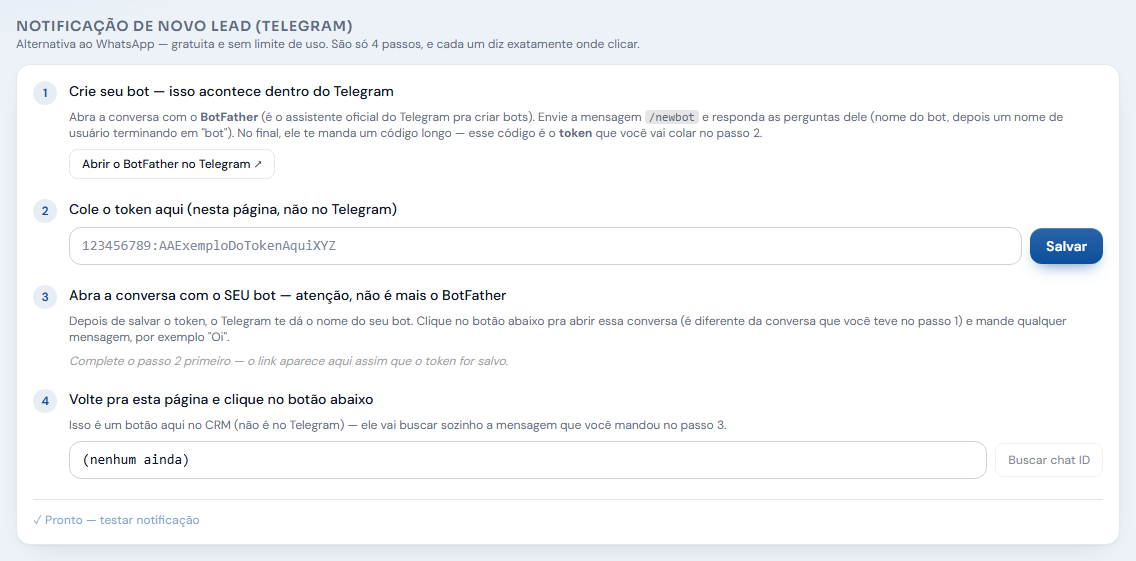
Use Testar notificação pra confirmar que chega certinho. Pra parar de receber (sem apagar o bot no Telegram), use Parar de receber essas notificações, na mesma tela.
Telegram e WhatsApp oficial funcionam em paralelo — pode ativar os dois ao mesmo tempo.
35WhatsApp oficial (pago)
Receba o aviso de lead novo no WhatsApp, usando a conta comercial oficial da TPH (Meta Cloud API) — confiável, sem limite de usuários e sem depender de um número pessoal.
Segue a regra do seu plano: quem paga o CRM (ou está em cortesia) tem os avisos incluídos, até um limite mensal; na versão gratuita, o aviso só sai com crédito pré-pago, descontado a cada envio. O crédito se compra em Admin → Geral → Créditos (pacotes por Pix ou cartão) ou, se preferir, combinando com a TPH.
Passo obrigatório antes do primeiro aviso: o WhatsApp só entrega mensagens de uma empresa a quem já falou com ela. Do celular que vai receber os avisos, mande um "Oi" para o número oficial do CRM — a tela tem o botão Abrir conversa no WhatsApp com a mensagem pronta. É uma vez só. Sem isso, o WhatsApp aceita o aviso mas pode não entregar.
- Em Admin → Notificações → WhatsApp oficial, digite o número que recebe os avisos (com DDI, ex:
5561999998888) e clique em Salvar. - Ative a opção Usar WhatsApp oficial pra este número.
- Acompanhe seu saldo e o histórico de créditos/consumos na mesma tela.
- Use Testar notificação pra confirmar que está tudo certo — o teste também desconta do saldo, como um aviso real.
- Em Últimos avisos e entrega você vê o que aconteceu com cada aviso: Enviada, Entregue, Lida ou Não entregue. Quando não é entregue, a tela explica o motivo em palavras simples e o crédito cobrado volta sozinho, uma única vez.
- Quando o saldo acabar (na versão gratuita), os avisos por esse canal param de sair — o Telegram, se estiver ativo, continua funcionando normalmente.
- Precisando de ajuda ou de crédito, use Abrir chamado para a TPH, no alto da seção.
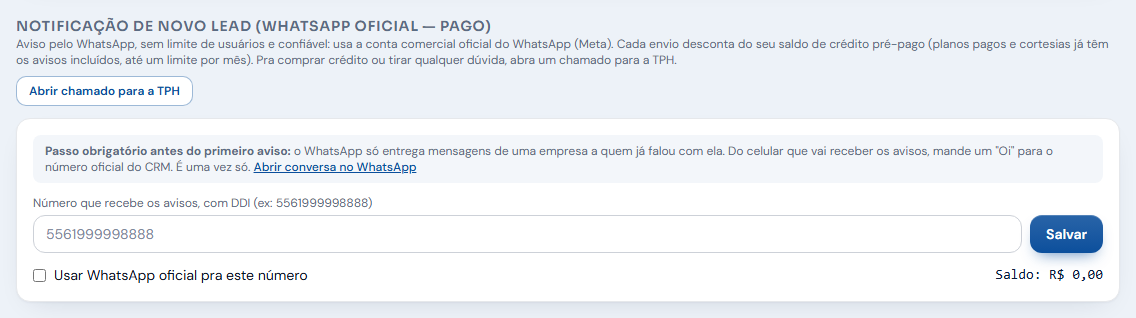
36Segurança da conta
Toda conta da equipe pode (e deveria) ativar a verificação em duas etapas.
- Vá em Segurança, no menu superior.
- Clique em Ativar autenticação de dois fatores e escaneie o QR code com um aplicativo autenticador (Google Authenticator, Authy, ou similar).
- Digite o código de 6 dígitos gerado para confirmar.
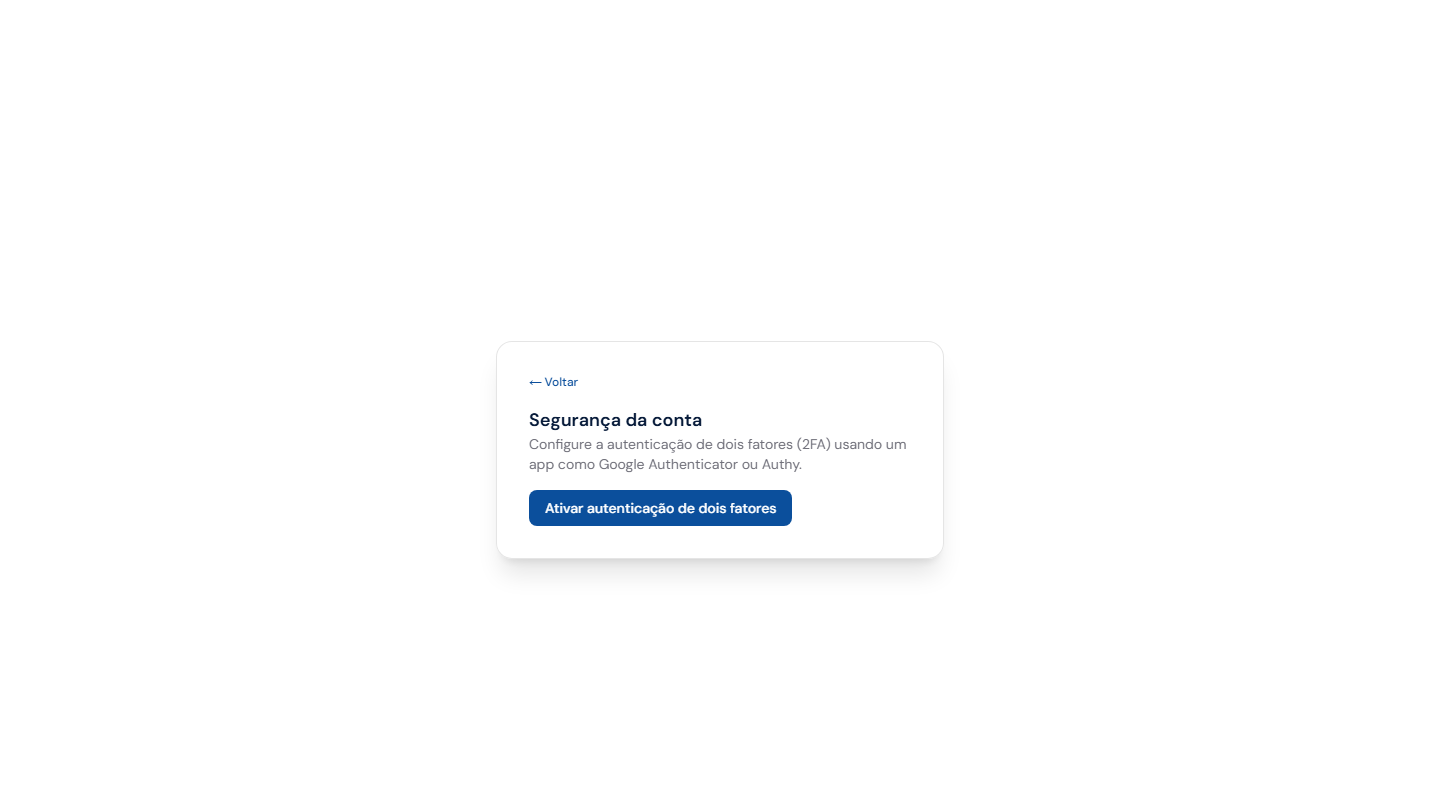
A partir daí, todo login pede esse código, além da senha. Para remover um aparelho, volte à mesma tela e use Remover ao lado dele.
Mais de um aparelho
Na mesma tela, em Seus aparelhos, você vê os celulares cadastrados, com o nome e a data. Ter um segundo aparelho é opcional. Para adicionar outro (por exemplo, o celular de uma pessoa de confiança ou um tablet), clique em Adicionar outro aparelho (opcional), escreva um nome em Nome do novo aparelho, clique em Adicionar outro aparelho, escaneie o QR code e digite o primeiro código. Na hora de entrar, o código de qualquer aparelho cadastrado vale. Assim, se um se perder, o outro continua funcionando.
Códigos de emergência
Ainda em Segurança, o quadro Códigos de emergência gera 10 códigos de uso único (como K7P2M-9QXT4). Enquanto você não gerar os códigos, o quadro aparece em amarelo, com o aviso Falta um passo: gere seus códigos de emergência. Clique em Gerar códigos de emergência, copie ou imprima e guarde fora do celular, num lugar seguro: eles aparecem uma única vez. Gerar novos códigos faz os antigos pararem de valer.
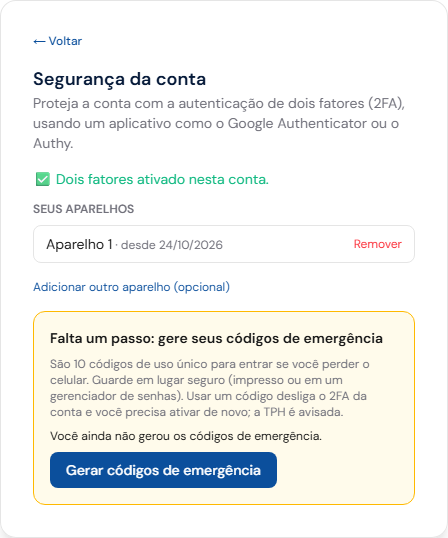
Perdeu o celular? Na tela que pede o código, clique em Usar um código de emergência e digite um dos seus códigos. Ele é gasto, o 2FA da conta é desligado e você entra só com a senha. Quem é administrador é levado direto para ativar o 2FA de novo, com o celular novo. A TPH recebe um aviso quando um código de emergência é usado, e 5 tentativas erradas seguidas bloqueiam novas tentativas por 15 minutos.
Sem os códigos e sem o aparelho? Clique em Perdi o celular e não tenho os códigos, informe um telefone e envie: a TPH abre um chamado, confirma a sua identidade por outro meio e redefine o seu 2FA.
Administrador precisa do 2FA. Quem é administrador só usa o sistema com a verificação em duas etapas ativa: sem ela, a única tela disponível é a de ativação, com QR Codes para baixar o aplicativo autenticador no Android e no iPhone. Os demais usuários veem um aviso grande e vermelho no topo de todas as telas até ativarem, e podem marcar que assumem a responsabilidade por não ativar (o aceite fica registrado com data, hora e IP).
Perdi o celular. Na tela que pede o código, toque em Perdi o celular ou não tenho o código, informe um telefone e envie. A TPH vai falar com você para confirmar que é você mesmo e libera o acesso; depois, entre só com a senha e ative o 2FA de novo.
Esqueceu a senha (não o código de dois fatores)? Use Esqueci minha senha na tela de login — veja o capítulo Acesso e login.
37Glossário
| Termo | Significado |
|---|---|
| Persona | Perfil do lead inferido pela IA a partir das respostas do formulário de contato ou dos dados importados. |
| Nível de necessidade | Baixo, médio, alto ou urgente — o quanto a IA estima que esse lead precisa da solução agora. |
| Estratégia de conversão | Sugestão da IA de como abordar esse lead especificamente. |
| Responsável (proposta) | Nome de quem gerou o rascunho de proposta — assina a proposta em nome da organização. |
| Competência | O mês/ano de referência de um pagamento de aluguel (ex: setembro/2026), sempre contado a partir do dia 1. |
| Adimplência | Situação de pagamento em dia de um contrato de locação — o retrato de quem pagou, está atrasado ou pagou parcial. |
| Encargo | Custo além do aluguel em si — condomínio, IPTU, taxa de limpeza urbana etc. Cadastrado no imóvel como padrão, copiado pra cada contrato novo. |
| IPTU anual | Tipo de encargo em que se digita o valor total do ano; o CRM divide por 12 e cobra do inquilino a partir do mês seguinte ao da entrada, até dezembro. |
| Taxa de administração | Percentual do aluguel recebido que a imobiliária retém. Fica no contrato e alimenta o relatório do proprietário. |
| Repasse | O que vai ao proprietário: aluguel recebido, menos a taxa de administração, mais os ajustes do período. |
| Ajuste (repasse) | Lançamento extra num mês do contrato — nome e valor, positivo ou negativo — que soma ou desconta do repasse ao proprietário. |
| Organização | Uma empresa cliente do CRM — cada uma com dados, marca e formulário isolados das demais. |
| Plano | Nível de conta de uma organização (Gratuito, Início, Crescimento, Escala, Sob medida) — controla o carrossel de anúncios e o limite de 50 leads no Gratuito; um plano pago é ativado por assinatura via InfinitePay. |
| Cortesia | Data até a qual uma organização no plano Gratuito não vê o carrossel de anúncios, mesmo sem ter mudado de plano — configurada pelo dono da plataforma. |
| Código de indicação | Código único de cada organização, usado no link .../vendas?ref=CODIGO pra indicar novos clientes e receber comissão. |
| Dono da plataforma | Quem cria organizações novas, liga/desliga módulos por organização e enxerga o CRM inteiro, entre todas as empresas. |
| Admin de organização | Gerencia usuários, marca, perguntas do formulário de contato e integrações da própria empresa — não das outras. |
| Módulo | Um recurso opcional, ligado individualmente por organização pelo dono da plataforma (Imobiliária, Airbnb, Confeitaria, Livraria, Seguros ou Barbearia e Salão, hoje). |
| Slug | O identificador curto e único de uma organização usado na URL pública do formulário de contato (ex: tph-consultoria-680c83). |